Italiano
 English
Configurazione
Contenuti
Dopo aver acquistato il piano Whitelabel, si sbloccherà la scheda Impostazioni Whitelabel all’interno del tuo account. In questa scheda potrai inserire tutte le informazioni grafiche e di configurazione necessarie per personalizzare il tuo portale dedicato.
Per attivare correttamente la piattaforma Whitelabel è necessario compilare tutti i campi obbligatori della scheda. Potrai modificare l’aspetto della piattaforma in qualsiasi momento, accedendo nuovamente a questa sezione.
Una volta completata la configurazione, il team di Supportfast provvederà ad attivare il tuo portale entro 2 giorni lavorativi, e riceverai una conferma via email una volta che il portale sarà online.
Di seguito vengono spiegate tutte le configurazioni Whitelabel.
Nome del portale
Assegna un nome identificativo al tuo portale di chatbot AI. Questo nome sarà utilizzato:
- Come titolo dell’intestazione nella tua piattaforma
- Come titolo della pagina nel browser (barra di navigazione)
Puoi scegliere se mostrare o meno il nome nell’interfaccia, in base al tipo di logo che inserisci.

Logo del portale
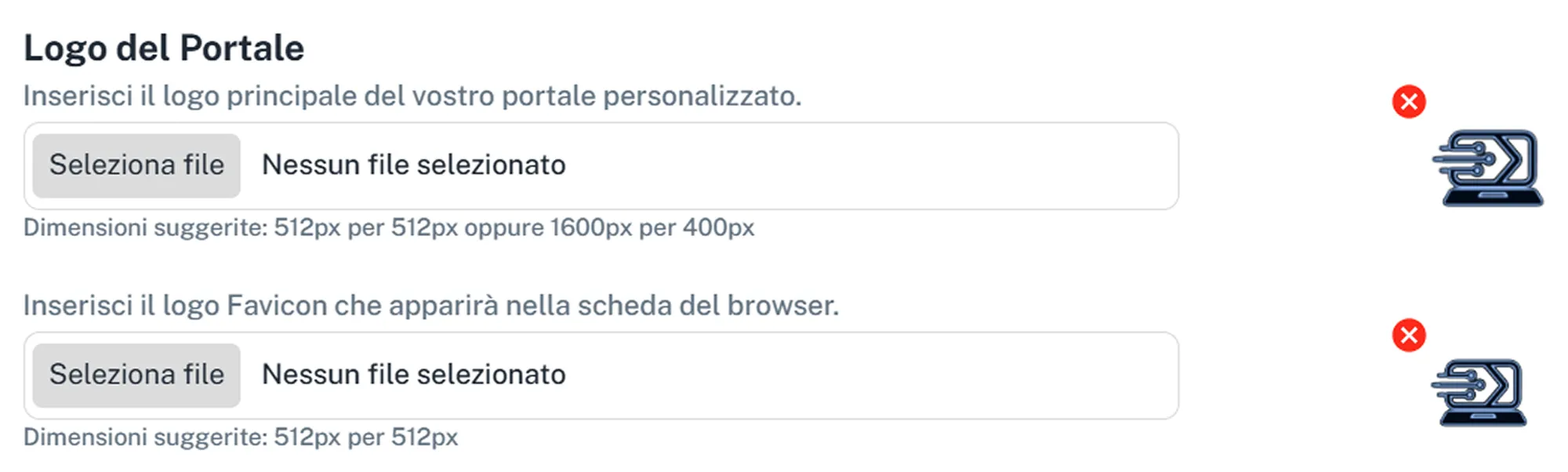
Puoi inserire il logo della tua piattaforma in due modalità alternative:
- Un logo quadrato, mantenendo attiva l’opzione per mostrare anche il titolo testuale
- Un logo orizzontale, che contenga già al suo interno il nome dell’applicazione
Dimensioni consigliate:
- Logo quadrato: 512 × 512 px
- Logo orizzontale: 1600 × 400 px
È inoltre possibile caricare un logo separato per la favicon del browser. Anche in questo caso, è consigliato un formato quadrato (512 × 512 px) per garantire una resa nitida. Favicon non quadrate potrebbero apparire sgranate.
Colori del portale
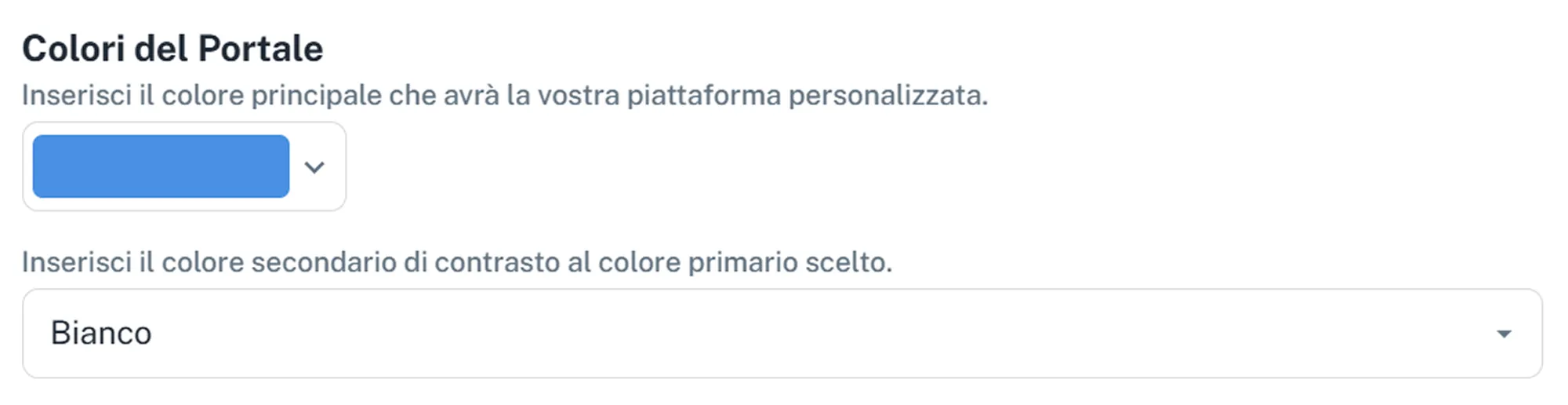
Seleziona il colore primario della tua piattaforma tramite il color picker integrato.
Puoi scegliere il colore tramite codice esadecimale, valore RGB o selezione manuale.
Successivamente, seleziona un colore di contrasto (bianco o nero), che verrà applicato ai testi e agli elementi sovrapposti al colore principale. Ti suggeriamo di usare bianco se il colore primario è scuro, oppure nero se il colore primario è chiaro.
Dominio del portale
Inserisci il sottodominio sul quale vuoi ospitare il tuo portale Whitelabel. Dovrai seguire le istruzioni per configurare correttamente il DNS del tuo dominio. È obbligatorio utilizzare un dominio di terzo livello per la piattaforma Whitelabel.
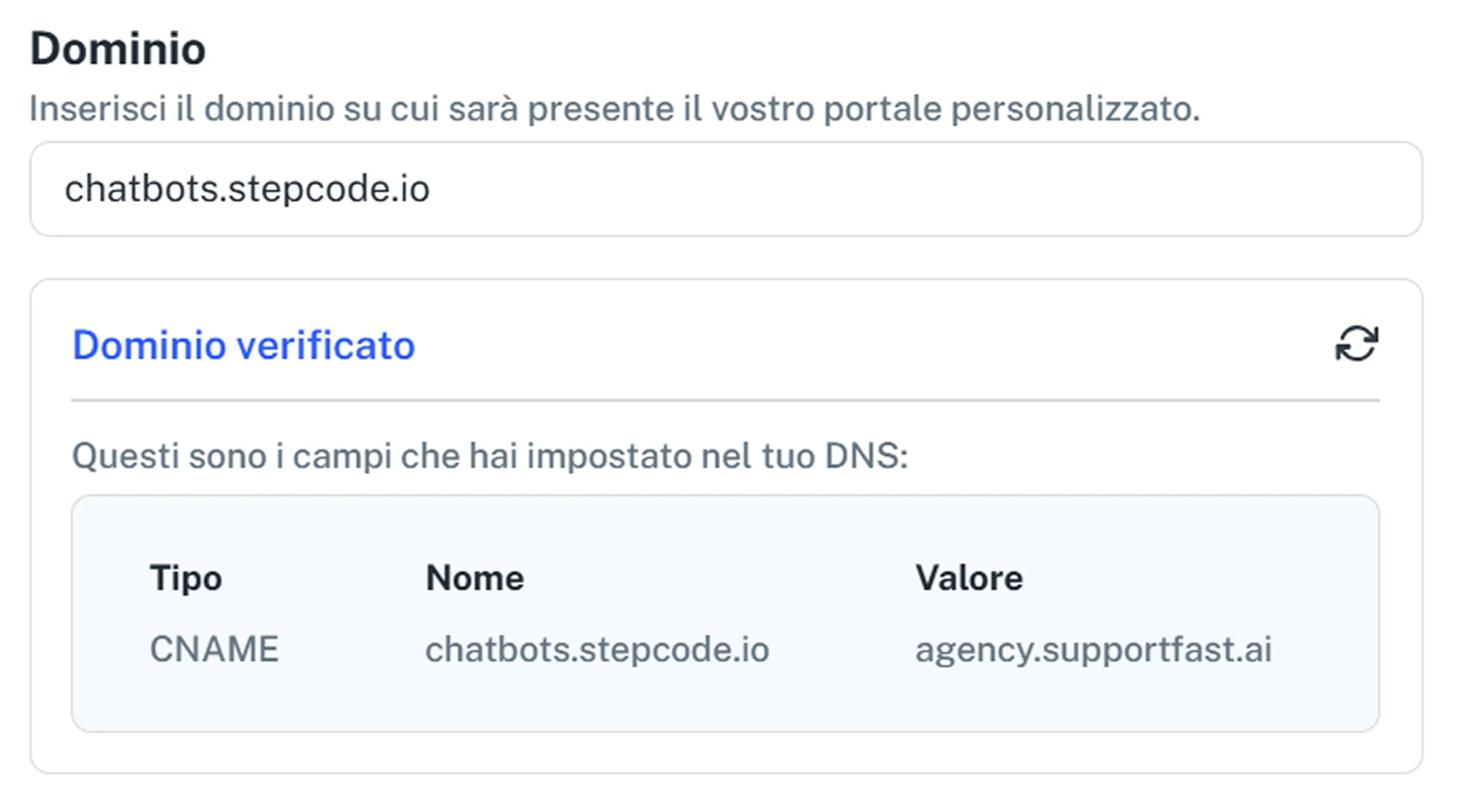
Una volta completata la configurazione, il sistema verificherà automaticamente lo stato del dominio e mostrerà se risulta correttamente verificato.
Esempio 1) Hai già un sito web su agency.com. Puoi usare ai.agency.com oppure chatbot.agency.com come dominio di terzo livello per il Whitelabel.
Esempio 2) Vuoi lanciare un nuovo brand. Acquisti il dominio miobrand.com dove pubblicherai il sito promozionale. Puoi usare app.miobrand.com o qualsiasi altro sottodominio di terzo livello per il portale Whitelabel.
Hai problemi con questo step? Guarda la spiegazione completa della configurazione del dominio Whitelabel in questo video tutorial.
Email del portale
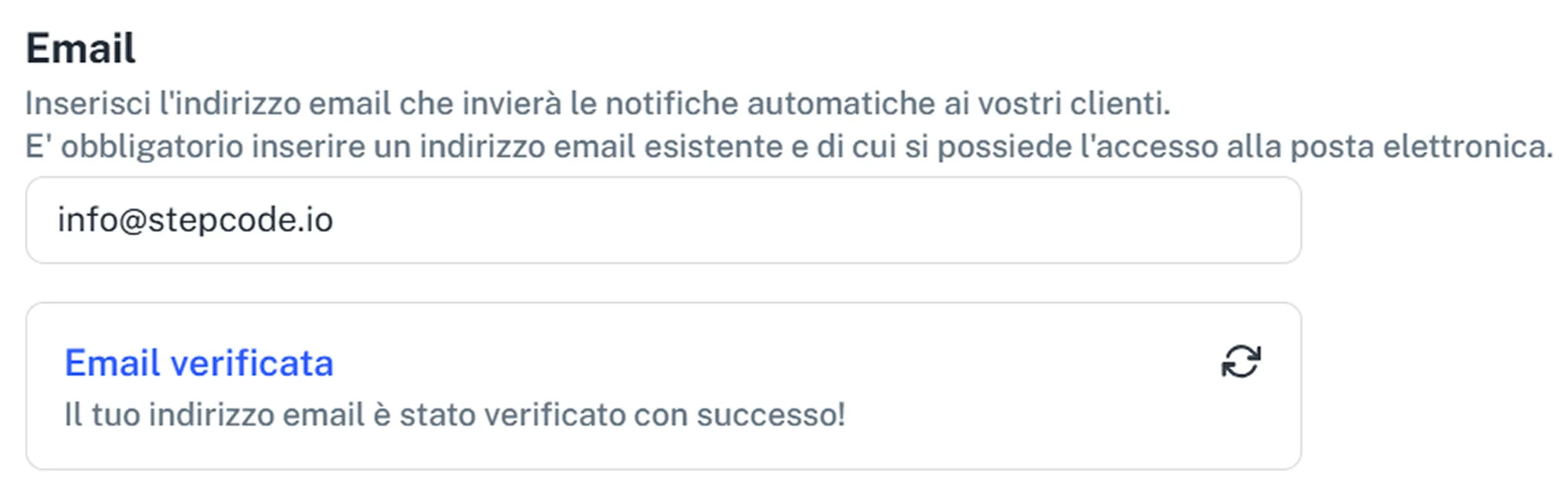
Inserisci l’indirizzo email mittente che verrà utilizzato per l’invio delle comunicazioni automatiche da parte della tua piattaforma Whitelabel, come:
- Notifiche di nuove conversazioni
- Richieste di operatore umano
- Altri messaggi automatici dal sistema
Dopo aver inserito l’indirizzo, riceverai una mail di verifica. Clicca sul link presente nel messaggio per confermare l’indirizzo. Una volta verificato, lo stato dell’email verrà aggiornato automaticamente nell’interfaccia delle impostazioni.