Italiano
 English
Guida Integrazione WhatsApp
Contenuti
Integrare WhatsApp con Supportfast consente al tuo chatbot di rispondere in autonomia ai messaggi ricevuti dal tuo numero di telefono WhatsApp. Potrai vedere tutte le conversazioni e singoli messaggi dalle “Statistiche” del tuo chatbot. Avrai anche la possibilità di intervenire nella conversazione come operatore umano per rispondere ai messaggi di WhatsApp direttamente da Supportfast. Questa guida ti spiegherà i passaggi necessari per connettere il tuo chatbot a WhatsApp, assicurando interazioni fluide ed efficaci con i clienti.
Numero di Telefono
È richiesto un numero di telefono che non sia già associato ad un account WhatsApp esistente. A causa delle regole imposte da WhatsApp, un numero di telefono impiegato per servizi di terze parti non può essere usato simultaneamente con l’applicazione di WhatsApp. Tutte le conversazioni ed i messaggi saranno visibili solamente dalla scheda Statistiche del tuo chatbot su Supportfast.
Si può ottenere il numero di telefono in questi modi:
- Eliminare il proprio account WhatsApp per liberare un numero di telefono. Accedi a WhatsApp, poi vai su Impostazioni -> Account -> Elimina il mio account. In seguito, cancella l’applicazione Whatsapp dal dispositivo.
- Ottenere una nuova SIM o una SIM virtuale (eSIM). Raccomandiamo quella di Iliad disponibile al costo di 15€ una tantum.
- Utilizzare un numero di rete fissa.
Costi
L’utilizzo delle API di Whatsapp comporta un costo applicato da Meta. Il costo delle API di WhatsApp si calcola in base al consumo, ovvero al numero di conversazioni che vengono avviate ogni giorni con utenti differenti. Non ha rilevanza il numero di messaggi inviati da ogni singolo utente, ma solo il numero totale di conversazioni giornaliere. Se lo stesso utente scrive messaggi su WhatsApp in giorni diversi, queste verranno conteggite da Meta come conversazioni differenti.
Hai a disposizione 1000 conversazioni gratuite ogni mese offerte da Meta, mentre le successive conversazioni avranno un costo di circa 0,03€ per ciascuna (il costo varia in base allo Stato di provenienza del numero di telefono).
È richiesta ed è obbligatorio inserire una carta di credito aziendale da associare al gestore di WhatsApp per coprire i costi sopra menzionati, qualora dovessero essere applicati, anche se si prevede di gestire un numero di conversazioni minore a 1000. Senza agganciare un metodo di pagamento valido, le API di WhatsApp per il tuo numero non potranno funzionare.
Requisiti Necessari
- Un numero di telefono come spiegato sopra.
- La possibilità di ricevere messaggi o chiamate su quel numero di telefono, per verificarne la proprietà.
- L’accesso ad un Business Manager di Facebook con livello amministratore, poiché sarà necessario per stabilire una connessione tra WhatsApp (proprietà di Meta/Facebook) e Supportfast.
Caso Whitelabel
Anche per i piani Whitelabel, la configurazione WhatsApp deve avvenire all’interno di Supportfast, da un utente di livello amministratore. Il numero di telefono WhatsApp verrà connesso all’app Meta di Supportfast, ma la fase di configurazione è l’unico momento in cui sarà visibile il nostro brand.
Avrai bisogno dell’accesso al Business Manager del tuo cliente, e puoi ottenerlo in due modi:
- Chiedere al cliente le credenziali (email e password) per l’accesso.
- Usare un tuo account Facebook e farti invitare sul Business Manager del cliente.
Connessione WhatsApp
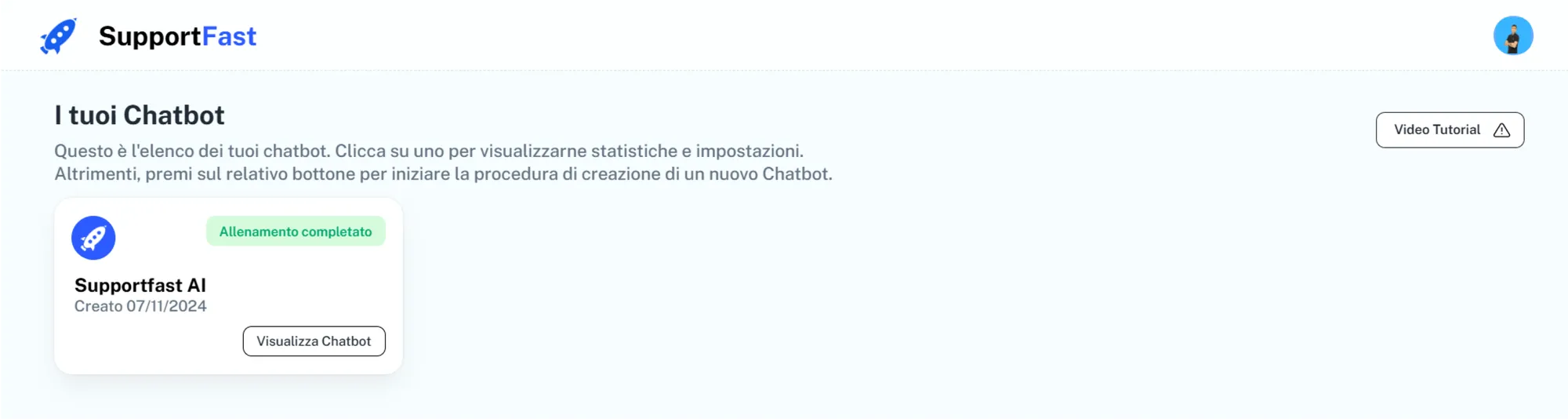
1: Apri la tua dashboard su Supportfast e seleziona un chatbot.
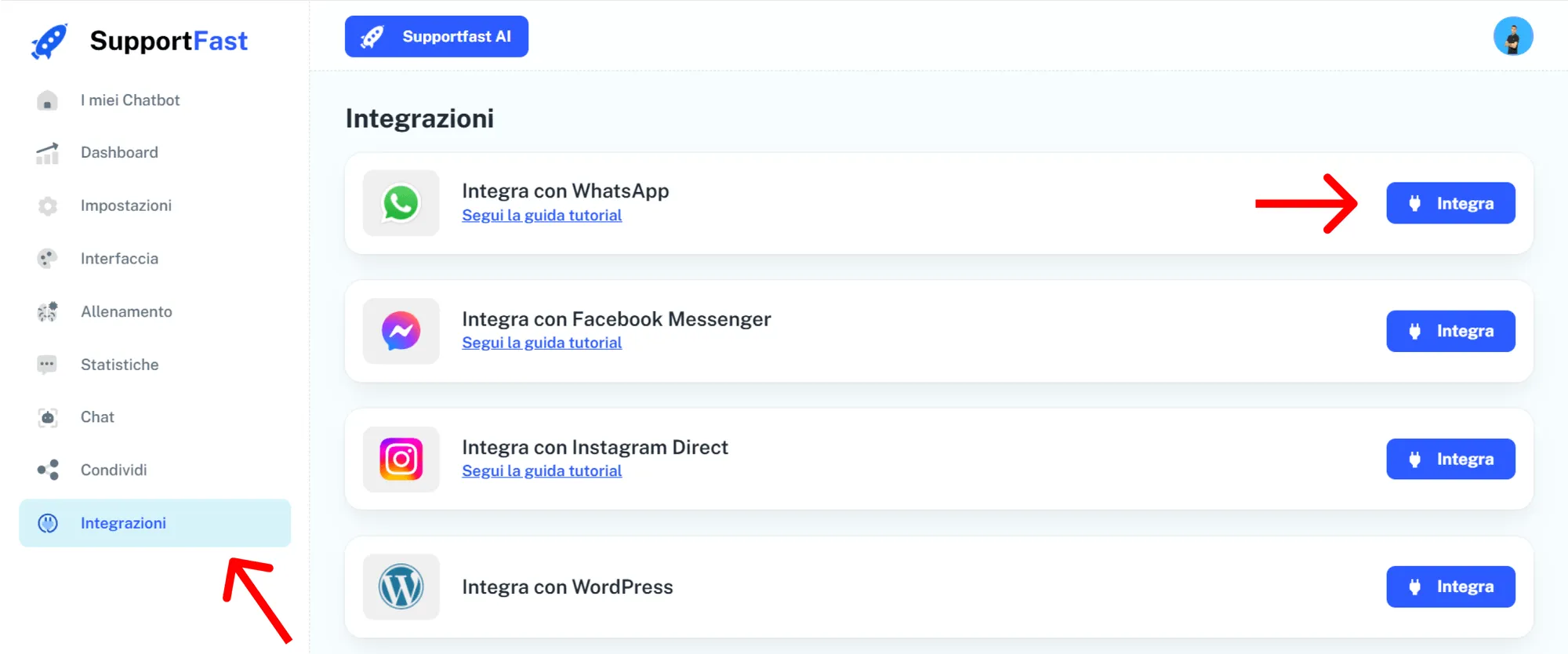
2: Naviga nella scheda Integrazioni e clicca su Integra.
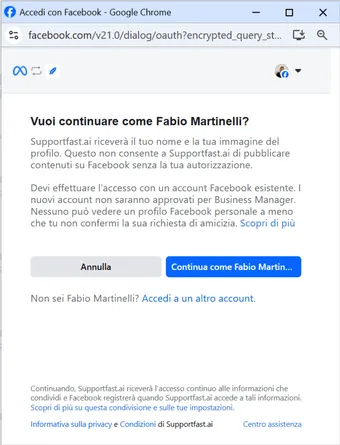
3: Effettua il Login con l’account Facebook.
4: Clicca su “Inizia”.
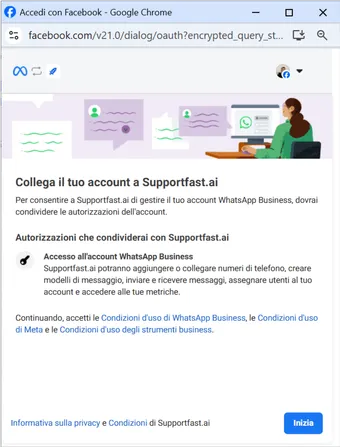
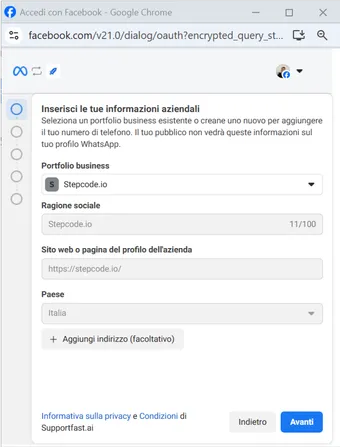
5: Seleziona o crea un Profilo Business.
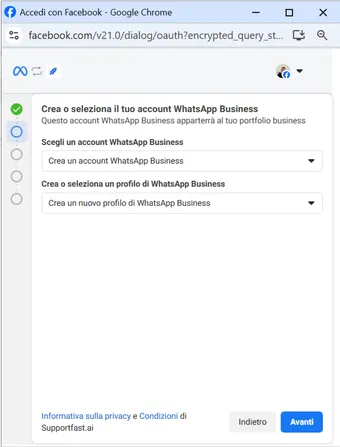
6: Crea un profilo WhatsApp Business o seleziona uno esistente.
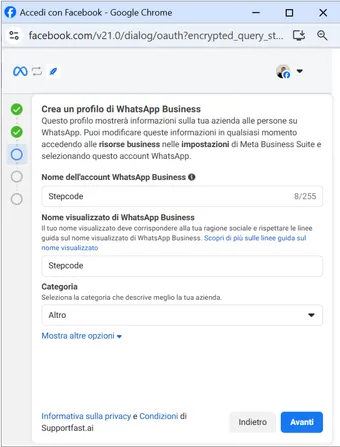
7: Compila le informazioni per il profilo aziendale.
8: Aggiungi il numero di telefono da registrare e seleziona il metodo di convalida tra “Messaggio testuale” o “Chiamata”. Nel caso si voglia usare un numero fisso, è obbligatorio selezionare “Chiamata”.
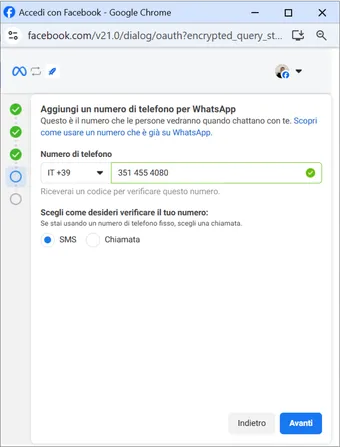
9: Inserisci il codice di verifica ricevuto tramite SMS oppure Chiamata. In caso di chiamata, una voce automatica ti detterà il codice di verifica.
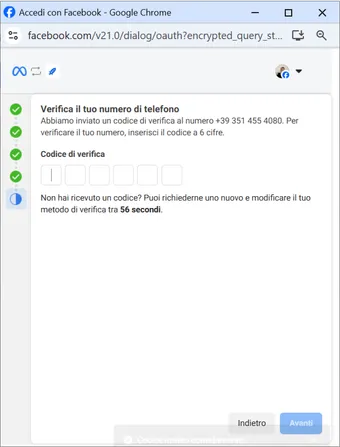
10: Clicca su “Continua” e aspetta il caricamento per qualche secondo.
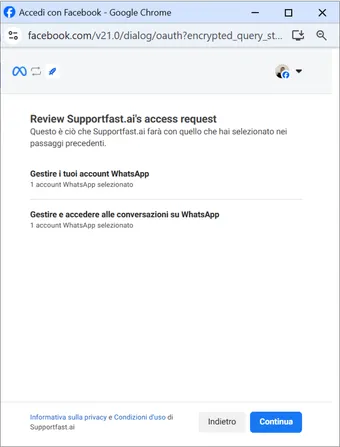
11: Clicca su “Fine” ed attendi il completamento dell’integrazione.
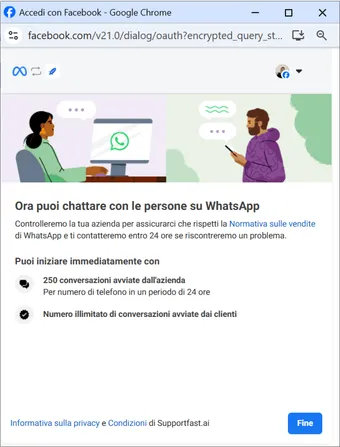
12: La tua integrazione sarà completata con successo.
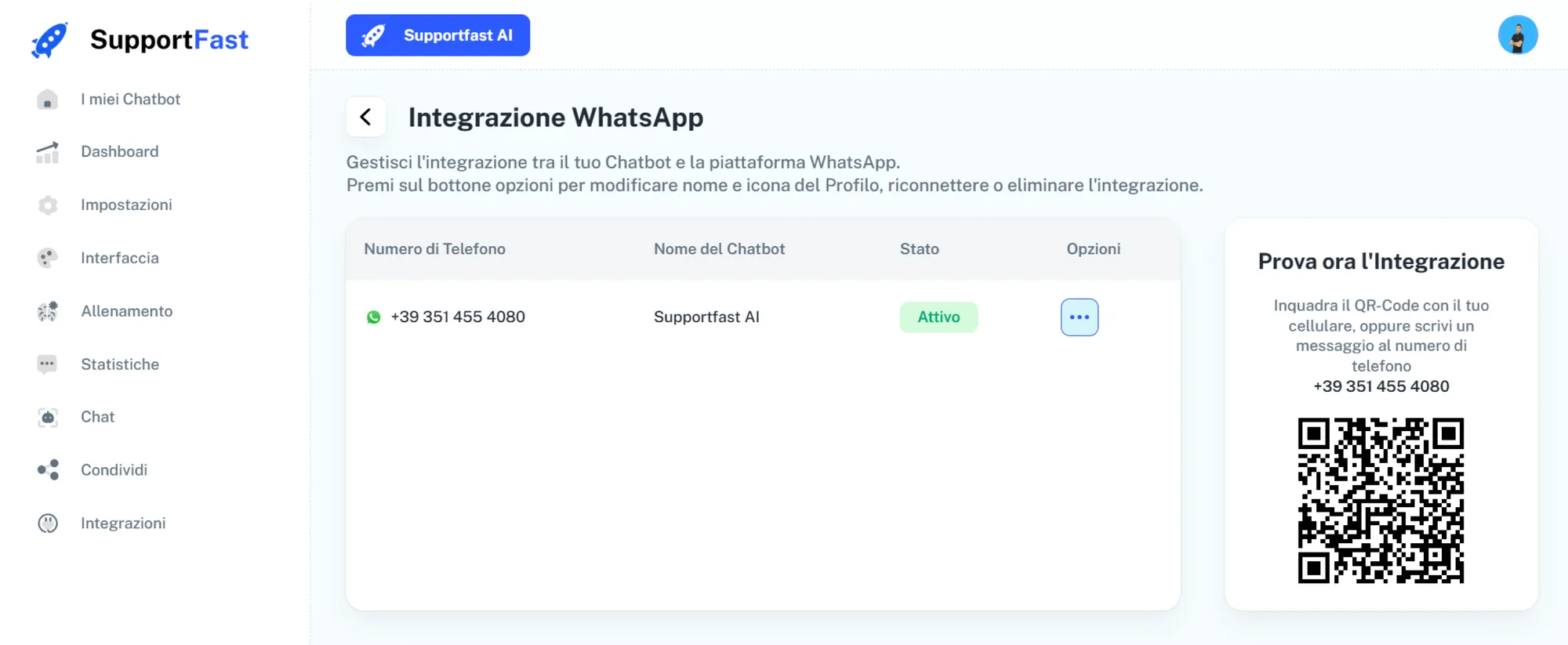
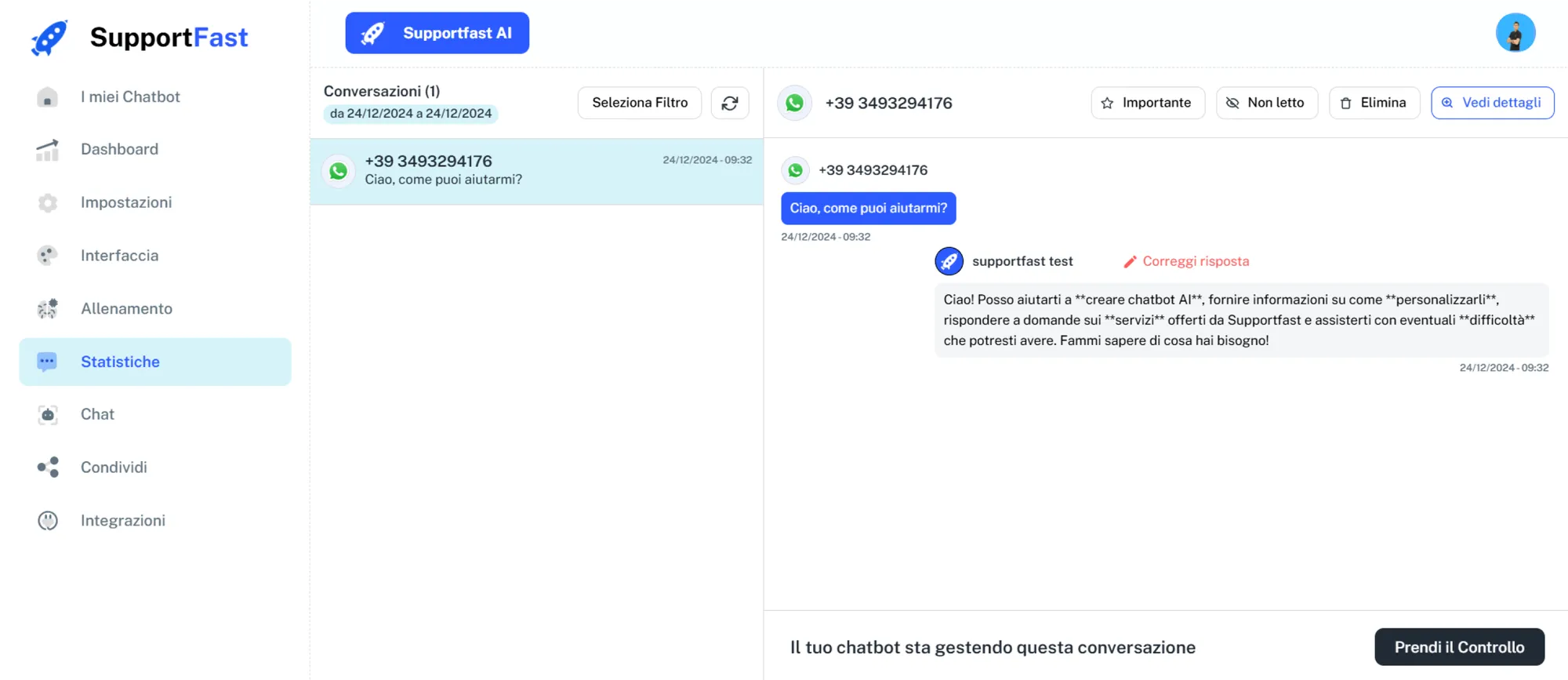
13: Ora quando un utente scriverà al tuo numero WhatsApp il tuo Chatbot AI risponderà al tuo posto e potrai visualizzare tutti i messaggi all’interno della scheda Statistiche.
14: (FACOLTATIVO) È possibile modificare lo stile del profilo di WhatsApp. Per farlo, naviga nella pagina dell’integrazione WhatsApp, clicca sul bottone coi 3 puntini e poi su “Modifica Profilo”. Sarai rimandato nel pannello di configurazione di Meta, in cui potrai personalizzare nome e foto del profilo per il tuo account WhatsApp.
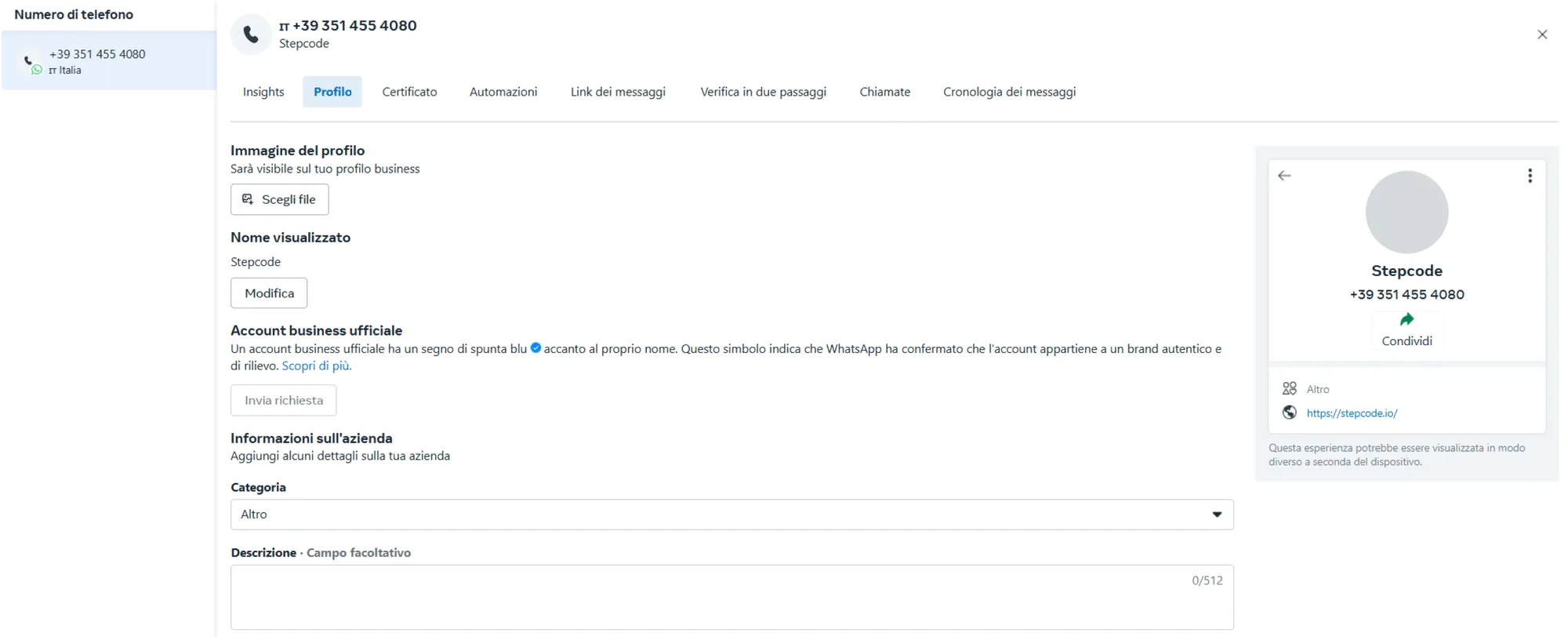
Ora che l’integrazione è attiva, è possibile inviare 1000 messaggi gratuiti al mese. Assicuratevi di aggiungere un metodo di pagamento nelle impostazioni di fatturazione di Meta per poter inviare più di 1000 messaggi al mese.
Gestione con operatore umano:
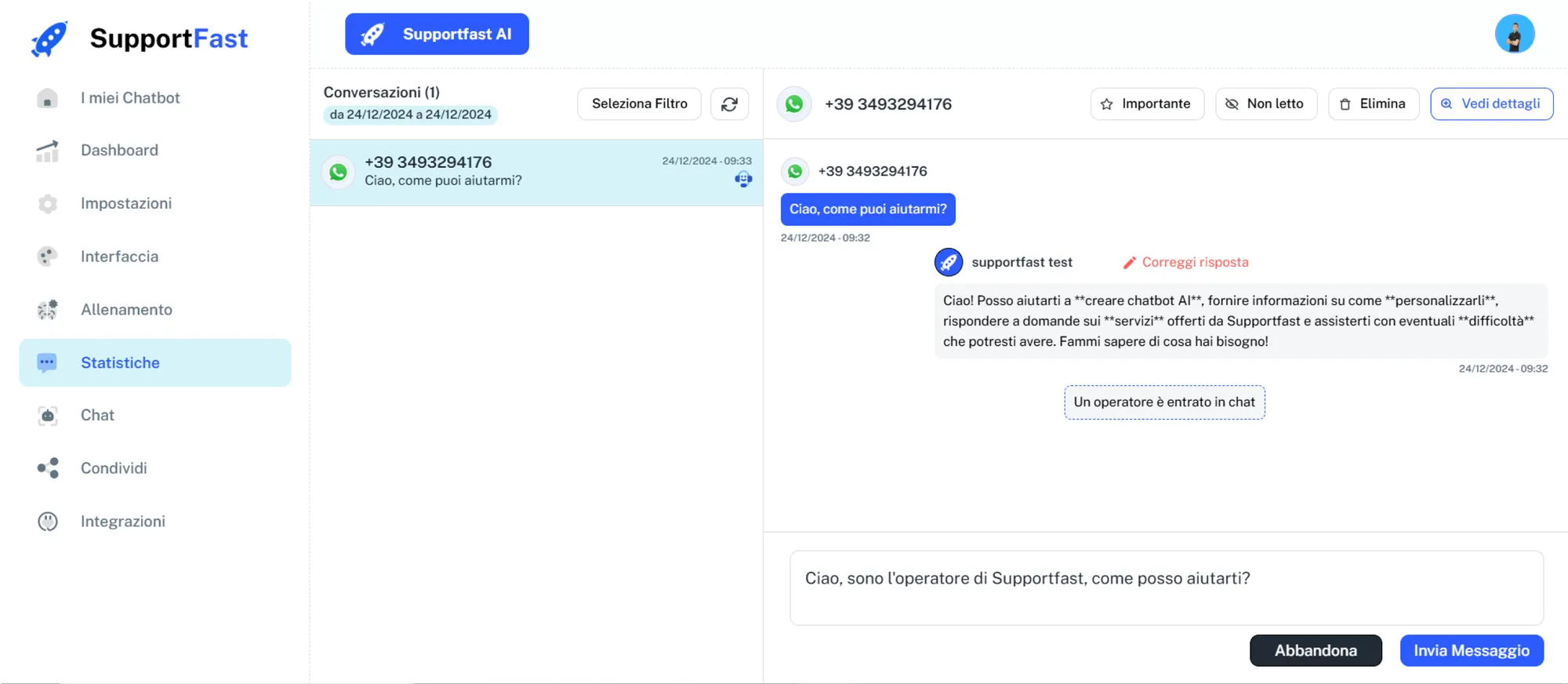
Questa funzione ti consente di prendere il controllo delle conversazioni in qualsiasi momento, per stoppare le risposte del chatbot e consentire ad un operatore umano di inviare messaggi manualmente.
- 1: Vai nella sezione Statistiche tramite la barra di navigazione laterale.
- 2: Seleziona una chat di cui desideri prendere il controllo manuale.
- 3: In basso a destra fai click su Prendi il Controllo per gestire manualmente questa chat. Potrai inviare messaggi e ricevere le risposte degli utenti. Una volta terminato, ti basterà cliccare su Abbandona per lasciare al chatbot le prossime interazioni.