

Per aprirlo clicca il tuo nome in fondo alla barra laterale, scegli Account e poi AccountProfilo. Se non hai il permesso «Fatturazione», Account ti porta direttamente qui.
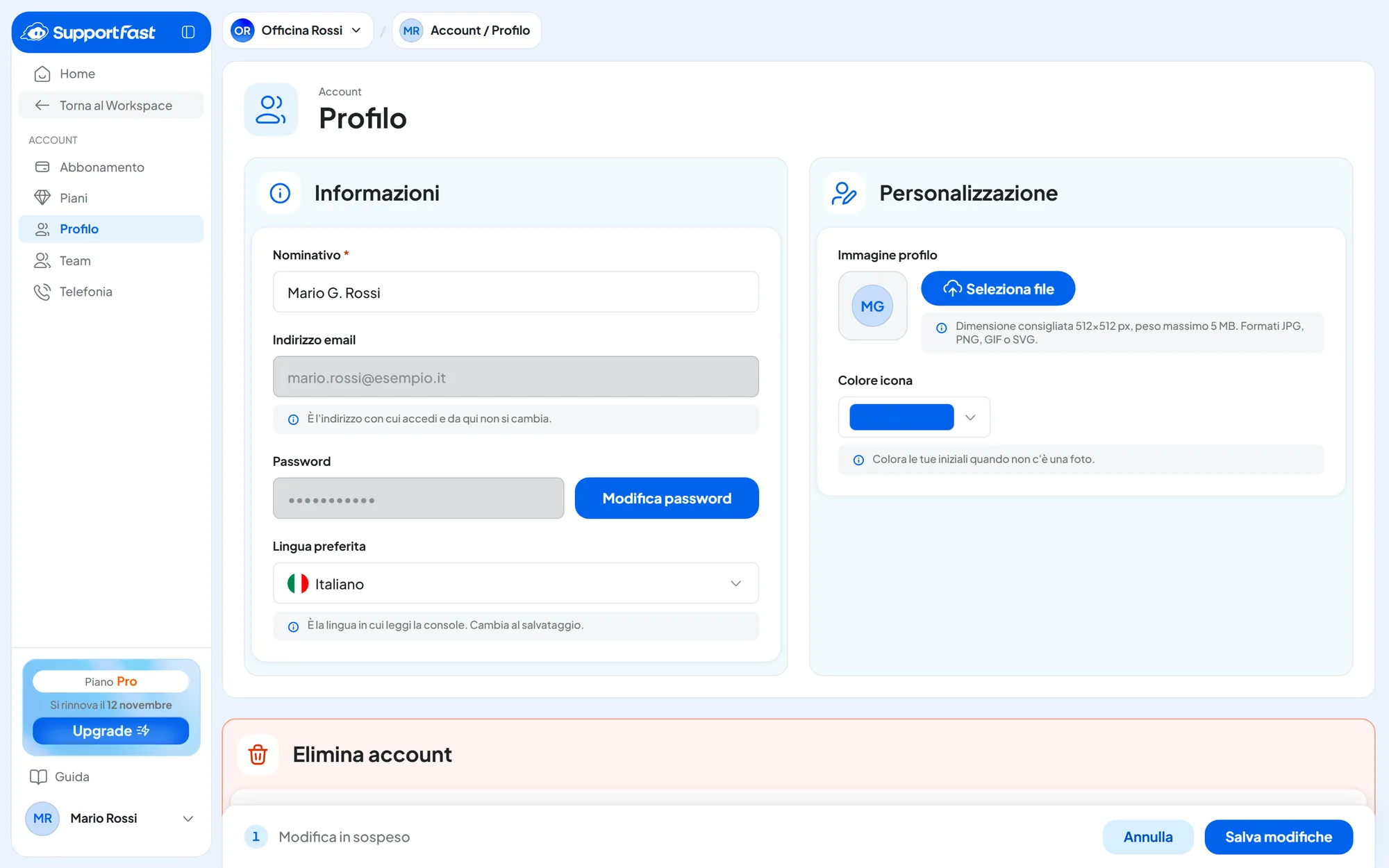
#Informazioni
- Nominativo Testo · obbligatorio · fino a 80 caratteri
Il tuo nome e cognome. Compare in fondo alla barra laterale e nell'elenco del Team.
- Indirizzo email Sola lettura
L'indirizzo con cui accedi. Da qui non si cambia: vedi più sotto come cambiarlo.
- Password Nascosta
Il pulsante Modifica password apre la finestra per cambiarla.
- Lingua preferita Elenco · 11 lingue · obbligatorio
La lingua in cui leggi la console: menu, pulsanti, messaggi e date. Puoi scegliere italiano, inglese, tedesco, francese, spagnolo, olandese, polacco, turco, portoghese, portoghese brasiliano o serbo. La console cambia lingua appena salvi e la ritrovi uguale anche su un altro computer.
#Personalizzazione
- Immagine profilo JPG, PNG, GIF o SVG · fino a 5 MB · consigliata 512×512 px
La foto del tuo avatar. Premi Seleziona file: il file resta in attesa e si carica solo quando salvi. Per togliere la foto premi Rimuovi e salva.
- Colore icona Colore · obbligatorio
Il colore delle tue iniziali quando non c'è una foto. Scegli una tinta pronta o un colore libero dal selettore.
#Salvare le modifiche
Nome, lingua, foto e colore si salvano insieme con la barra in basso (vedi Salvare le modifiche). Compare «Profilo salvato».
#Cambiare la password
-
Apri la finestra
Premi Modifica password.
-
Compila i tre campi
Scrivi la Password attuale, la Nuova password (almeno 8 caratteri) e ripetila in Ripeti la nuova password.
-
Salva
Premi Salva la password. Compare «Password aggiornata» e resti dentro: dalla volta dopo entri con la nuova password.
Se hai dimenticato la password non puoi aprire il Profilo: nella pagina di accesso usa Password dimenticata?. Se l'email per la nuova password non arriva, vedi Accesso, account e pagamenti.
#Cambiare l'indirizzo email
Dal Profilo l'email non si cambia. Dipende da chi sei:
- Collega del team: chiedi a chi gestisce il team. Può cambiarla da AccountTeam con Modifica utente.
- Proprietario dell'account: scrivici a info@supportfast.ai dall'indirizzo attuale.
#Eliminare l'account
Il riquadro rosso «Elimina account» compare solo al proprietario dell'account. Eliminare l'account chiude tutto, per te e per il team, e non si può annullare.
Prima di iniziare
- Aver esportato ciò che vuoi tenere, cioè i contatti e le conversazioni. Fallo per primo: quando elimini un agente, le sue conversazioni spariscono dalla console.
- Aver disdetto l'abbonamento a pagamento, se ne hai uno: vedi Disdire l'abbonamento. Altrimenti, alla conferma, leggi «Prima devi disdire l'abbonamento: vai in Abbonamento e usa «Gestisci abbonamento».».
- Aver eliminato tutti gli agenti, testuali e vocali, dalle impostazioni di ciascuno. Finché ne resta uno, alla conferma leggi «Prima devi eliminare tutti gli agenti: lo fai dalle impostazioni di ciascun agente.».
Dopo l'eliminazione:
- tu e gli utenti del team non potete più accedere;
- workspace, contatti, conversazioni, automazioni e campagne spariscono dalla console;
- abbonamento, add-on e numeri di telefono vengono chiusi.
Per quanto tempo restano conservati i dati e come chiederne la cancellazione: vedi Conservare ed eliminare i dati.
Sul portale di un rivenditore il riquadro «Elimina account» non c'è: per chiudere l'account chiedi al rivenditore.
-
Apri la finestra
Nel riquadro «Elimina account» premi Elimina account.
-
Scrivi la conferma
Leggi le conseguenze e scrivi
Elimina Definitivamentenel campo, con le maiuscole. -
Elimina
Premi Conferma ed Elimina. Compare «Account eliminato» e torni alla pagina di accesso.