Italiano
 English
Statistiche
Contenuti
https://app.supportfast.ai/statistiche/
La pagina Statistiche del tuo chatbot è la sezione in cui ti verranno mostrate tutte le conversazioni, con i rispettivi messaggi, avvenute tra il chatbot e gli utenti. Sono disponibili diversi filtri e opzioni che ti permettono di controllare l’andamento del chatbot, verificare i contatti raccolti, gestire le conversazioni come operatore umano, e molto altro.
Le statistiche si aggiornano in tempo reale, in base agli eventi che avvengono sul tuo chatbot, come ad esempio un nuovo messaggio inviato o un contatto raccolto. Anche le conversazioni degli utenti vengono aggiornate in tempo reale, mostrando istantaneamente le risposte del chatbot o dell’operatore umano.
Ad ogni nuova interazione, se lasci la pagina di Supportfast aperta con il chatbot selezionato, la piattaforma emetterà un segnale acustico per avvisarti, così potrai intervenire tempestivamente in caso di necessità. È anche possibile abilitare le notifiche tramite email dalla scheda Impostazioni del chatbot.
Panoramica della Pagina
La pagina Statistiche è suddivisa in due sezioni orizzontali:
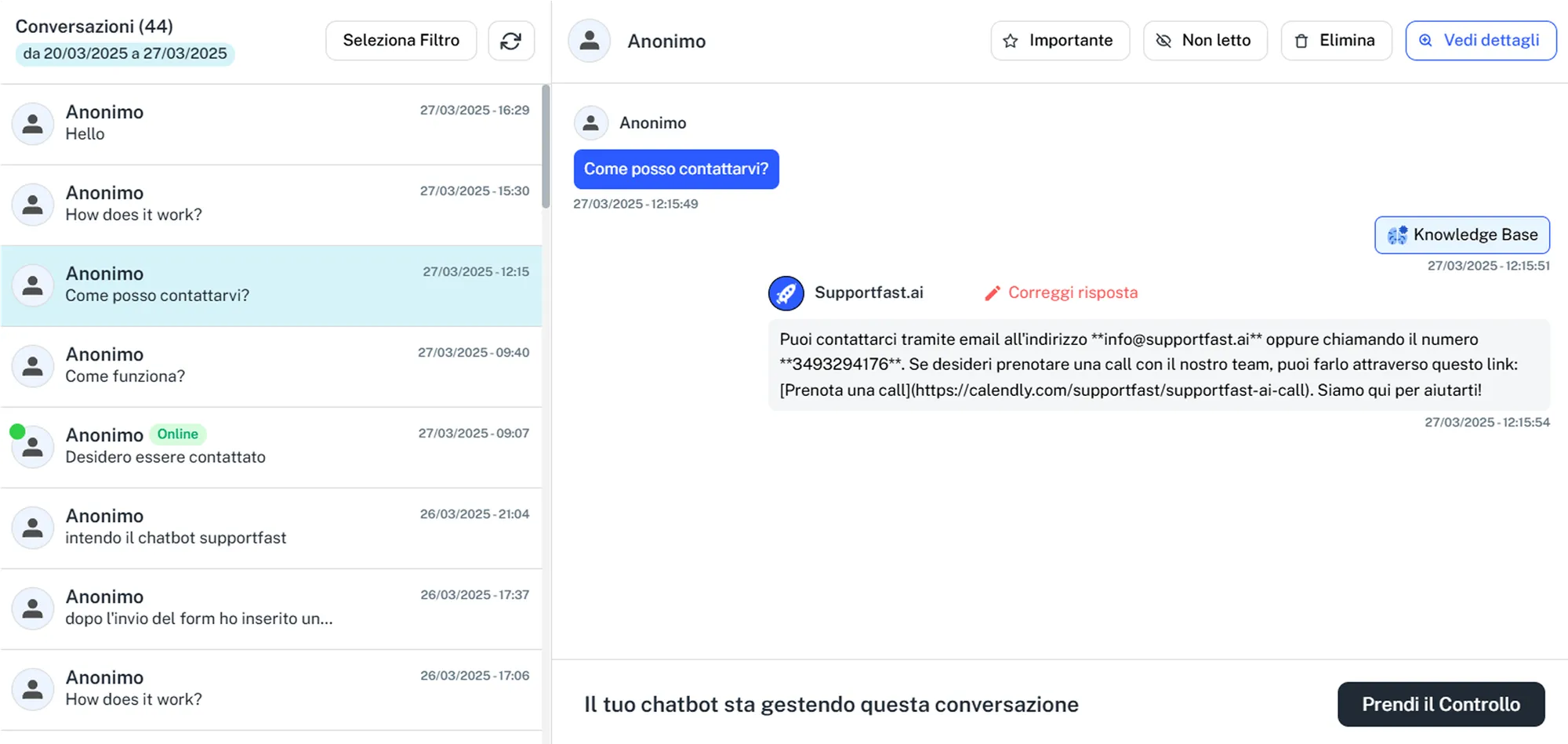
- Elenco delle Conversazioni, sulla sinistra, ovvero l’elenco di tutte le conversazioni nelle date selezionate e con i filtri eventualmente applicati.
- Conversazione Selezionata, sulla destra, ovvero i dettagli della conversazione selezionata a sinistra.
Elenco delle Conversazioni
Sulla sinistra puoi scorrere l’elenco di tutte le conversazioni del tuo chatbot, in base alle date selezionate e ai filtri applicati. È presente un’intestazione che mostra:
- Il numero di conversazioni totali
- L’intervallo di date selezionato
- I filtri attualmente selezionati
Puoi cliccare sul bottone “Filtri” per selezionare uno dei filtri disponibili, oppure sul bottone con la rotella per aggiornare la lista di conversazioni. Scorri le conversazioni e selezionane una per visualizzarne i dettagli.
Conversazione Selezionata
Clicca su una conversazione dell’elenco per aprire o chiudere i dettagli. Sulla destra potrai:
- Scorrere tutti i messaggi scambiati nella conversazione
- Intervenire come operatore umano, rispondendo manualmente all’utente
- Visualizzare i dettagli dell’utente e della conversazione
- Applicare filtri utili alla gestione (es. Importante, Non letto)
Fonte della Conversazione
Ad ogni conversazione viene associata una fonte, ovvero il canale da cui è avvenuta l’interazione tra l’utente e il chatbot. Le conversazioni su Supportfast possono avvenire tramite una delle seguenti fonti:
- Sito web, che include chatbot integrati tramite iframe, link diretto o bolla di chat
- Social Network, come WhatsApp, Instagram e Facebook
Le conversazioni provenienti dal sito web sono contrassegnate da un’icona generica dell’utente, mentre quelle provenienti dai Social Network mostrano l’icona del rispettivo canale (es. logo WhatsApp, Facebook, Instagram).
Utente della Conversazione
Ad ogni conversazione è associato un utente, ovvero l’insieme di informazioni che identificano la persona che sta interagendo con il chatbot. I dati dell’utente possono essere raccolti in tre modalità:
- Quando l’utente compila un Form di Contatto all’interno del chatbot
- Tramite script esterni, che passano le informazioni dal tuo sito web o software
- In automatico, quando la conversazione avviene tramite una piattaforma Social
Se un utente accede al chatbot via web e non fornisce alcun dato, viene identificato come “Anonimo”. Nel caso dei social media, viene mostrato il nome profilo dell’utente e, nel caso di WhatsApp, anche il numero di telefono.
Puoi visualizzare i dettagli dell’utente associato alla conversazione cliccando sul bottone “Vedi dettagli” nella conversazione selezionata. Da qui vedrai tutte le informazioni raccolte per quell’utente. I dati dell’utente della Conversazione possono essere utilizzati come Variabili nel Playground per creare flussi personalizzati sul chatbot.
NB: Non è possibile visualizzare l’indirizzo email degli utenti provenienti da Instagram e Facebook, in quanto questi dati non sono forniti da Meta.
Utente online
Se l’utente che sta interagendo con il chatbot è ancora attivo sul tuo sito web, la conversazione sarà contrassegnata dalla dicitura “online” in verde. Questa indicazione è utile per sapere in tempo reale se l’utente è ancora presente e disponibile per continuare l’interazione.
NB: La dicitura “online” è visibile solo per gli utenti che accedono al chatbot tramite sito web.

Messaggi non Letti / Nuovi Messaggi
Nell’elenco delle Conversazioni può comparire, accanto ad alcune conversazioni, un pallino blu con un numero al suo interno: questo indica il numero di messaggi non ancora visualizzati in quella conversazione. Se il pallino non è presente, significa che tutti i messaggi della conversazione sono già stati letti.
Quando clicchi su una conversazione con messaggi non letti:
- Verranno aperti i dettagli della Conversazione, e questa verrà automaticamente aggiornata come “Letta”, facendo scomparire il pallino.
- Potrai visualizzare l’elenco dei messaggi, con una linea che separa i “Nuovi Messaggi” da quelli già letti. Se tutti i messaggi sono nuovi, la dicitura dei nuovi messaggi non verrà mostrata.
Puoi anche visualizzare i messaggi senza perdere lo stato di “Non Letto”. Per farlo, applica prima il filtro “Non letti” e successivamente apri le conversazioni che ti interessano: in questo caso il sistema non le segnerà automaticamente come lette.
Puoi anche segnare manualmente una conversazione come “Non Letta”, ad esempio per farla leggere a un altro membro del team. Per farlo, seleziona la conversazione desiderata e premi il bottone “Non Letto”. La conversazione verrà contrassegnata come non letta e chiusa in quel momento, così da evitare che venga aggiornata automaticamente.

Filtri
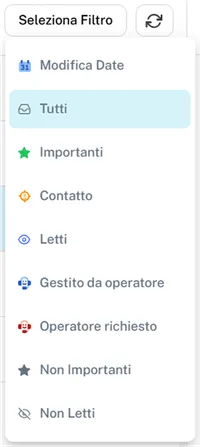
Le Statistiche di Supportfast includono una serie di filtri che ti permettono di analizzare e organizzare facilmente le conversazioni. I filtri si aprono cliccando sul bottone “Seleziona Filtro” nell’intestazione della lista di conversazioni. Quando un filtro è attivo, il bottone ne mostra il nome; per disattivare tutti i filtri e tornare alla visualizzazione completa, clicca sul filtro “Tutti”.
Questo è l’elenco dei filtri disponibili:
- Intervallo di date: visualizza le conversazioni in un periodo specifico.
- Tutti: rimuove tutti i filtri attivi, per mostrare tutte le conversazioni nel periodo di date selezionato.
- Importanti: mostra le conversazioni contrassegnate come importanti (puoi applicare il flag dalla conversazione selezionata).
- Contatto: mostra le conversazioni in cui l’utente ha compilato un modulo di contatto.
- Letti: mostra solo le conversazioni in cui tutti i messaggi sono stati letti.
- Gestito da Operatore: mostra le conversazioni che sono state gestite anche da un operatore umano.
- Operatore Richiesto: mostra le conversazioni in cui in questo momento è richiesto l’intervento di un operatore umano.
- Non Importanti: mostra le conversazioni che non sono state segnate come importanti.
- Non letti: mostra le conversazioni che contengono messaggi ancora da visualizzare.
Date delle Conversazioni
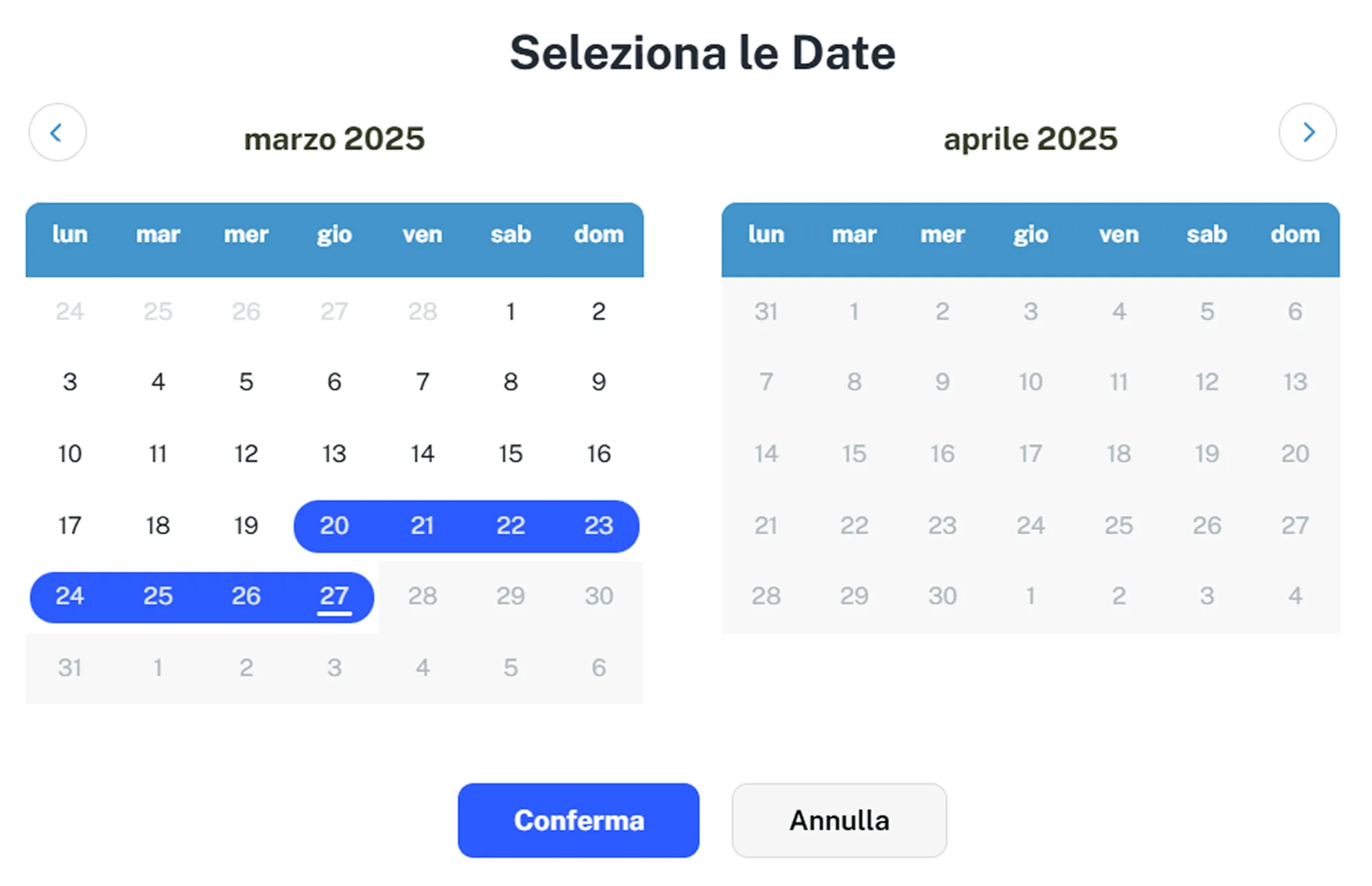
Le conversazioni visualizzate nella pagina Statistiche fanno riferimento al periodo di date selezionato. Di default viene mostrato l’intervallo dell’ultimo mese.
Il periodo attivo è indicato nell’intestazione della lista. Puoi modificarlo cliccando sul campo delle date, o sul relativo filtro. Il periodo selezionabile si limita sempre fino alla data attuale.
Una volta aperta la finestra di selezione, puoi:
- Scegliere uno dei periodi preimpostati.
- Selezionare manualmente le date nel calendario.
- Per selezionare un solo giorno, fai doppio clic sulla data desiderata e poi premi Conferma.
Statistiche Freemium
Gli account che utilizzano l’abbonamento Freemium hanno alcune limitazioni nell’uso delle Statistiche. Per accedere a tutte le funzionalità avanzate, è necessario passare a uno dei piani a pagamento disponibili su Supportfast.
Le limitazioni per il piano Freemium includono:
- Visualizzazione delle conversazioni limitata agli ultimi 7 giorni, senza possibilità di modificare l’intervallo di date.
- Disattivazione degli altri filtri, che non sono utilizzabili con questo piano.
Elimina Conversazione
Puoi eliminare le conversazioni di test o non rilevanti, in modo che non compaiano più nelle Statistiche del chatbot. Per fare questo, segui questi passaggi:
- Seleziona la conversazione da eliminare nell’elenco.
- Clicca sul bottone “Elimina”.
- Conferma o annulla l’operazione nella finestra di conferma che verrà mostrata
Una volta confermata, la conversazione verrà rimossa immediatamente dalle Statistiche.
Dicitura Playground
Le conversazioni effettuate internamente sulla piattaforma Supportfast sono identificate dalla dicitura “Playground”, visibile nell’elenco di conversazioni. Questa etichetta serve a distinguere le conversazioni reali da quelle eseguite internamente dal tuo team, per scopi di test o di configurazione.
Live Chat con Operatore
Supportfast ti consente di intervenire manualmente nelle conversazioni come operatore umano, prendendo il posto del chatbot in tempo reale.
L’utente finale può richiedere l’intervento umano in due modi:
- Cliccando sull’apposito bottone di richiesta, se abilitato nelle impostazioni.
- Scrivendo una richiesta diretta, se il chatbot è stato istruito nel Playground per riconoscere questa intenzione.
In alternativa, anche l’operatore può decidere di prendere il controllo di una conversazione in qualsiasi momento dalle Statistiche.
La procedura di gestione della live chat con operatore segue questi passaggi:
- L’utente invia una richiesta di Live Chat. Fino a quando la richiesta non viene accettata, il chatbot continuerà a rispondere normalmente.
- Viene inviata una mail di notifica, se abilitata nelle impostazioni, e verrà riprodotto il segnale acustico dalla scheda del browser con Supportfast aperto.
- Nell’elenco conversazioni comparirà un’icona specifica che segnala la richiesta di intervento da parte di un operatore.
- L’operatore umano potrà quindi accettare o rifiutare la richiesta.
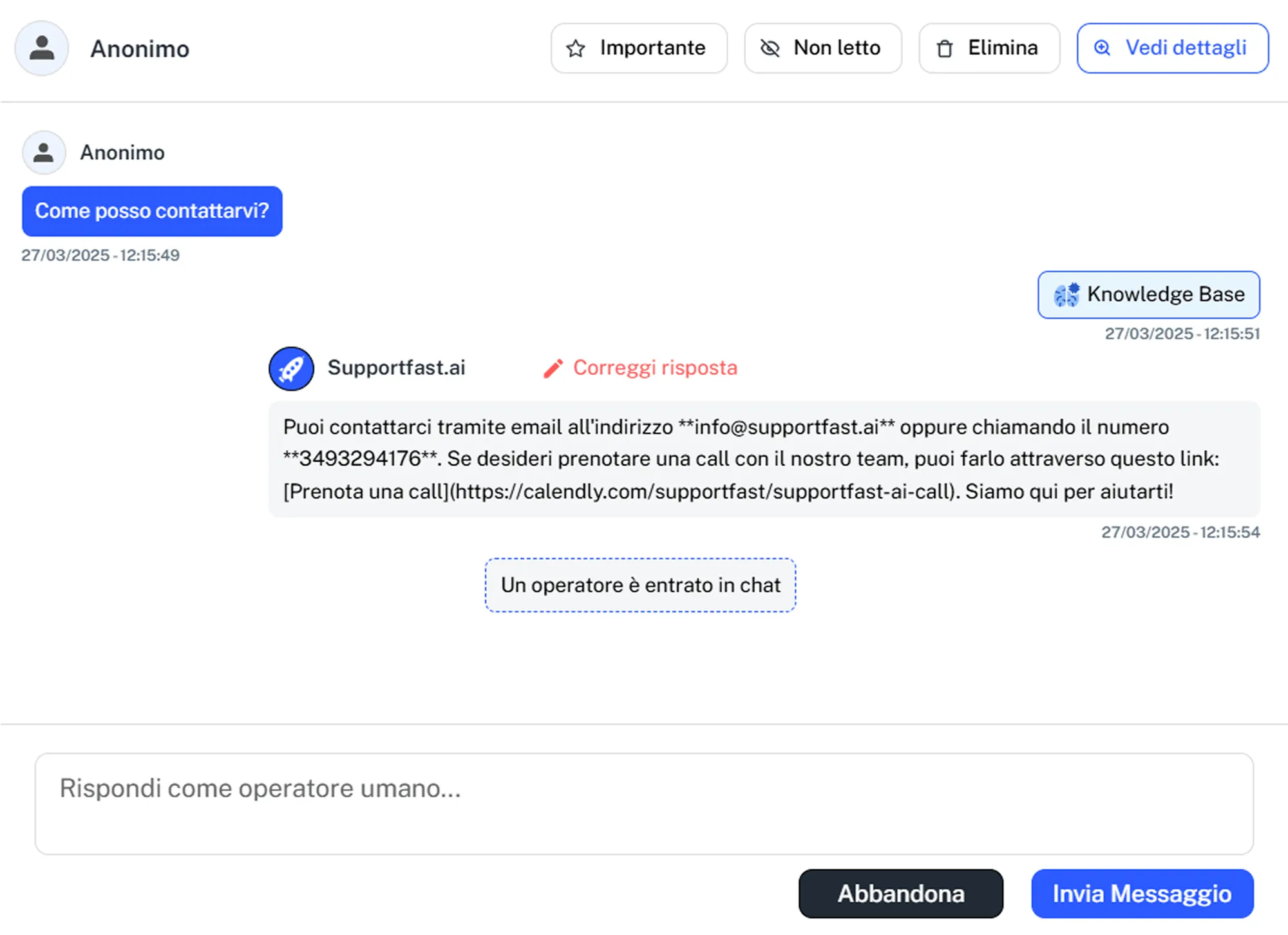
- Se la richiesta viene accettata, l’operatore umano potrà inviare messaggi in tempo reale verso l’utente e viceversa.
- Quando l’operatore ha concluso l’intervento, può rilasciare il controllo al chatbot cliccando sull’apposito bottone “Abbandona chat”, oppure lasciare la Live Chat aperta per interazioni future.