

Prima di iniziare
- Un piano White Label attivo.
- Un dominio tuo e l'accesso al pannello in cui ne gestisci i DNS.
#Scegli il sottodominio
Usa un sottodominio dedicato al portale, per esempio portale.esempio.it, ai.esempio.it o app.esempio.it. Non usare il dominio principale né www: di solito ospitano il tuo sito. Se lanci un marchio nuovo, registra prima il suo dominio.
#Collega il dominio
-
Apri il riquadro
Sulla console SupportFast vai in AccountWhitelabel, riquadro Dominio personalizzato.
-
Scrivi il dominio e salva
Nel campo Dominio scrivi il sottodominio, senza
http://e senzawww: per esempioportale.esempio.it. Premi Salva dominio. Compare «Dominio salvato. Ora crea il record DNS e poi premi Verifica». -
Copia il record
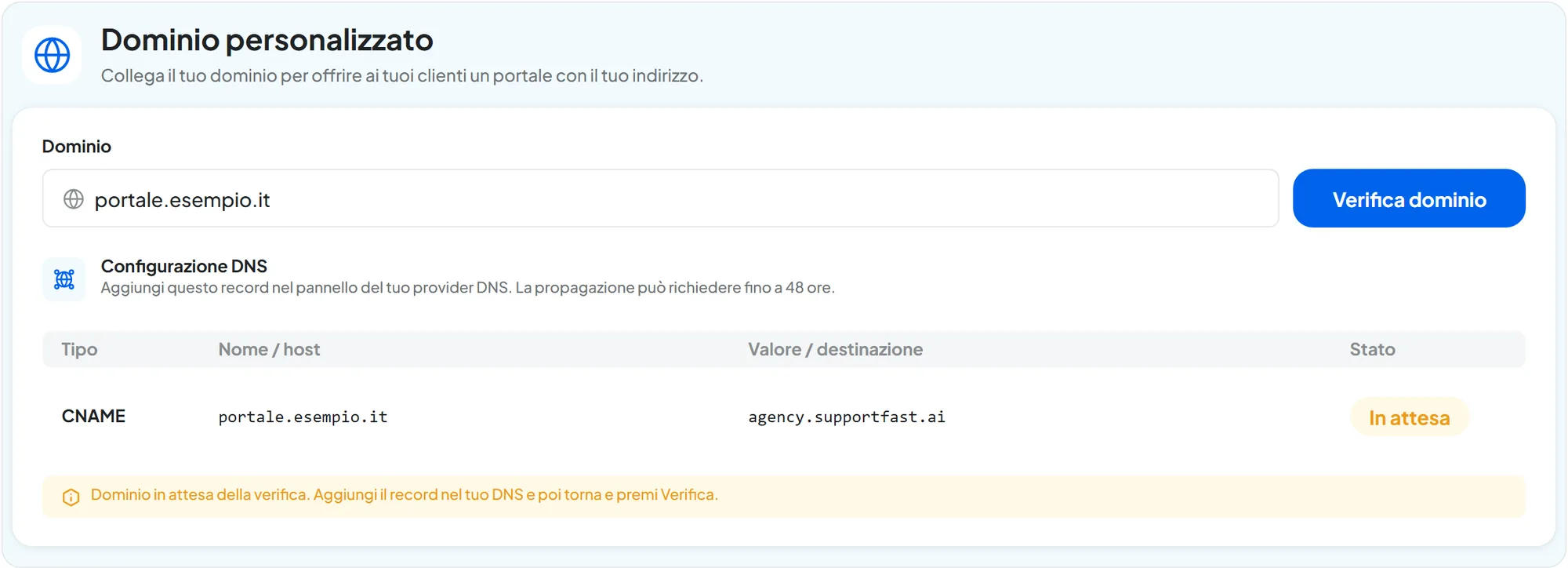
Sotto, in «Configurazione DNS», la console mostra il record da creare, con stato «In attesa»:
Tipo Nome / host Valore / destinazione CNAMEportale.esempio.itagency.supportfast.ai -
Crea il record nel tuo DNS
Nel pannello del tuo provider aggiungi un record di tipo CNAME con quel nome e quel valore. Se non sai come, segui Aggiungere il CNAME presso il tuo provider.
-
Verifica
Torna in AccountWhitelabel e premi Verifica dominio. Se il record c'è, compare «Dominio verificato».
La propagazione di un record DNS può richiedere fino a 48 ore. Se il record non risulta ancora, non serve ripremere il pulsante: finché il dominio è «In attesa», lo ricontrolliamo noi ogni 5 minuti, e ricaricando la pagina vedi lo stato aggiornato.
#Il certificato di sicurezza
Alla verifica lo stato diventa «Attivo» e prepariamo noi il certificato SSL, quello che fa aprire il portale in https con il lucchetto. Il certificato è pronto in pochi minuti.
#Come verificare
- In AccountWhitelabel lo stato è «Attivo» e il certificato non è più in preparazione.
- Aprendo
https://portale.esempio.itin una finestra anonima vedi la pagina di accesso con il tuo logo e il lucchetto, senza avvisi di sicurezza.
Il record CNAME deve restare. Se lo togli o lo cambi, i tuoi clienti non raggiungono più il portale. La console non lo segnala subito: un dominio «Attivo» lo ricontrolliamo una volta per notte, e solo allora, se il record non c'è più, lo stato torna «In attesa». Quando rimetti il record giusto, il controllo ogni 5 minuti lo riporta «Attivo» da solo.
#Aggiungere il CNAME presso il tuo provider
Nel pannello del provider che gestisce i DNS del dominio cerca una voce come Gestione DNS, Zona DNS o DNS records. I campi del record possono avere nomi diversi:
| Campo | Come può chiamarsi | Cosa scrivere |
|---|---|---|
| Tipo | Tipo, Type, Tipo record | CNAME |
| Nome | Nome, Host, Name, Alias | Di solito solo la parte prima del tuo dominio: portale. Alcuni pannelli vogliono il nome intero: portale.esempio.it. |
| Valore | Valore, Destinazione, Target, Punta a | agency.supportfast.ai, senza https:// e senza barre. Alcuni pannelli vogliono un punto finale: agency.supportfast.ai. |
| TTL | TTL, Durata | Lascia il valore proposto. |
Dopo il salvataggio rileggi il record nell'elenco. Se il pannello ha aggiunto il dominio una seconda volta, per esempio portale.esempio.it.esempio.it, correggi il nome scrivendo solo portale.
#Cambiare dominio
Per spostare il portale su un altro indirizzo scrivi il nuovo dominio nel campo Dominio e premi Salva dominio. Se il dominio attuale era verificato si apre la finestra «Cambia dominio»: il dominio attuale smette subito di rispondere, il nuovo risponde dopo il record CNAME e la verifica. Per non lasciare i clienti senza portale, crea prima il CNAME del nuovo dominio e avvisali del nuovo indirizzo; poi premi Conferma e cambia dominio e ripeti la verifica.
Cosa cambia dopo il cambio di dominio.
- Il vecchio indirizzo non apre più il portale: i tuoi clienti entrano dal nuovo, con le stesse credenziali.
- Il Bottone chat installato sui siti dei clienti continua a funzionare: non dipende dal dominio del portale.
- I link diretti alla chat e gli iframe copiati da Condividi contengono il vecchio indirizzo e smettono di funzionare. Ricopiali dal portale, sul nuovo dominio, e sostituiscili dove li hai pubblicati: vedi Agente chat e widget.
- Nelle email automatiche già inviate, i collegamenti portano ancora al vecchio indirizzo.
#Problemi comuni
#«Scrivi un dominio valido…»
Hai scritto anche https://, www o una barra finale, oppure il dominio è incompleto. Scrivi solo il nome, per esempio portale.esempio.it.
#«Il record CNAME non risulta ancora»
- La propagazione non è finita. Può richiedere fino a 48 ore: finché il dominio è «In attesa» lo ricontrolliamo noi ogni 5 minuti, ricarica la pagina per vedere lo stato.
- Il valore non è esatto. Confrontalo con la tabella di Aggiungere il CNAME presso il tuo provider.
- Sullo stesso nome c'è un altro record. Un nome con un CNAME non può averne altri: togli eventuali record A, AAAA o TXT per
portale.esempio.it. - Il record passa da un proxy. Alcuni servizi, come Cloudflare, nascondono il CNAME quando il proxy è acceso. Imposta il record come solo DNS.
- Hai modificato il pannello sbagliato. Controlla quale provider gestisce davvero i DNS del dominio: può essere diverso da quello dove l'hai comprato.
#Il certificato resta «in preparazione»
Di solito ci vogliono pochi minuti. Se lo stato non cambia per molto tempo, scrivi a info@supportfast.ai indicando il dominio.
#Domande frequenti
Posso avere più domini per lo stesso portale?
No. Il portale ha un solo dominio.