

#Come si organizza un cliente
Nel tuo account un cliente è fatto di due parti.
- Un workspace dedicato, con i suoi agenti, canali, contatti, automazioni e campagne, e le sue impostazioni: lingue, fuso orario, orari di apertura. Se il cliente ha più sedi o marchi, puoi dargli più workspace.
- Uno o più utenti del tuo Team, uno per ogni persona del cliente, limitati ai suoi workspace e ai suoi agenti.
Il piano non limita il numero di workspace. Tu, come proprietario dell'account, li vedi tutti.
Prima di iniziare
- Marchio, dominio ed email del portale pronti: l'utente del cliente userà subito il portale e il recupero della password.
- L'indirizzo email della persona del cliente che userà il portale.
#1. Crea il workspace del cliente
-
Nuovo workspace
Dalla Home premi Nuovo Workspace. In Nome del Workspace scrivi il nome del cliente, per esempio
Officina Rossi, e premi Crea Workspace. -
Imposta il workspace
Nel menu del workspace apri Impostazioni: scegli lingue, fuso orario e orari di apertura del cliente, poi premi Salva modifiche. I dettagli sono in Impostazioni del workspace.
#2. Crea gli agenti
Nel workspace del cliente crea gli agenti che gli servono, allenali e provali: segui Il tuo primo agente chat e Il tuo primo agente vocale.
Fallo prima di creare l'utente: a ogni utente va assegnato almeno un agente.
#3. Crea l'utente del cliente
-
Aggiungi l'utente
Vai in AccountTeam e premi Aggiungi utente.
-
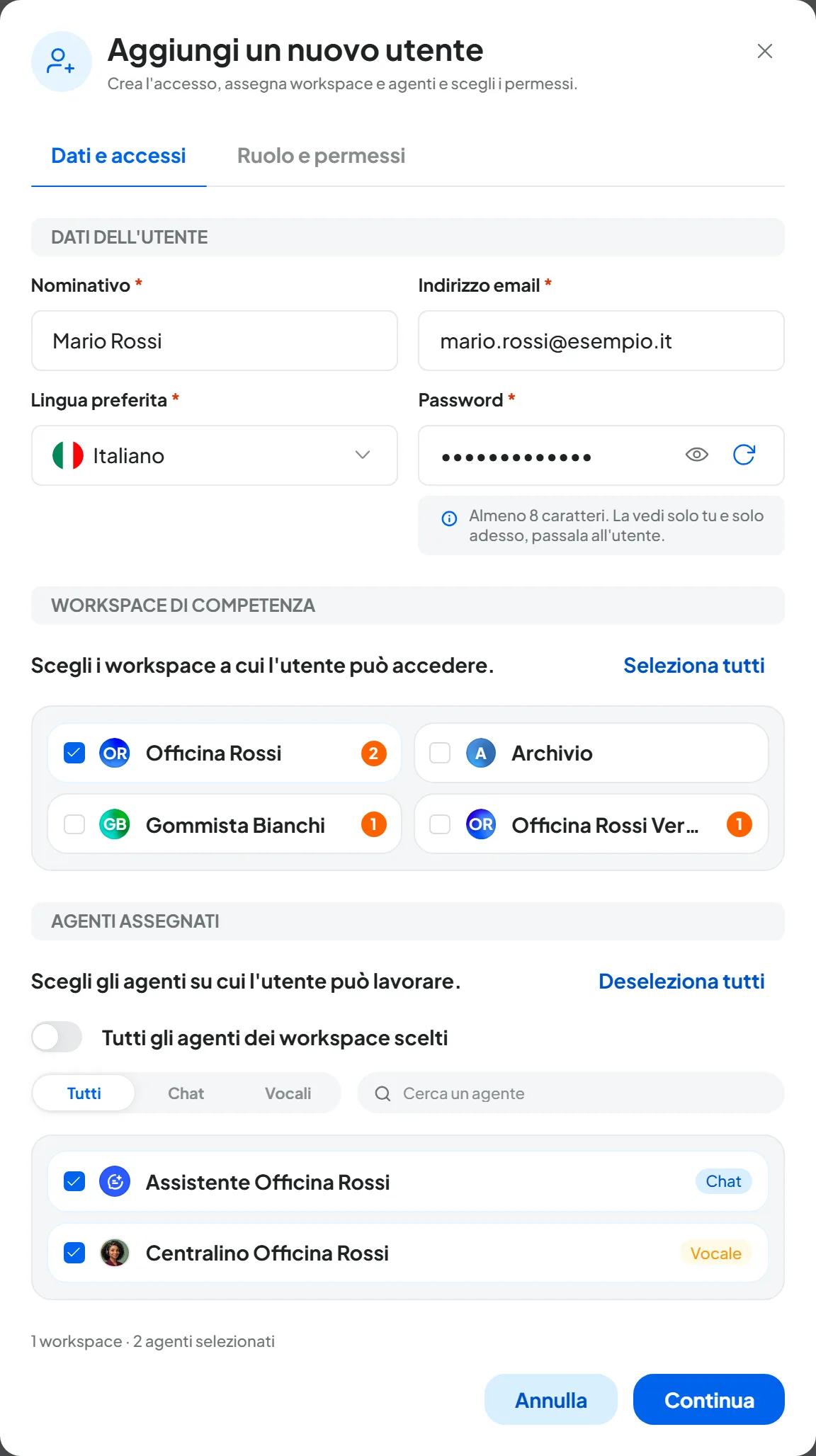
Compila i dati
Nella scheda Dati e accessi compila Nominativo, Indirizzo email e Lingua preferita: è la lingua in cui il cliente leggerà il portale. In Password scrivi almeno 8 caratteri, oppure premi Genera una password. La vedi solo adesso: copiala.
-
Scegli il workspace
In Workspace di competenza spunta solo il workspace del cliente. Lascia spento Tutti i workspace dell'Account.
-
Scegli gli agenti
In Agenti assegnati spunta gli agenti del cliente. Se accendi Tutti gli agenti dei workspace scelti, il cliente vedrà anche gli agenti che creerai in futuro nel suo workspace. Premi Continua.
-
Scegli ruolo e permessi
Nella scheda Ruolo e permessi scegli il ruolo, come spiegato qui sotto, e ritocca i permessi se serve. Premi Aggiungi utente.
Risultato
Compare «Utente creato» e il cliente è nella tabella del Team con stato «Attivo». Non parte nessuna email: l'accesso lo consegni tu.
#Il ruolo giusto per un cliente
Il ruolo precompila i permessi; poi puoi cambiarli uno per uno, e il ruolo diventa «Personalizzato». Per un cliente ti consigliamo uno di questi.
| Ruolo | Cosa può fare il cliente | Quando sceglierlo |
|---|---|---|
| Reader | Lavora solo nelle conversazioni degli agenti assegnati: le legge e può intervenire come operatore. Non tocca agenti, contatti, automazioni e campagne. | Il cliente segue le conversazioni e risponde ai suoi clienti. |
| Editor | Gestisce conversazioni, contatti, allenamento, impostazioni e Playground dei suoi agenti, automazioni e campagne. Gestisce anche i canali già collegati del suo workspace e può scollegarli, con il permesso «Integrazioni e Canali». Non crea né elimina agenti. | Il cliente lavora in autonomia sui suoi agenti. |
| Personalizzato | I permessi che scegli tu. Per esempio un Editor senza «Playground» e «Impostazioni»: il cliente risponde e gestisce i contatti, tu tieni le istruzioni degli agenti. | Vuoi dividere i compiti con il cliente. |
Non dare ai clienti i permessi del gruppo Account. Valgono su tutto l'account: con «Telefonia» il cliente vedrebbe i numeri di tutti, con «Team e permessi» gli utenti degli altri clienti, con «Fatturazione» chiavi OpenAI e limiti. Con «White Label» potrebbe accendere o spegnere la tua firma nei suoi agenti e cambiare le impostazioni del tuo marchio. Evita quindi i ruoli Admin e Manager, e lascia spento «Gestione Workspace», che permette di eliminare il workspace.
Un permesso che manca non dà errori: la voce non compare, come spiega Non vedo una voce del menu. Tutti i permessi sono spiegati in Team, ruoli e permessi.
#4. Consegna l'accesso
Manda tu al cliente:
- l'indirizzo del tuo portale, per esempio
https://portale.esempio.it; - l'email con cui entra;
- la password.
La password su un canale separato. Manda indirizzo ed email in un messaggio e la password in un altro, oppure dilla a voce. Chiedi al cliente di cambiarla al primo accesso, da AccountProfilo con Modifica password.
Se il cliente dimentica la password, può usare Password dimenticata? sul portale: serve il mittente verificato, vedi Email personalizzata. Oppure gliene imposti tu una nuova: in AccountTeam premi Modifica utente e scrivi la password nuova.
#Un utente per persona
Crea un utente per ogni persona del cliente. Ogni utente ha una sola sessione aperta sul portale: se entra da un altro computer o browser, la sessione precedente si chiude. La console SupportFast e il portale, invece, sono due accessi separati: tu puoi tenerli aperti insieme.
I posti utente del piano sono di tutto l'account: contano il tuo utente, quelli dei tuoi collaboratori, dei clienti e di prova. Un utente sospeso occupa ancora il suo posto: per crearne uno nuovo, elimina un utente che non serve più o aggiungi l'add-on «Utente aggiuntivo».
Se compare «Questa email è già usata da un altro utente.», quell'indirizzo ha già un accesso su SupportFast: nel tuo account, in un altro account o nel portale di un altro rivenditore. Un indirizzo vale per un solo utente su tutta la piattaforma. Usa un altro indirizzo del cliente, oppure un alias, se la sua casella lo permette: per esempio mario.rossi+portale@esempio.it. Le regole sono in Team, ruoli e permessi.
#Sospendere o rimuovere un cliente
Dalla tabella in AccountTeam, sulla riga dell'utente:
- Sospendi utente toglie l'accesso. Workspace, agenti e permessi restano salvati e con Riattiva utente ridai l'accesso quando vuoi. Al tentativo successivo il cliente legge «Il tuo utente è stato sospeso: chiedi al tuo Amministratore.».
- Elimina utente toglie l'accesso per sempre.
Sospendere l'utente non ferma gli agenti. Gli agenti del cliente continuano a rispondere sul sito, sui canali e al telefono. Per fermare il servizio, metti in pausa anche i suoi agenti: con lo stato «In pausa» sono offline sui canali.
Per chiudere del tutto con un cliente, esporta i dati che ti servono, come conversazioni e contatti. Poi elimina i suoi utenti e infine il workspace, con Elimina Workspace. L'eliminazione non si annulla: tutto ciò che il workspace contiene sparisce dalla console, tranne i numeri di telefono, che restano nell'account: vedi Impostazioni del workspace. Come conserviamo i dati e come rispondere a chi chiede i suoi è spiegato in Privacy e sicurezza e nell'accordo sul trattamento dei dati (DPA).
#Le quote si sommano sul tuo piano
Tutti i tuoi clienti usano le quote del tuo piano: messaggi AI, minuti di chiamata, esecuzioni delle automazioni, invii delle campagne. Si sommano anche agenti, utenti, numeri, automazioni e campagne. Fra gli utenti contano anche il tuo, quelli dei tuoi collaboratori e quelli di prova.
Anche le chiamate in contemporanea sono di tutto l'account: se due clienti ricevono una telefonata nello stesso momento, ne occupano due. Quante ne comprende ogni piano, insieme agli utenti, lo vedi nelle schede del listino per i tuoi clienti.
Il totale lo vedi in AccountAbbonamento, sulla console SupportFast. Come si contano le quote è spiegato in Piani, quote e consumi.
Una quota finita vale per tutti i tuoi clienti. Per esempio, finiti i messaggi del mese, i loro agenti chat smettono di rispondere.
Per tenere i consumi sotto controllo:
- Un tetto per agente. In Agente chatProfilo AgenteGenerali, riquadro Limiti di Traffico, accendi Limite Messaggi Mensili e scrivi il numero: l'agente non supera quelle risposte nel mese.
- L'acquisto automatico. In AccountAbbonamento accendi Acquisto automatico degli add-on: quando una quota sta per finire, il pacchetto si compra da solo. Vedi Add-on e acquisto automatico.
- La chiave OpenAI del cliente. Nelle impostazioni del workspace del cliente, riquadro Chiave OpenAI, spegni Usa la chiave API dell'Account principale e inserisci una sua chiave. I messaggi di quel workspace non scalano dal tuo piano: li paga a OpenAI chi possiede la chiave. I minuti di chiamata contano comunque. Vedi Chiave OpenAI.
Quale chiave OpenAI vale. Le chiavi stanno su tre livelli: agente, workspace e account, quest'ultima in AccountAbbonamento. Vale la più vicina all'agente: prima quella dell'agente, poi quella del workspace, poi quella dell'account. Le vede e le cambia solo chi ha il permesso «Fatturazione».
Per capire quanto lavora ogni cliente, guarda le dashboard dei suoi agenti, per esempio le schede Messaggi e Minuti.
Per dividere le quote in pacchetti da vendere, con il costo e il margine di ogni cliente, usa Il listino per i tuoi clienti.
#Domande frequenti
Un utente può seguire più clienti?
Sì: assegnagli più workspace. Vale anche per i tuoi collaboratori.