

Prima di iniziare
- Un piano White Label attivo, anche in prova.
- Se non sei il proprietario dell'account, il permesso «White Label» del gruppo Account.
- Logo e icona pronti nella forma finale: la console non ritaglia le immagini.
#Dove si trova
Sulla console SupportFast premi il tuo nome in fondo alla barra laterale, poi Account e Whitelabel.
La pagina ha quattro riquadri. Identità del brand e Personalizzazione si salvano insieme, con la barra in fondo alla pagina. Dominio personalizzato ed Email personalizzata hanno i loro pulsanti: li spieghiamo in Dominio personalizzato e Email personalizzata.
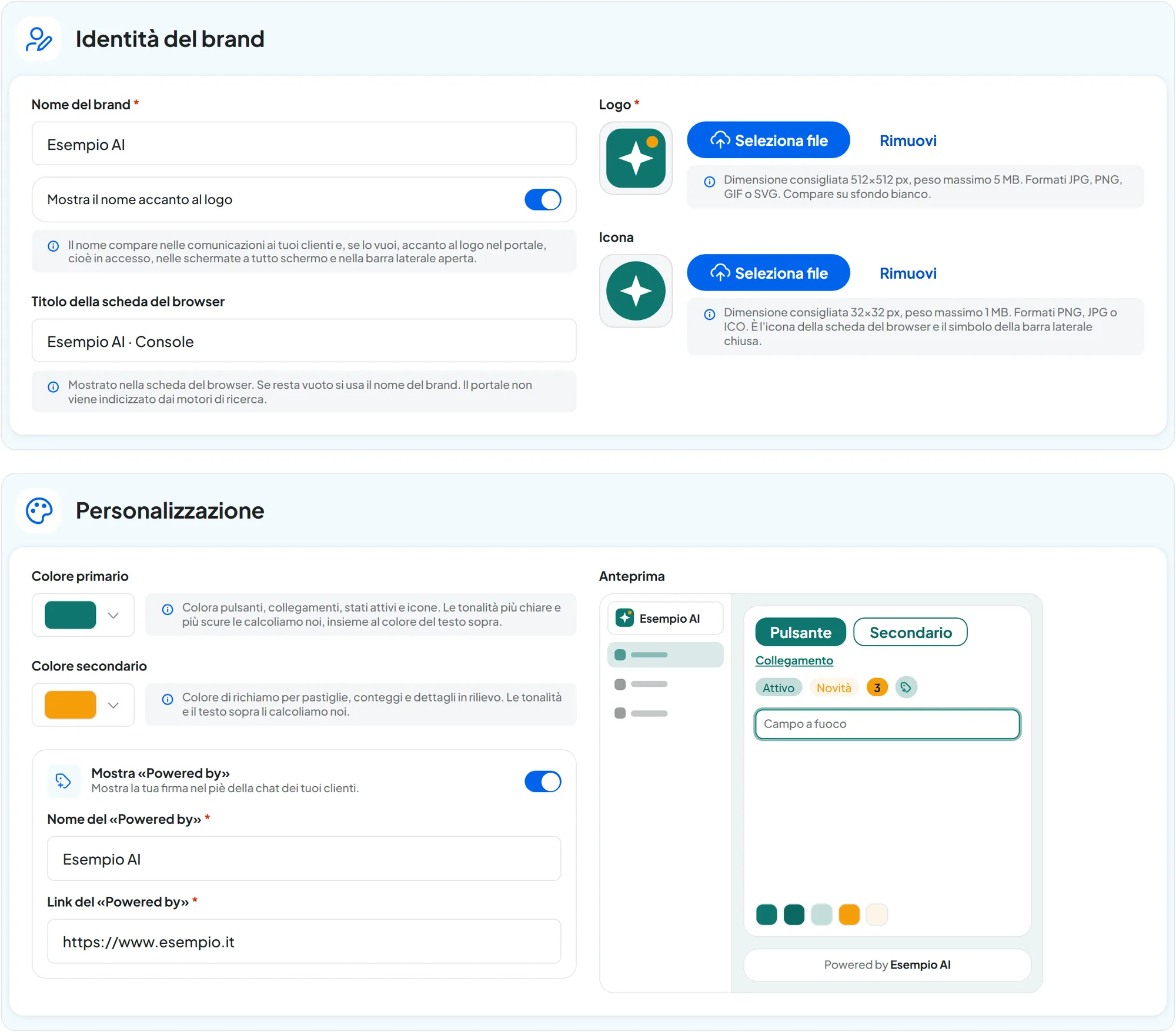
#Identità del brand
- Nome del brand Testo · max 80 caratteri
Il nome del tuo portale, per esempio
Esempio AI. Compare nelle email automatiche ai tuoi clienti e, se lo scegli, accanto al logo.- Mostra il nome accanto al logo Sì / No
Acceso, il nome compare accanto al logo nella pagina di accesso e nella barra laterale aperta. Spegnilo se il nome è già scritto nel logo.
- Titolo della scheda del browser Testo · max 80 caratteri
Il testo nella scheda del browser, per esempio
Esempio AI · Area clienti. Se resta vuoto si usa il nome del brand.- Logo Immagine · JPG, PNG, GIF o SVG · max 5 MB
L'insegna del portale: compare nella pagina di accesso, nella barra laterale aperta e nelle email automatiche. La dimensione consigliata è 512×512 px. Compare sempre su fondo chiaro: scegli una versione leggibile sul chiaro.
- Icona Immagine · PNG, JPG o ICO · max 1 MB
L'icona della scheda del browser e il simbolo della barra laterale chiusa. La dimensione consigliata è 32×32 px. Senza icona si usa il logo anche lì.
Per caricare un'immagine premi Seleziona file; per toglierla, Rimuovi.
#Personalizzazione
- Colore primario Colore · codice esadecimale
Colora pulsanti, collegamenti, voci attive e icone del portale, e la sfumatura della pagina di accesso. Con un colore molto chiaro il testo dei pulsanti diventa scuro.
- Colore secondario Automatico o colore a scelta
Il colore di richiamo per etichette, contatori e dettagli in rilievo. Con Automatico: segue il primario usa il colore primario; scegline uno tu se vuoi un richiamo diverso.
- Mostra «Powered by» Sì / No
La tua firma in fondo alla chat dei tuoi clienti. Accesa, chiede il nome e il link qui sotto. Spenta, la firma sparisce da tutti gli agenti.
- Nome del «Powered by» Testo · max 60 caratteri
Il nome della firma, per esempio
Esempio AI. Obbligatorio con la firma accesa.- Link del «Powered by» Indirizzo web
La pagina che si apre cliccando la firma, per esempio
https://www.esempio.it. Deve iniziare conhttp://ohttps://.
A destra l'Anteprima mostra il risultato, firma compresa.
I colori della chat sono un'altra cosa. I colori del marchio valgono per il portale. I colori del widget sui siti dei tuoi clienti si scelgono per ogni agente, in Profilo Agente: Interfaccia.
#La firma negli agenti
Con la firma accesa e salvata, nome e link compaiono in fondo alla finestra di ogni agente chat. Per togliere la firma da un agente solo, spegni Mostra "Powered by Esempio AI" (con il nome della tua firma) in Agente chatProfilo AgenteInterfaccia, riquadro Footer, e salva.
L'interruttore lo vede solo chi ha il permesso «White Label». È un permesso del gruppo Account del Team, lo stesso che apre AccountWhitelabel: non darlo ai tuoi clienti, come spiega Il ruolo giusto per un cliente. Finché la firma non è impostata qui, non si può usare: sotto compare «Non applicabile: nome e collegamento non sono configurati nella scheda Whitelabel del tuo Account.».
#Salvare
Premi Salva modifiche nella barra in fondo; Annulla riporta ai valori salvati. Un logo o un'icona nuovi possono metterci qualche minuto a comparire sul portale: se vedi ancora quelli vecchi, ricarica la pagina.
#Come verificare
Prima di salvare, controlla l'Anteprima. Dopo aver collegato il dominio, apri il portale in una finestra anonima del browser:
- la pagina di accesso mostra il tuo logo, i tuoi colori e, se acceso, il nome;
- la scheda del browser mostra il tuo titolo e la tua icona;
- entrando con un utente di prova, la barra laterale mostra il logo da aperta e l'icona da chiusa;
- sul sito di prova, in fondo alla chat compare la tua firma, oppure nessuna firma se l'hai spenta.