

Apri Agente chatProfilo AgenteInterfaccia. A sinistra trovi sei riquadri, a destra l'Anteprima Chat. Queste impostazioni valgono per la chat sul sito: il widget, cioè il bottone in un angolo della pagina che apre la finestra della chat, il link e l'iframe. Su WhatsApp, Instagram e Messenger il cliente scrive dall'app del canale e non le vede.
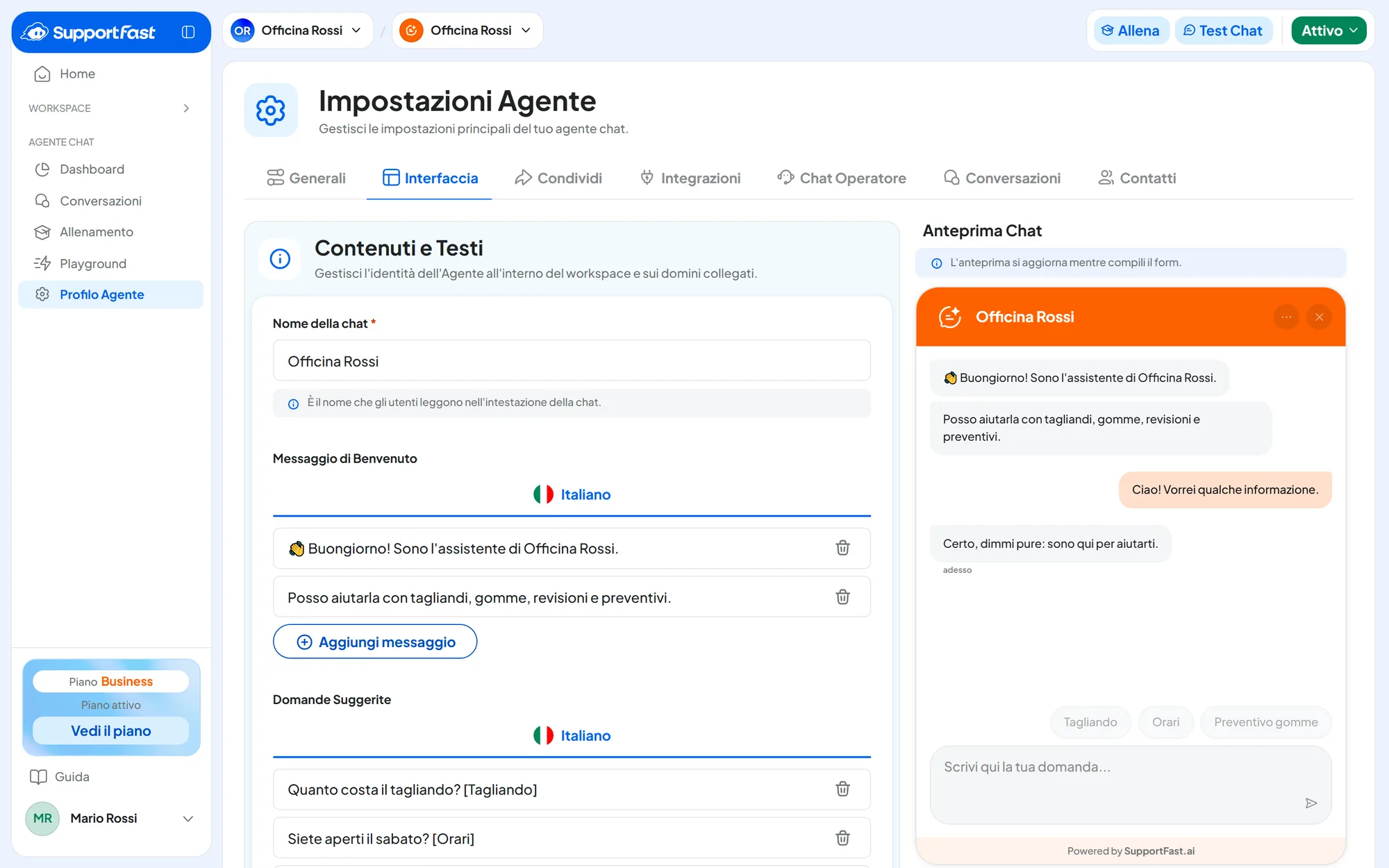
#Contenuti e Testi
- Nome della chat Testo · obbligatorio
Il nome che il cliente legge in cima alla chat. È anche il titolo della scheda del browser quando la chat si apre dal link.
- Messaggio di Benvenuto Uno o più messaggi · per lingua
I primi messaggi della chat, prima che il cliente scriva. Sono anche i testi della nuvola sopra il bottone, se la accendi.
- Domande Suggerite Righe · per lingua
Pulsanti sopra il campo di scrittura. Con un clic il cliente manda la domanda come suo messaggio. Restano visibili per tutta la conversazione. Tienile brevi: oltre i 500 caratteri la domanda viene tagliata.
Per mostrare sul pulsante un testo più corto della domanda, scrivi l'etichetta fra parentesi quadre, in fondo:
| Scrivi | Il pulsante mostra | Il cliente manda |
|---|---|---|
Quali prodotti avete? [Prodotti] | Prodotti | Quali prodotti avete? |
Quanto costa la spedizione? [Spedizioni] | Spedizioni | Quanto costa la spedizione? |
#Stile e Colori
Solo il colore primario è obbligatorio. Gli altri colori possono restare su Automatico: la chat li calcola dal primario e dal tema. Un colore scelto a mano resta fisso; per tornare al calcolo scegli Automatico nel selettore.
- Colore primario Colore
Colora l'intestazione della chat, il bottone e le domande suggerite al passaggio del mouse.
- Colore del testo sul primario Bianco · Nero · Automatico
Il colore di testi e icone sopra il primario. Automatico sceglie il bianco o il nero, quello che si legge meglio.
- Colore secondario (pulsanti) Colore · Automatico
Il pulsante di invio, i pulsanti pieni come Acconsento e Avvia la Chat, e i collegamenti nei messaggi. Automatico segue il primario.
- Tema Chiaro · Scuro
Lo sfondo della chat.
- Posizione del bottone Sinistra · Destra
Il lato dello schermo del bottone, della nuvola e della finestra.
Quattro colori in più regolano le bolle dei messaggi e il loro testo: Colore messaggio Agente, Colore testo Agente, Colore messaggio Utente e Colore testo Utente.
#Branding e Interazioni
- Immagine del bottone JPG, PNG, GIF o SVG · max 5 MB
Una tua immagine, per esempio il logo, dentro il bottone e nell'intestazione della chat. È anche l'icona della scheda del browser quando la chat si apre dal link. Dimensione consigliata: 512×512 pixel.
- Icona predefinita Sei icone
Senza immagine, il bottone mostra l'icona che scegli fra le sei proposte, nel colore primario.
- Nuvola di Benvenuto sul Bottone Sì / No
Dopo qualche secondo, i messaggi di benvenuto compaiono sopra il bottone chiuso. Un clic su un messaggio apre la chat; la X la nasconde. Funziona solo con il widget, non con il link e l'iframe.
- Timer in secondi Numero intero · minimo 1
Dopo quanti secondi compare la nuvola.
#Invio File e Audio
Disponibile nei piani che comprendono «File e audio in chat»: vedi Piani, quote e consumi.
- Abilita invio file Sì / No
Nella chat compare la graffetta. Il cliente invia un file alla volta, con un testo facoltativo che fa da didascalia: immagini fino a 5 MB, documenti PDF, DOCX, XLSX, PPTX, TXT e CSV fino a 25 MB. Sono limiti dei file dei clienti in chat: i documenti dell'Allenamento hanno i loro, in Allenare con i documenti. L'agente legge solo il testo scritto insieme: il file lo apri tu, nella conversazione.
- Abilita messaggi vocali Sì / No
Nella chat compare il microfono. Il cliente registra fino a 30 secondi; il vocale viene trascritto e l'agente risponde alla trascrizione come a un testo.
Oltre al piano con «File e audio in chat», i vocali richiedono una chiave OpenAI tua, dell'agente, del workspace o dell'account. Senza chiave l'interruttore non si accende e compare «Per abilitare i messaggi vocali serve una chiave OpenAI personale (agente, workspace o account).». Se togli la chiave dopo, i vocali dal widget vengono rifiutati finché non ne aggiungi una. Vedi Generali › Chiave OpenAI e Chiave OpenAI.
#Footer
- Disclaimer Privacy nel Footer Testo formattato · per lingua · facoltativo
Un testo in fondo alla chat, per esempio un rimando alla privacy, anche con grassetto, corsivo e collegamenti.
In fondo alla chat compare la firma «Powered by SupportFast.ai». La toglie l'add-on Senza «Powered by»: vedi Add-on.
Sul portale di un rivenditore. La firma di SupportFast non compare. Compare quella del rivenditore, se l'ha impostata, e il rivenditore può spegnerla su un singolo agente. Fra le icone predefinite manca Marchio Supportfast. Vedi Cosa vedono i tuoi clienti: agente chat e widget.
#Orari di Risposta dell'Agente
- L'agente risponde Sempre · Solo in orario di apertura · Solo fuori orario di apertura
Quando l'agente risponde da solo nella chat del sito. Segue gli orari di apertura del workspace, nel suo fuso orario.
Nelle fasce in cui l'agente tace, la conversazione passa da sola alla live chat (scheda Chat Operatore). I messaggi del cliente restano in Conversazioni, in attesa di un collega. A fine fascia la live chat si chiude da sola e l'agente torna a rispondere. Vedi Intervenire come operatore.
Scegli una fascia di silenzio solo se qualcuno risponde. L'agente tace anche se in Chat Operatore la live chat è spenta. In quelle ore serve un collega che segua Conversazioni, con un piano che comprenda la live chat: altrimenti il cliente resta senza risposta fino alla fascia successiva.
Se il workspace non ha orari di apertura, la scelta resta su Sempre: Configura gli orari porta alle Impostazioni del workspace.
Il team risponde in ufficio, l'agente il resto del tempo? Scegli Solo fuori orario di apertura. Su WhatsApp, Instagram e Messenger l'orario si sceglie invece nella pagina di ogni canale, in WorkspaceIntegrazioniConfigura: vedi Disponibilità e Risposta, uguale per i tre canali.
#Anteprima Chat
A destra vedi la chat vera, con il bottone. Cambia mentre scrivi, prima ancora di salvare, e parla la lingua dell'ultima scheda di lingua che hai aperto.
Nell'anteprima non si scrive: per provare l'agente usa la Test Chat.
#Come si salva e come verificare
Premi Salva modifiche nella barra in fondo: compare «Interfaccia salvata». Per controllare, apri la Test Chat, il tuo sito o il link della chat.
#Domande frequenti
Non vedo la graffetta o il microfono nella chat.
Controlla gli interruttori di Invio File e Audio e che il piano comprenda «File e audio in chat». Per il microfono serve anche una chiave OpenAI tua, e un browser che sappia registrare.
Il benvenuto compare in un'altra lingua.
Scrivi i testi in ogni lingua del workspace. Come la chat sceglie la lingua: vedi Lingue supportate.