

Prima di iniziare
- L'agente o la lista che l'evento ascolterà, se l'evento ne chiede uno.
#Da dove si crea
Nella Panoramica del workspace, riquadro Automazioni, premi Nuova Automazione. Puoi partire anche da Crea elemento, nella barra in alto, o dalla pagina «I tuoi Workspace», riquadro «Cosa vuoi creare oggi?»: si apre la stessa finestra, con i due passi Informazioni e Trigger e il workspace in cui nasce l'automazione.
Il piano Free non comprende le automazioni, e ogni altro piano ne ha un numero massimo. Se hai raggiunto il limite, la finestra non si apre: al suo posto compare «Limite di Automazioni raggiunto». Cosa conta nel limite è spiegato in Le automazioni.
#Creare l'automazione passo per passo
-
Dai un nome
Scrivi il nome in Nome dell'automazione, al massimo 50 caratteri. Lo vedete solo tu e il tuo team, nella console. Scegli un nome che dica cosa fa, per esempio «Conferma WhatsApp dopo la chiamata».
-
Premi Crea Automazione
Da questo momento l'automazione esiste già, nello stato Bozza: anche se ti fermi qui, la ritrovi nella Panoramica.
-
Scegli la fonte di partenza
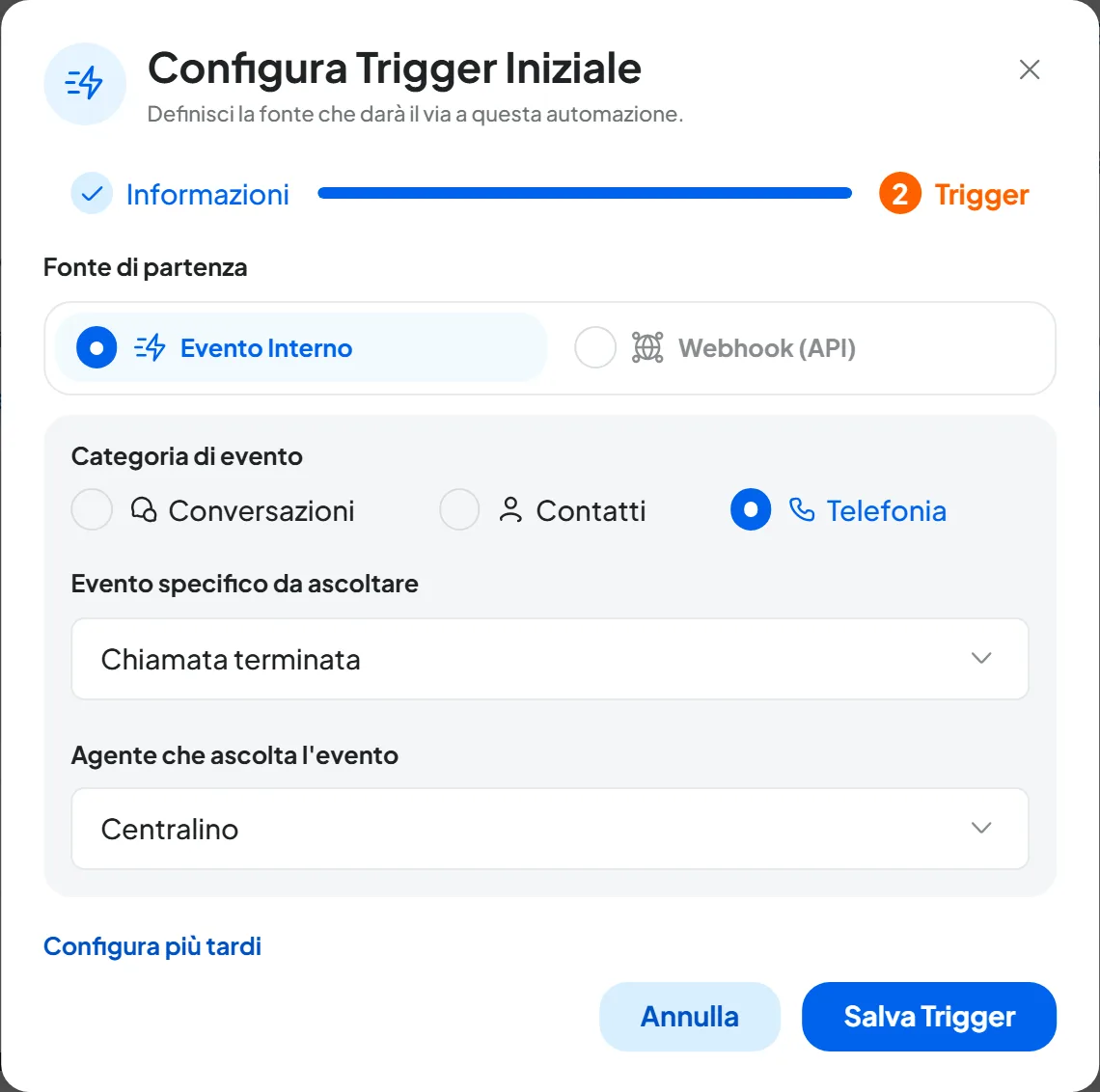
Nel passo «Configura Trigger Iniziale» scegli da dove parte l'automazione. Con Evento Interno parte da un fatto di SupportFast; con Webhook (API) la fa partire un altro software.
-
Completa l'evento
Con Evento Interno scegli Categoria di evento ed Evento specifico da ascoltare, poi i campi che l'evento chiede, come l'agente o la lista: sono spiegati in Eventi di partenza (trigger). Con Webhook (API) premi Genera indirizzo.
-
Premi Salva Trigger
Il pulsante si accende quando il trigger è completo. Compare «Automazione creata» e si apre il Playground dell'automazione. Se non sai ancora quale evento usare, premi Configura più tardi: arrivi nel Playground senza trigger.
Risultato
Nel Playground la scheda in cima mostra l'evento scelto, per esempio «EVENTO: Chiamata terminata». L'automazione partirà solo dopo la pubblicazione.
#Costruire il flusso
Il flusso scende dall'alto in basso, dal trigger alla pillola «Fine». Per aggiungere un nodo premi il + fra due blocchi e scegli il tipo; poi premi la scheda del nodo e compila il pannello che si apre a destra. Ogni nodo ha un nome, con regole precise. Aggiungere, nominare ed eliminare i nodi è spiegato in Aggiungere un nodo; i campi di ogni nodo in Nodi: messaggi e azioni e Nodi: logica e dati.
#Gestire un'automazione
Rinomina, Duplica, Sposta ed Elimina stanno nel menu Opzioni della riga, nel riquadro Automazioni della Panoramica.
#Rinominare
Scegli Rinomina, scrivi il nuovo nome in Nome e conferma: compare «Nome aggiornato». Le esecuzioni non cambiano.
#Duplicare e spostare
Duplica crea una copia nello stesso workspace, in bozza.
Sposta la porta in un altro workspace. Un'automazione attiva non si sposta: la finestra dice «È in esecuzione, mettila in pausa prima di spostarla.». Mettila prima in pausa tu, con Metti in pausa (vedi Mettere in pausa). Una bozza o un'automazione in pausa forzata si spostano subito.
Dopo lo spostamento l'automazione torna in Bozza e la versione pubblicata viene tolta. Agenti, liste e template scelti nel trigger e nei nodi si azzerano, perché appartengono al workspace di partenza; testi, condizioni e variabili restano. Le esecuzioni in attesa si annullano e lo storico delle esecuzioni resta nel workspace di partenza. Per rimetterla in funzione scegli di nuovo agenti, liste e template e pubblica. Il resto è in Panoramica del workspace.
#Eliminare
Scegli Elimina nel menu della riga, oppure premi il cestino Elimina automazione in alto nella Dashboard. Leggi la finestra e conferma con Elimina automazione. L'eliminazione non si annulla: se pensi di riusare il flusso, mettila in pausa o duplicala prima.
- Se è attiva, smette subito di partire, e le esecuzioni in attesa o in corso si fermano.
- Il flusso costruito, lo storico delle esecuzioni e le statistiche non sono più consultabili.
- Se parte da un webhook, il suo indirizzo smette di rispondere.
- Si libera un posto fra le automazioni del piano.