

#Dove si trova
Apri la campagna e premi Opzioni Campagna nel menu laterale, oppure Opzioni nella barra in alto. Dopo la creazione la pagina si apre da sola.
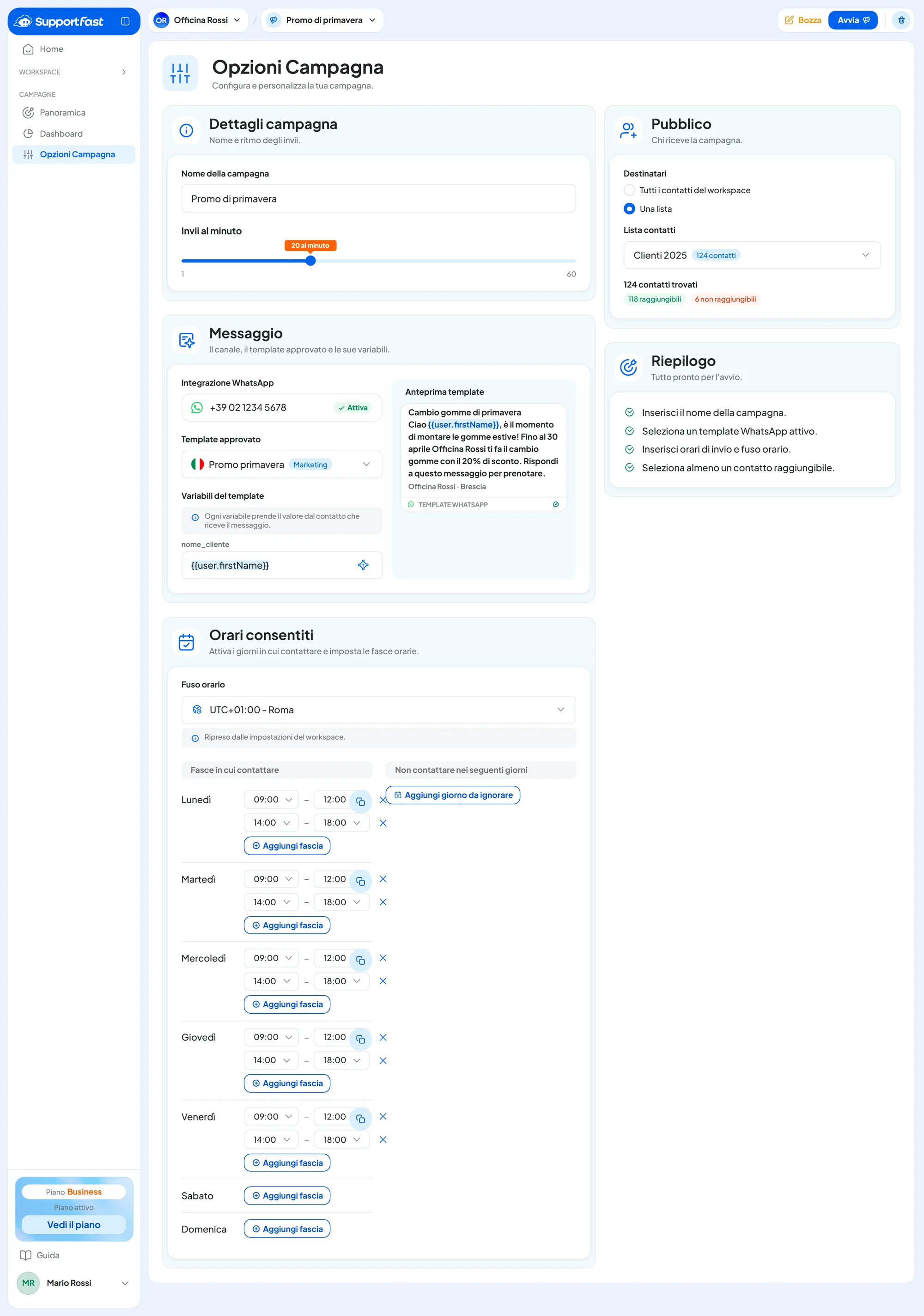
A sinistra ci sono Dettagli campagna, Messaggio (solo WhatsApp), Orari consentiti e Impostazioni ritentativi (solo campagne vocali). A destra, sempre in vista, Pubblico e Riepilogo.
Prima di iniziare
- Quello che serve per il canale: vedi Cosa serve prima.
#Dettagli campagna
- Nome della campagna Testo · max 50 caratteri · obbligatorio
Lo vede solo il team, mai i contatti. È l'unico campo obbligatorio per salvare.
- Assistente vocale Menu · solo campagne vocali
L'agente vocale che fa le chiamate: qui la console lo chiama «Assistente vocale», e nella Panoramica della campagna «Assistente». Compaiono solo gli agenti vocali in uscita e attivi del workspace. La chiamata parte dal numero dell'agente, che qui non si sceglie: vedi Assegnare e gestire i numeri.
Se non ce n'è nessuno leggi «Nessun agente vocale in uscita attivo nel workspace.». Se l'agente salvato non può più chiamare compare Agente non disponibile, con «Questo agente non può più chiamare: scegline un altro.».
- Invii al minuto Cursore da 1 a 60 · solo WhatsApp
Quanti messaggi la campagna manda al massimo in un minuto. Un ritmo più basso distribuisce le risposte nel tempo, e l'agente e il team le seguono meglio.
#Messaggio
Solo per le campagne WhatsApp: il canale, il template e i valori che lo completano.
- Integrazione WhatsApp Sola lettura
Il numero WhatsApp del workspace, con il suo stato. Il mittente non si sceglie: è questo numero. Se manca leggi «Collega un numero WhatsApp per inviare la campagna.». Se ha un problema leggi «Il canale WhatsApp è in errore: la campagna non partirà finché non torna attivo.». Vai alle Integrazioni ti porta a sistemarlo.
- Template approvato Menu
Compaiono i template approvati da Meta. A destra vedi l'anteprima.
Usa un template Marketing (promozioni, offerte, inviti) o Utility (aggiornamenti, conferme, promemoria). Cambiare template svuota variabili e bottoni. Un template che non si può più usare diventa Template non disponibile, con «Questo template non è più utilizzabile.».
- Variabili del template Un campo per variabile
«Ogni variabile prende il valore dal contatto che riceve il messaggio.» Ogni campo porta il nome della variabile, oppure Variabile 1, Variabile 2 per quelle numerate.
Scrivi un testo fisso, inserisci un dato del contatto con il pulsante Inserisci variabile dentro il campo (gruppo Contatto), oppure combina le due cose. Per esempio: nel campo del nome del cliente inserisci il nome del contatto, in quello della sede scrivi «via Roma 1».
- Bottoni Un campo per bottone
«Questi bottoni chiedono un valore per ogni invio.» Compaiono per i bottoni con un link dinamico, dove scrivi la parte finale dell'indirizzo, e per quelli che copiano un codice, dove scrivi il codice.
Un dato vuoto ferma l'invio a quel contatto, come spiegato in Se il contatto non ha quel dato. Se succede a molti contatti di fila, la campagna va in pausa con «In pausa per troppi errori sul template».
Un template ha una sola lingua: se i tuoi contatti parlano lingue diverse, prepara una campagna per lingua, ognuna con la sua lista.
#Orari consentiti
Quando la campagna può contattare le persone. Fuori da questi orari non parte nulla: la campagna resta in corso e riprende alla prossima fascia aperta.
- Fuso orario Menu con ricerca
Il fuso in cui si leggono le fasce. Parte da quello del workspace («Ripreso dalle impostazioni del workspace.»); se lo cambi, vale solo per questa campagna. Cercalo scrivendo una città. Se contatti persone di un altro Paese, scegli il loro fuso.
- Fasce in cui contattare Fasce per giorno della settimana
Una riga per giorno, da lunedì a domenica. Aggiungi fascia aggiunge una fascia: cambia gli orari con Dalle e Alle. Togli la fascia la elimina. Un giorno senza fasce è un giorno in cui non si contatta.
L'icona Copia queste fasce su altri giorni le copia su Tutti i giorni, Giorni feriali o Fine settimana. Senza nessuna fascia la campagna non parte.
- Non contattare nei seguenti giorni Date
Festività e chiusure. Premi Aggiungi giorno da ignorare, scegli la data (da oggi in avanti) e premi Aggiungi giorno. Togli il giorno la rimuove.
- Copia gli orari del workspace Pulsante
La campagna nasce già con gli orari di apertura del workspace. Se poi cambi le fasce, o gli orari del workspace, questo pulsante li ricopia nelle fasce. Compare solo se il workspace ha orari di apertura.
#Impostazioni ritentativi
Solo per le campagne vocali: quante volte richiamare chi non è stato raggiunto.
- Tentativi massimi Da 1 a 5
Fino a 5 tentativi in tutto, prima chiamata compresa: con 3 tentativi la campagna chiama la stessa persona al massimo tre volte.
- Intervallo tra i tentativi Numero e unità
Quanto aspettare fra un tentativo e il successivo, in Minuti, Ore o Giorni. Con un solo tentativo il campo è spento.
Un tentativo è riuscito quando la chiamata è riuscita, come spiegato in La chiamata riuscita: allora non si richiama. Altrimenti la campagna richiama finché restano tentativi. Un tentativo che cadrebbe fuori dalle fasce slitta alla prossima apertura.
Se il numero non è valido o la compagnia telefonica blocca la chiamata, la campagna chiude subito il contatto, senza altri tentativi: vedi i motivi di chiusura.
#Pubblico
Chi riceve la campagna. La scelta si fa prima del primo avvio, poi non cambia più: «Il pubblico si sceglie prima del primo avvio. Per cambiarlo duplica la campagna.». Vedi anche Contatti aggiunti dopo l'avvio.
- Destinatari Scelta
Tutti i contatti del workspace oppure Una lista.
«Tutti i contatti» è tutta la rubrica, che si riempie da sola: chi ti ha scritto in chat, su WhatsApp, Instagram o Messenger, chi ti ha chiamato, chi hai importato, chi ha lasciato i dati durante le prove con Test Chat e, se usi il numero anche sull'app WhatsApp Business, la rubrica dell'app. Per le promozioni scegli sempre una lista di chi ha dato il consenso: vedi Consenso e regole.
- Lista contatti Menu · solo con «Una lista»
Le liste del workspace, ognuna con il numero di contatti. Se la lista salvata è stata eliminata leggi «Questa lista non esiste più: scegline un'altra.».
- Conteggio Automatico
La console conta i contatti, per esempio «120 contatti trovati», e li divide in raggiungibili e non raggiungibili. In questo conteggio «raggiungibili» vuol dire contattabili dalla campagna: hanno un numero, non sono bloccati e, nelle campagne WhatsApp, non sono segnati «Non raggiungibile» nella rubrica. Non è lo stato WhatsApp «Raggiungibile» della scheda contatto: anche un contatto «Mai contattato» è contattabile. Lo stato WhatsApp lo trovi accanto al numero principale, come spiegato in La scheda contatto.
Passando sopra i non raggiungibili vedi i motivi: senza numero, bloccati, non su WhatsApp. Se nessuno è contattabile: «Nessun contatto raggiungibile, la campagna non contatterà nessuno.».
#Riepilogo: il controllo prima dell'avvio
Il riquadro Riepilogo controlla mentre compili. In cima dice «Tutto pronto per l'avvio.» oppure quante configurazioni mancano, per esempio «Mancano 2 configurazioni per l'avvio.». Sotto, ogni requisito ha una spunta verde o una X rossa. Per WhatsApp il template è a posto solo se il canale è attivo e tutte le variabili e i bottoni hanno un valore.
#Salvare le modifiche
Alla prima modifica compare in basso la barra con le modifiche in sospeso, Annulla e Salva modifiche. Puoi salvare una campagna a metà e completarla dopo.
#Domande frequenti
Il mio template non compare nell'elenco.
Compaiono solo i template approvati da Meta. Se l'intestazione del template, cioè la parte in alto del messaggio, è un'immagine, un video o un documento, serve anche il file caricato in SupportFast. Vedi Template WhatsApp.
Il mio agente vocale non compare nell'elenco.
Per le campagne ti serve un agente in uscita: vedi Chiamate in uscita.