

#Esportare le conversazioni
L'esportazione riguarda un agente chat alla volta e si fa dalle sue impostazioni.
Disponibile nei piani con la funzione «Esportazione dati». Se il tuo piano non la comprende, sul pulsante Esporta Conversazioni c'è un lucchetto e il clic apre la finestra del piano. Vedi Piani, quote e consumi.
-
Apri le impostazioni delle conversazioni
Vai in Agente chatProfilo AgenteConversazioni.
-
Premi «Esporta Conversazioni»
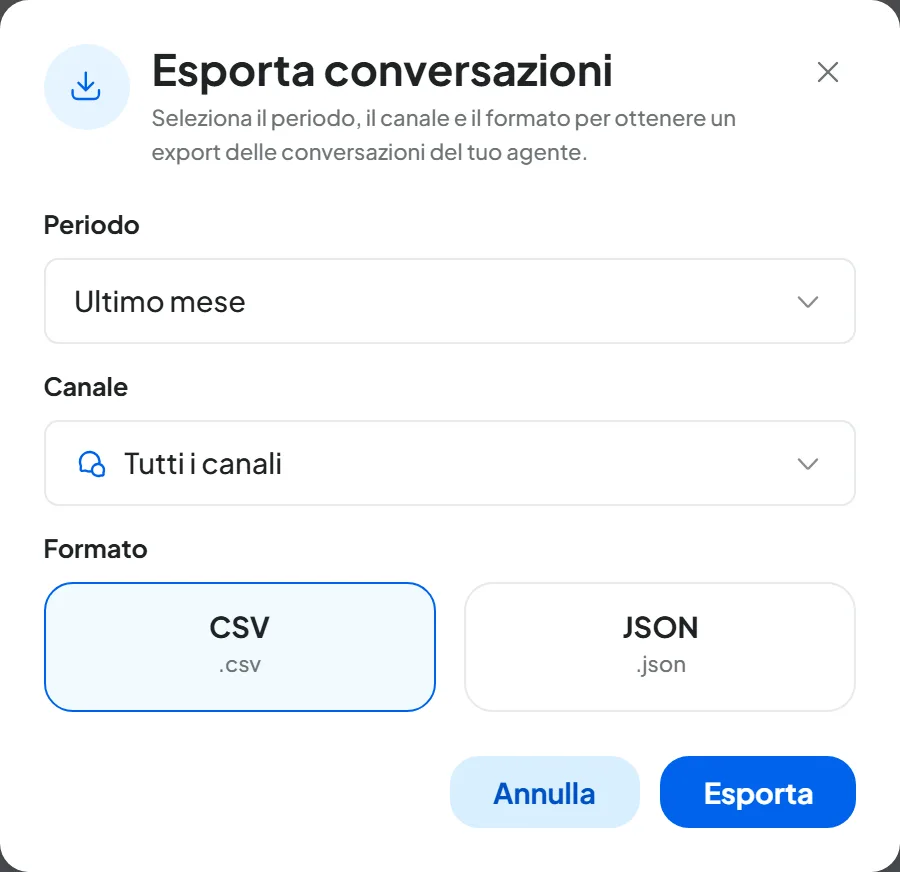
Il pulsante sta nel riquadro Opzioni conversazioni. Si apre la finestra «Esporta conversazioni».
-
Scegli il periodo
In Periodo: Oggi, Ultima settimana (già scelto), Ultimo mese, Ultimi 6 mesi, Ultimo anno oppure Personalizzato…, con le date Dal e Al (non oltre oggi).
-
Scegli il canale
In Canale: Tutti i canali (già scelto), Web, WhatsApp, Instagram o Facebook (i messaggi di Messenger).
-
Scegli il formato ed esporta
In Formato scegli CSV (già scelto) o JSON, poi premi Esporta.
Risultato
Leggi «Export completato» e il browser scarica il file conversations.csv o conversations.json.
#Cosa c'è nel file
Il file ha una riga per ogni messaggio, con il numero della conversazione, il canale, la cartella e le etichette, chi ha scritto, il testo, la data e l'ora. Il periodo sceglie le conversazioni con messaggi in quei giorni, e di ognuna escono tutti i messaggi.
Il file contiene anche ciò che il cliente non vede. Le note della conversazione ci sono, con il nome di chi le ha scritte. Prima di condividere il file, togli le righe che non devono uscire dal team.
Per aprire il CSV in Excel usa DatiDa testo/CSV e scegli la virgola come separatore.
Le chiamate dell'agente vocale non si esportano. Di ogni chiamata puoi scaricare la registrazione e copiare il riepilogo dalla sua pagina: vedi Chiamate: elenco e dettaglio. I contatti hanno un'esportazione a parte: vedi Esportare contatti.
#Eliminare conversazioni
- Una conversazione: aprila, scegli Opzioni della chatElimina chat e conferma con Elimina.
- Più conversazioni: con la selezione multipla della casella, poi Elimina. Conferma nella finestra «Eliminare le conversazioni?».
#Cosa succede quando elimini
- La conversazione sparisce dalla console: dalla casella e dall'attività della scheda contatto, per tutto il team. Non c'è un cestino, e l'eliminazione non si annulla.
- Il contatto resta nella rubrica: eliminare una conversazione non elimina la persona.
- Le automazioni partite da quella conversazione e non ancora finite si fermano.
Eliminare l'agente elimina le sue conversazioni. Se elimini un agente chat, con lui spariscono dalla console tutte le sue conversazioni. Se ti servono, esportale prima: il file è la tua copia.
Se un cliente chiede di cancellare i suoi dati, elimina le sue conversazioni, in ogni agente che le ha, e le sue chiamate, poi il contatto. Fallo in quest'ordine: dopo l'eliminazione del contatto le conversazioni non sono più collegate alla sua scheda e ritrovarle è più difficile. I passaggi sono in Eliminare un contatto; per conservazione e richieste dei clienti leggi Privacy e sicurezza.