

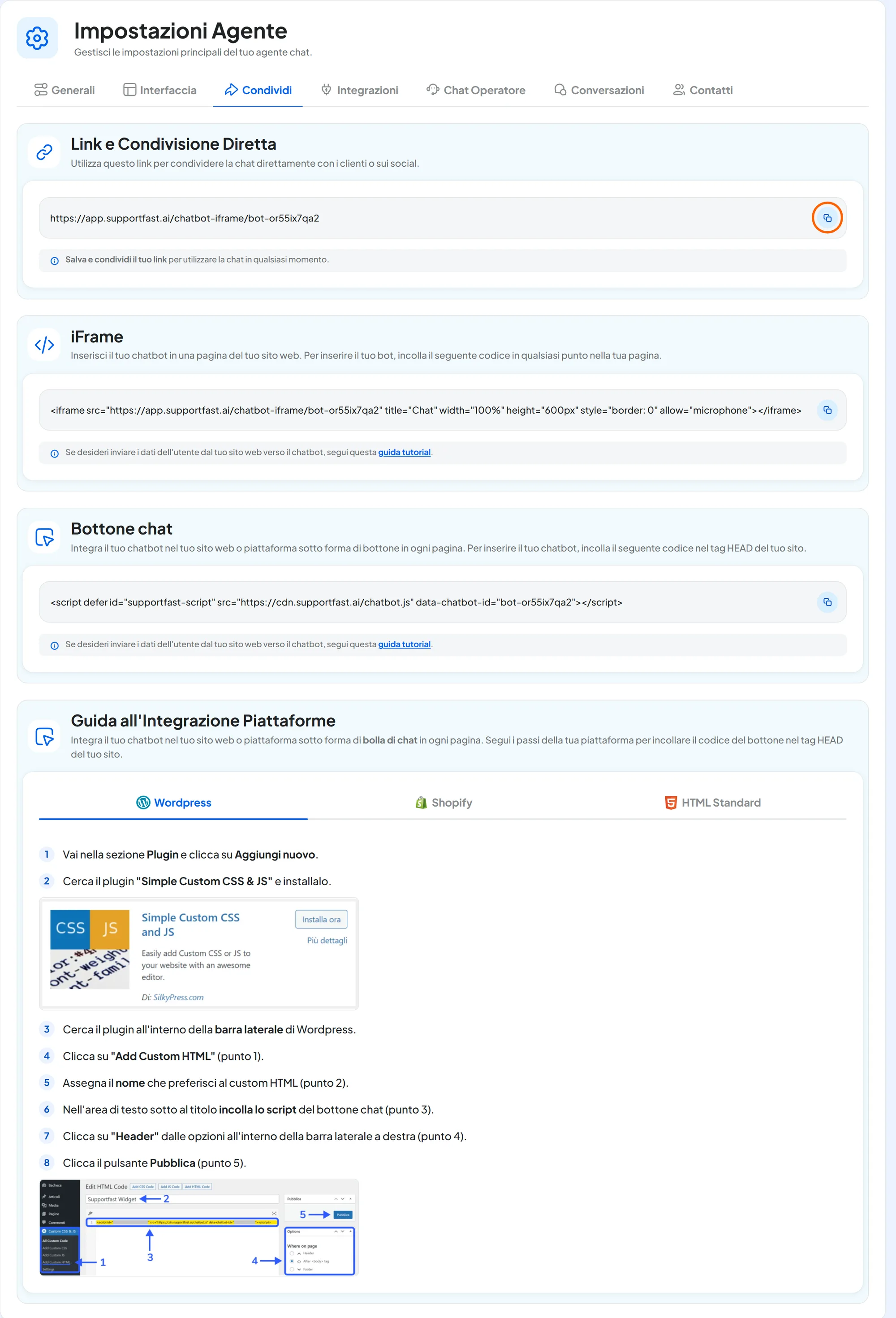
Apri Agente chatProfilo AgenteCondividi. Ogni riquadro ha il suo codice e il pulsante Copia. Qui non c'è niente da salvare, e i codici restano gli stessi quando cambi testi e colori.
Prima di iniziare
- L'agente Attivo: vedi Attivo e In pausa.
#Cosa trovi nella scheda
- Link e Condivisione Diretta: l'indirizzo della chat a pagina intera.
- iFrame: la chat in un riquadro dentro una tua pagina.
- Bottone chat: il widget, cioè il bottone in un angolo di ogni pagina che apre la finestra della chat. È il modo consigliato.
- Guida all'Integrazione Piattaforme: i passi illustrati per Wordpress, Shopify e HTML Standard.
Quale scegliere, come installarlo e come verificare che funzioni: Installare il widget. Su quale sito può comparire il widget si decide in Generali: vedi Il dominio di pubblicazione.
#Passare i dati dell'utente
Se il tuo sito ha un'area riservata, può passare alla chat i dati di chi sta navigando: arrivano alla scheda del cliente in Contatti e precompilano i moduli della chat. Funziona con il widget e con l'iframe, non con il link. Il codice, da far inserire a chi gestisce il sito, è in Passare i dati dell'utente.
#Domande frequenti
Posso usare il link sui social e su WhatsApp?
Sì: è un normale indirizzo web. Chi lo apre scrive all'agente nella pagina della chat. Per far rispondere l'agente dentro WhatsApp, invece, collega il canale: vedi Profilo AgenteIntegrazioni.
Il widget copre un altro elemento del mio sito.
Spostalo sull'altro lato in Interfaccia, alla voce Posizione del bottone.