

Prima di iniziare
- Un posto libero fra gli agenti vocali del piano: altrimenti compare «Limite di Agenti vocali raggiunto». Vedi Piani, quote e consumi.
#Da dove si crea
Nella Panoramica del workspace, riquadro «Agenti Vocali», premi Nuovo Agente Vocale. Le altre strade, da Crea elemento e dalla Home, sono in Workspace e Panoramica.
#Crea l'agente
-
Scrivi il nome
Nella finestra «Nuovo Agente Vocale», in Nome dell'Agente scrivi un nome che il team riconosca, per esempio «Centralino Officina Rossi». Al massimo 50 caratteri. I clienti non lo sentono. Puoi cambiarlo dopo, nel passo Generali, dove lo stesso campo si chiama Nome Interno.
-
Scegli la funzione
In Funzione dell'Agente scegli Inbound (In Entrata), se l'agente risponde alle chiamate dei clienti, oppure Outbound (In Uscita), se chiama i tuoi contatti.
Nella console la stessa scelta compare anche come «direzione» dell'agente, o come «Inbound» e «Outbound». In questa guida diciamo agente «in entrata» e agente «in uscita».
-
Crea
Premi Crea Agente. Compare «Agente vocale creato» e si apre una finestra con i primi passi, gli stessi della guida nella Dashboard.
#In entrata o in uscita: cosa cambia
| In entrata | In uscita | |
|---|---|---|
| Cosa fa | Risponde a chi chiama il suo numero. | Chiama i contatti, da una campagna o da un'automazione. |
| Numero | Uno o più numeri che ricevono chiamate. | Un solo numero che può chiamare: vedi Che numero puoi comprare. |
| Impostazioni in più | — | Tempo di squillo e Rilevamento segreteria telefonica. |
| Prova al telefono | Chiami tu il numero dell'agente. | L'agente chiama il tuo numero. |
| Piano | — | Serve la funzione «Chiamate in uscita». |
La funzione si può cambiare dopo, nel passo Generali, alla voce Funzione dell'Agente. Prima però vanno scollegati i numeri. Per gli agenti che chiamano leggi Chiamate in uscita.
#Cosa trovi già impostato
- Lingua: la prima lingua del workspace.
- Voce: Giulia, una voce femminile multilingua.
- Saluto, cioè il messaggio di benvenuto: nella lingua dell'agente, già con l'avviso di AI e registrazione.
- Registrazione delle chiamate accesa.
- Stato: «Attivo».
L'agente nasce senza prompt. Scrivi le istruzioni prima di collegare un numero: senza, l'agente non sa niente della tua azienda. Vedi Prompt e Istruzioni.
#Assegnare un numero
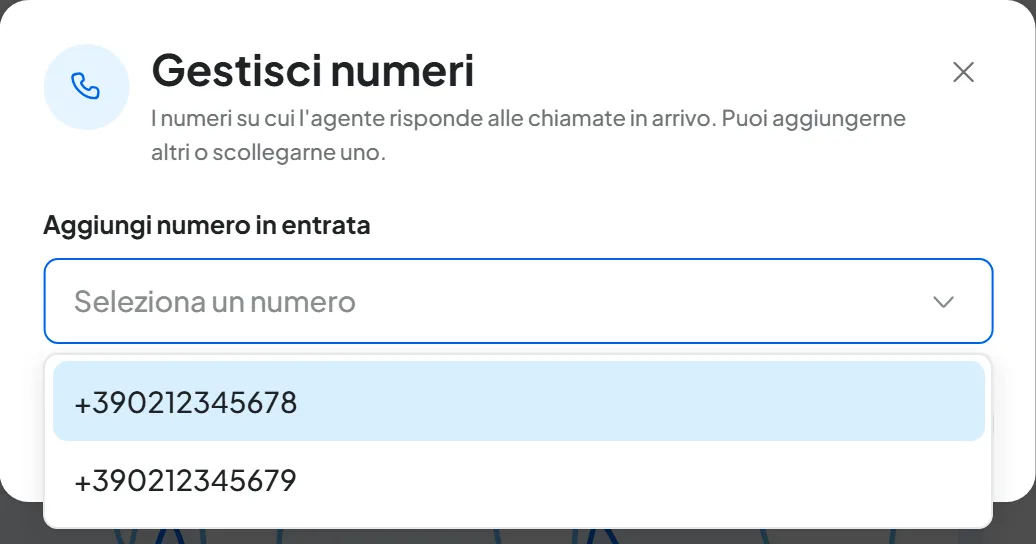
Il numero si collega con Assegna numero nella barra in alto dell'agente: i passi sono in Assegnare e gestire i numeri. Poi fai una prova al telefono, come spiegato in Provare l'agente.
#Duplicare e spostare
Dai tre puntini «Opzioni dell'agente» nella Panoramica del workspace scegli Duplica o Sposta. Cosa si porta dietro la copia, e cosa lo spostamento, è spiegato in Workspace e Panoramica.
Duplicare è utile per provare un prompt nuovo senza toccare l'agente che risponde ai clienti. Se l'agente usa il webhook di fine chiamata, nella copia la chiave segreta va creata di nuovo: finché manca, il webhook non parte.
#Eliminare
Dai tre puntini scegli Elimina: si apre la finestra «Elimina Agente Vocale». Quando confermi:
- l'agente smette di rispondere alle chiamate e i numeri assegnati tornano liberi;
- le sue chiamate, con le trascrizioni, spariscono dalla console;
- le automazioni che lo usavano restano senza agente.
Scrivi «Elimina Definitivamente», con le maiuscole, e premi Conferma ed Elimina. Compare «Agente eliminato». L'eliminazione non si annulla: per fermare l'agente e basta, mettilo In pausa.
#Domande frequenti
Non vedo il pulsante «Nuovo Agente Vocale».
Ti manca il permesso «Crea ed elimina agenti»: chiedilo al proprietario dell'account o a chi gestisce il team.
Ho creato un agente in uscita, ma non chiama nessuno.
Un agente in uscita chiama solo quando lo fa partire una campagna o un'automazione, e solo con un numero che può chiamare. Vedi Chiamate in uscita.