

Nel linguaggio della console, l'operatore è la persona del team che entra in una conversazione. Mentre l'operatore ha la chat, l'agente AI tace.
Prima di iniziare
- La live chat (scheda Chat Operatore) accesa: Agente chatProfilo AgenteChat Operatore, interruttore Abilita Live Chat (vedi Profilo Agente: Chat Operatore).
Con la live chat spenta. Nella conversazione non compaiono Prendi il controllo né Ignora richiesta, e dal widget sparisce Richiedi operatore. L'agente però può ancora chiedere una persona, se nel Playground dell'agente hai un nodo Live chat: la conversazione passa «In attesa di operatore» e ci resta, perché nessuno può prenderla o ignorarla. Se usi quel nodo, tieni accesa la live chat. Le note della conversazione invece si scrivono sempre. E le chat che passano agli operatori da sole si gestiscono anche a live chat spenta, se il piano comprende la live chat.
#Come arriva una richiesta di operatore
Una conversazione passa fra quelle «In attesa di operatore» in due casi:
- il cliente chiede una persona dal widget del sito, con la voce Richiedi operatore. La voce c'è se hai acceso Mostra Bottone "Richiedi Operatore" nell'Header del Widget;
- l'agente passa la conversazione a una persona, nei casi che hai previsto nel Playground dell'agente.
Se hai acceso Form di Contatto Obbligatorio prima del trasferimento, il cliente lascia prima i suoi recapiti. Così sai chi è anche se nessuno è in linea.
Mentre aspetta, il cliente continua a parlare con l'agente. Sul sito legge «Sarai collegato a breve con un operatore. Nel frattempo, il nostro assistente AI è a tua disposizione.». Fuori dagli orari degli operatori riceve invece il «Messaggio di Indisponibilità» che hai scritto nella scheda Chat Operatore.
Quattro orari diversi. Non confonderli:
- gli orari degli operatori, in Orari di Disponibilità Operatori, decidono quando chi chiede una persona legge il messaggio di indisponibilità;
- gli orari dell'agente, in Orari di Risposta dell'Agente per il sito e nella pagina di ogni altro canale, come Disponibilità e Risposta di WhatsApp, decidono quando l'agente tace e la chat passa agli operatori da sola;
- gli orari del workspace, in Orari di apertura, sono la tabella a cui si riferiscono le due scelte precedenti, per esempio «Solo in orario di apertura»;
- gli orari di una campagna, in Orari consentiti, partono da quelli del workspace e poi valgono solo per quella campagna.
In console la conversazione compare nella vista In attesa di operatore (i segnali sono spiegati nella casella). Dentro, la fascia in alto dice «Il cliente ha chiesto un operatore» e la barra in basso «Il cliente sta aspettando un operatore.». Per saperlo anche a casella chiusa, accendi le email Richiesta Operatore e Messaggio Live Chat: vedi Profilo Agente: Generali.
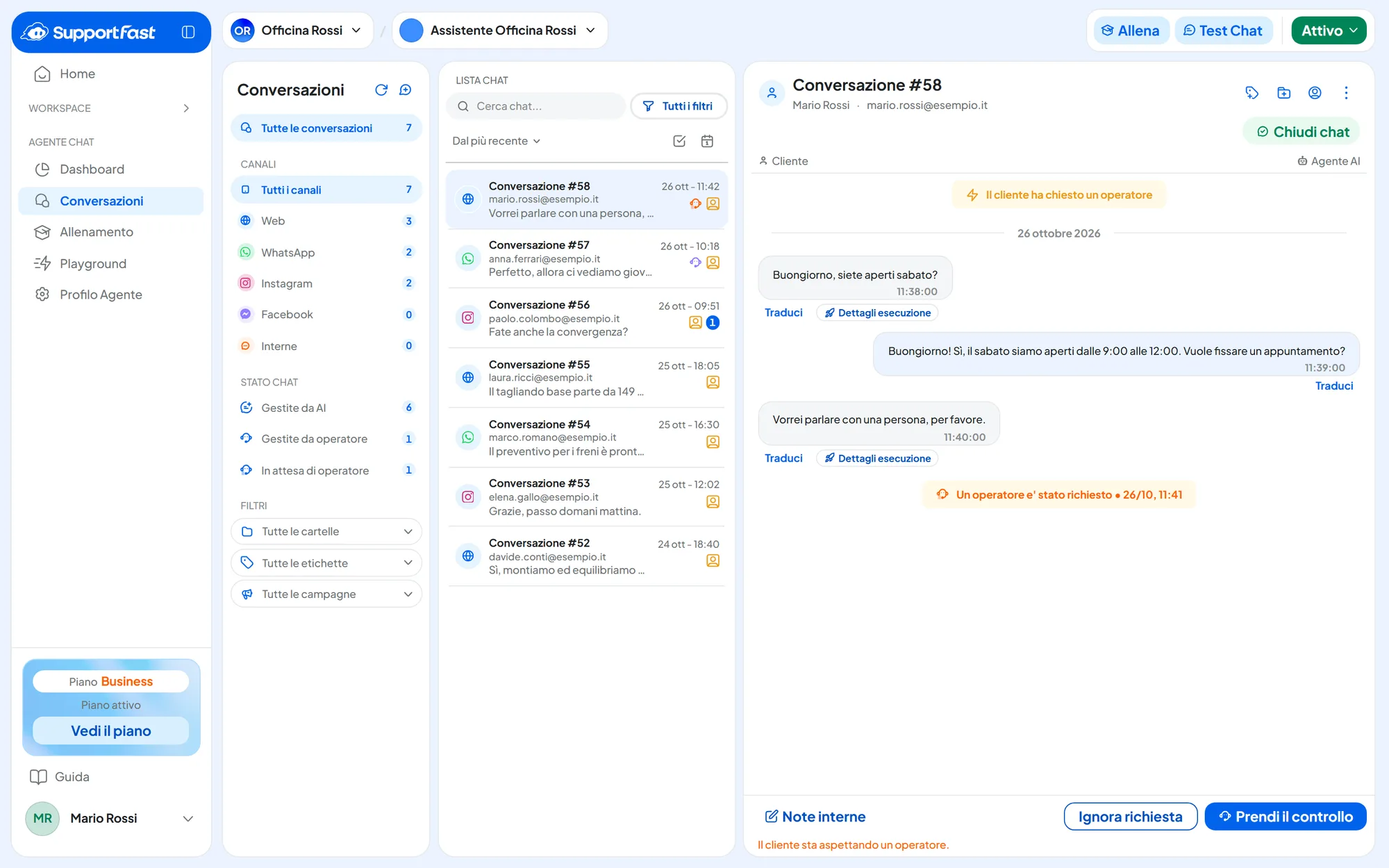
#Prendere il controllo
-
Apri la conversazione
Dalla vista In attesa di operatore, oppure da qualsiasi conversazione: puoi intervenire anche se nessuno ti ha chiamato.
-
Premi «Prendi il controllo»
Il pulsante è in basso a destra. Da questo momento l'agente non risponde più in questa conversazione.
-
Rispondi al cliente
Scrivi nel campo e invia, come spiegato in Scrivere, allegati e strumenti.
-
Restituisci la chat all'agente
La conversazione non torna all'agente da sola: quando hai finito, premi Riconsegna all'AI. L'agente risponde di nuovo dal messaggio successivo del cliente.
Risultato
Mentre hai la chat, la fascia in alto dice «L'Operatore sta gestendo la conversazione» e la conversazione sta fra le «Gestite da operatore». Quando la restituisci, torna fra le «Gestite da AI».
#Ignorare una richiesta
Se non puoi intervenire, premi Ignora richiesta, accanto a Prendi il controllo. L'attesa si spegne, la conversazione torna fra le «Gestite da AI» e l'agente continua a rispondere. In console leggi «Richiesta di operatore ignorata». Sul sito il cliente legge «La richiesta non è stata accolta. Il nostro assistente AI resta a tua disposizione.».
#Cosa vede il cliente
| Canale | Cosa vede |
|---|---|
| Chat del sito (widget e pagina intera) | L'avviso «L'operatore è entrato nella chat», poi i tuoi messaggi con il tuo nome e cognome, come sono scritti nel tuo profilo («Operatore» se mancano). Quando riconsegni la chat legge «L'operatore è uscito dalla chat». |
| WhatsApp, Instagram, Messenger | Solo i tuoi messaggi, nella stessa chat in cui scriveva con l'agente. Non riceve avvisi di ingresso o di uscita. |
#Quando la chat passa agli operatori da sola
In due casi la conversazione passa agli operatori senza che nessuno l'abbia presa: il campo per rispondere è già pronto, senza «Prendi il controllo», e la fascia in alto dice perché.
- «Aperta per orario»: in quella fascia oraria l'agente è impostato per non rispondere (per il sito in Agente chatProfilo AgenteInterfaccia, per gli altri canali nella pagina del canale, in WorkspaceIntegrazioni). Torna all'agente quando ricomincia il suo orario: la fascia dice a che ora.
- «Gestita dall'app WhatsApp»: qualcuno ha risposto al cliente dall'app WhatsApp Business, sullo stesso numero. Quando torna all'agente lo decide Ritorno Agente.
In entrambi i casi puoi restituirla prima con Riconsegna all'AI.
#Chiudere e riaprire una conversazione
Il pulsante Chiudi chat, in alto a destra, segna la conversazione come chiusa; Riapri chat la riapre. È uno stato che serve al team per ordinare la casella, con i filtri Aperte e Chiuse.
- Chiudere non avvisa il cliente e non ferma l'agente.
- Se il cliente riscrive, la conversazione si riapre da sola e, se nessun operatore l'ha in mano, l'agente risponde.
- Si riapre anche quando scrivi tu o invii un template; una nota della conversazione invece non la riapre. Su una conversazione chiusa la barra avvisa «Questa conversazione è chiusa, scrivendo si riapre.».
- Chiudere non restituisce all'agente una chat che hai preso.