

Gli agenti di SupportFast rispondono a chi ti scrive o ti chiama. Con una campagna sei tu a cominciare la conversazione. Scegli un gruppo di contatti e SupportFast scrive o telefona a ognuno, con il ritmo che imposti e nelle fasce orarie che decidi.
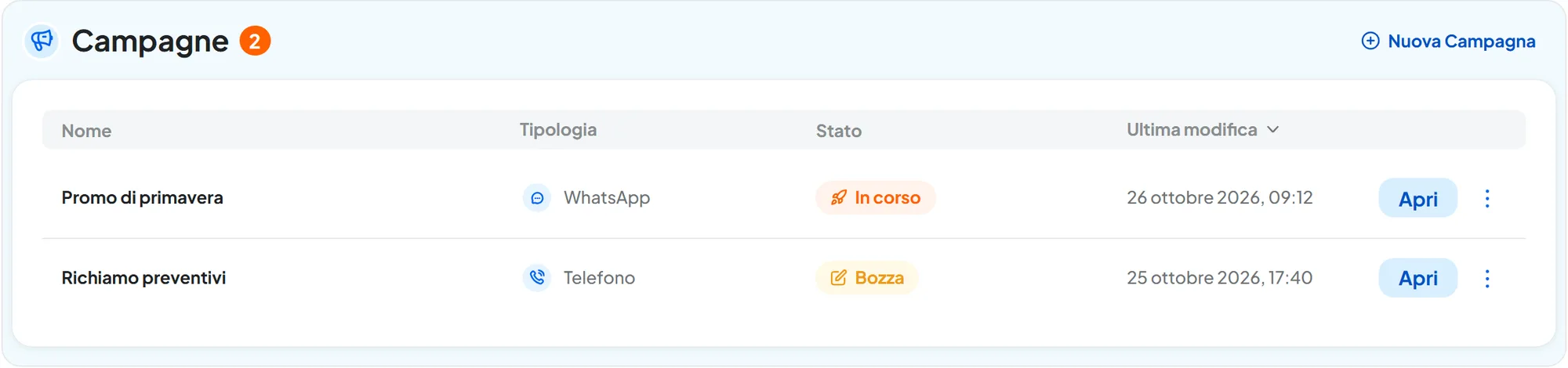
#Due canali
Quando crei una campagna scegli il canale: Messaggio WhatsApp o Chiamata Vocale AI, che in questa guida chiamiamo campagna vocale. Nell'elenco delle campagne la tipologia è WhatsApp o Telefono. Il canale non si cambia più dopo la creazione.
| Messaggio WhatsApp | Chiamata Vocale AI | |
|---|---|---|
| Cosa parte | Un template WhatsApp approvato da Meta, con le variabili riempite dai dati di ogni contatto. | Una telefonata del tuo agente vocale in uscita, dal suo numero. |
| Ritmo | Da 1 a 60 invii al minuto, a tua scelta. | Una chiamata alla volta. |
| Nuovi tentativi | Non si impostano: un invio per contatto. | Fino a 5 tentativi in tutto, prima chiamata compresa, con l'intervallo che scegli. |
| Chi risponde | L'agente chat collegato al canale WhatsApp. Il team può intervenire dalle Conversazioni. | L'agente vocale, durante la chiamata, con le istruzioni che gli hai dato. |
#Esempi d'uso
- Promemoria. Un messaggio WhatsApp ai clienti che hanno un appuntamento la settimana prossima, con il loro nome nel testo.
- Offerte. Una promozione di fine stagione ai clienti che hanno accettato di ricevere offerte su WhatsApp.
- Richiamo dei preventivi. L'agente vocale chiama chi ha chiesto un preventivo dal sito e capisce se è ancora interessato. Se nella chiamata proponi un'offerta, può essere una chiamata promozionale.
- Conferme. L'agente vocale chiama i clienti del giorno dopo per confermare l'appuntamento.
Prima di promuovere, il consenso. Per messaggi e chiamate promozionali ti serve il consenso delle persone che contatti. Lo spieghiamo in Consenso e regole.
#Cosa serve prima
- Per una campagna WhatsApp, il numero WhatsApp collegato al workspace e almeno un template approvato da Meta, di categoria Marketing o Utility. Collega al canale anche un agente chat, nel riquadro Agente Associato della pagina del canale (WorkspaceIntegrazioni, WhatsApp): è lui che risponde a chi replica. Senza, la campagna parte lo stesso, perché il Riepilogo non lo controlla, ma le risposte dei clienti non vengono salvate e non le vedi nella console. Nella Panoramica della campagna lo riconosci da Agente che risponde: Nessuno. I dettagli sono in WhatsApp: collegare il numero e Template WhatsApp.
- Per una campagna vocale, un agente vocale in uscita, attivo e con un numero: vedi Chiamate in uscita.
- Per entrambe, i contatti da raggiungere, con il numero di telefono, raccolti in una lista. Senza lista la campagna si rivolge a tutti i contatti del workspace.
- Per messaggi e chiamate promozionali, il consenso delle persone della lista: vedi Consenso e regole.
«Tutti i contatti» è tutta la rubrica. La rubrica si riempie da sola: dentro ci sono chi ti ha scritto in chat, su WhatsApp, Instagram o Messenger, chi ti ha chiamato, chi hai importato e chi ha lasciato i dati durante le prove con Test Chat. Se usi il numero anche sull'app WhatsApp Business, ci sono anche i contatti della rubrica dell'app. Per le promozioni scegli sempre una lista di chi ha dato il consenso. Vedi La rubrica dei contatti.
#Gli stati di una campagna
| Stato | Cosa significa | Cosa puoi fare |
|---|---|---|
| Bozza | La campagna esiste ma non ha ancora contattato nessuno. | Modificare tutto e avviarla con Avvia. |
| In corso | La campagna contatta le persone, nelle fasce orarie che hai scelto. | Seguirla e fermarla con Metti in pausa. Le opzioni sono in sola lettura. |
| In pausa | Nessun nuovo contatto viene scritto o chiamato. L'hai fermata tu, oppure si è fermata da sola: accanto allo stato trovi il motivo. | Modificare tutto tranne la scelta del pubblico e riprenderla con Riattiva. |
| Completata | La campagna ha finito con tutti i contatti: raggiunti, falliti o esclusi. | Consultare i risultati. Per ripartire con la stessa configurazione, duplicarla. |
#Dove si trova
Le campagne stanno nella Panoramica del workspace, nel riquadro Campagne. Per ognuna vedi nome, tipologia, stato e ultima modifica. Premi Apri per entrare.
Dentro una campagna il menu laterale ha tre voci: la Panoramica della campagna, con stato e numeri; la Dashboard, con i risultati contatto per contatto; Opzioni Campagna, con la configurazione. In alto trovi lo stato e il comando che serve in quel momento: Avvia, Metti in pausa o Riattiva.
#Permessi
- «Campagne (Workspace)» al livello Vedi: apri la Panoramica e la Dashboard delle campagne, senza comandi.
- «Campagne (Workspace)» al livello Gestisci: crei, configuri, avvii, metti in pausa, duplichi, sposti ed elimini.
- Per vedere gli invii contatto per contatto serve anche «Contatti (Workspace)».
Senza «Campagne (Workspace)» il riquadro non compare nella Panoramica. I permessi si assegnano in Team, ruoli e permessi: lì compaiono senza la parte fra parentesi, come «Campagne» e «Contatti» nel gruppo Workspace. Qui li scriviamo come la console li nomina quando un permesso manca.
Le campagne vocali sono disponibili nei piani con le «Chiamate in uscita». Il piano fissa anche quante campagne puoi avere, quante accese insieme e gli invii e i minuti del mese: vedi Invii e minuti.