

Quasi sempre il motivo è già scritto nella console. Per una campagna apri il pannello «Dettaglio invio» dalla tabella Esecuzioni della Dashboard. Per un'automazione apri il «Dettaglio esecuzione» dal Log delle esecuzioni.
#Una quota del mese è finita: cosa si ferma e come ripartire
Messaggi AI, minuti, esecuzioni e invii sono quote mensili: si azzerano il giorno 1 di ogni mese. Quando una finisce prima, non tutto si comporta allo stesso modo.
| Quota finita | Cosa succede | Cosa serve per ripartire |
|---|---|---|
| Messaggi AI del piano | L'agente chat non risponde più. Sul sito il visitatore legge «Hai raggiunto il limite mensile di messaggi.»; su WhatsApp, Instagram e Messenger non riceve risposta. Gli agenti che usano una tua chiave OpenAI continuano a rispondere. | Un «Pacchetto messaggi» (add-on o acquisto automatico) vale subito per i messaggi successivi. Altrimenti si riparte il giorno 1. |
| Limite Messaggi Mensili di un agente | Come sopra, ma solo per quell'agente. È un tetto che imposti tu, non una quota del piano. | Alza o spegni il limite in Generali › Limiti di Traffico. Un pacchetto non serve. |
| Minuti di chiamata | Le nuove chiamate non partono: quelle in entrata risultano in Chiamate «Non riuscite», con «Minuti voce esauriti». Una chiamata già in corso non viene interrotta. | Un «Pacchetto minuti» (add-on o acquisto automatico) vale subito per le chiamate successive. Altrimenti si riparte il giorno 1. |
| Minuti, in una campagna di chiamate | Dopo alcuni tentativi la campagna va in pausa. Il contatto che stava chiamando risulta fallito, gli altri restano in coda. | Non riparte da sola, nemmeno il mese successivo o con un pacchetto: Riattiva apre solo la finestra del piano. Per farla ripartire scrivici (Come segnalare un problema). |
| Invii delle campagne | La campagna va in pausa. I contatti rimasti vengono messi da parte, con «Invii del mese esauriti: scartato.». | Riparte da sola il giorno 1 del mese successivo, se il piano lo permette. Prima no, anche se compri un «Pacchetto invii»: Riattiva apre solo la finestra del piano. |
| Esecuzioni delle automazioni | L'automazione resta attiva, ma gli eventi vengono scartati: nel log compare «Esecuzioni del mese finite: l'automazione non è scattata.». | Un «Pacchetto esecuzioni» (add-on o acquisto automatico) vale subito per gli eventi successivi. Gli eventi già scartati non si recuperano. |
L'add-on è un'aggiunta che paghi ogni mese e si rinnova finché non la disdici. Il pacchetto dell'acquisto automatico invece si compra da solo, una volta, quando una quota sta per finire, e vale fino a fine mese. Con l'acquisto automatico acceso la quota di solito non arriva a zero, e quindi anche le campagne non si fermano. Vedi Add-on e acquisto automatico e Come si contano i consumi.
#La campagna non parte
Perché succede.
- Manca una configurazione: la finestra «Avvia campagna» dice per esempio «Manca 1 configurazione per l'avvio.» e lascia spento il pulsante.
- All'ultimo controllo il sistema rifiuta l'avvio e scrive il motivo nella finestra, per esempio «Nessun contatto raggiungibile nel pubblico scelto: la campagna non partirebbe.».
- Il piano non lo permette: la campagna è vocale e manca «Chiamate in uscita», oppure hai già accese tutte le campagne previste. Si apre la finestra del piano.
- La campagna è In corso ma sei fuori dalle fasce, in un giorno escluso o in un altro fuso: riparte alla prossima apertura.
Cosa fare. Completa le Opzioni Campagna seguendo il Riepilogo, premi Salva modifiche e poi di nuovo Avvia.
Come verificare. Nella Dashboard filtra In coda e apri un invio: leggi quando è previsto, per esempio «Nessun tentativo ancora: l'invio è previsto per il …».
#Alcuni contatti sono stati esclusi
Perché succede. La campagna salta i contatti senza numero di telefono e quelli bloccati. Se finiscono gli invii del mese, mette da parte anche quelli rimasti. Chi viene escluso all'avvio non consuma invii.
Cosa fare. Filtra Escluse e apri un invio per leggere il motivo, per esempio «Contatto senza numero di telefono: scartato.».
- Senza numero: aggiungi il numero nella scheda contatto. Un contatto già escluso non viene ripreso dalla stessa campagna: mettilo in una lista nuova e crea un'altra campagna.
- Bloccati: è voluto. Sblocca solo chi è di nuovo d'accordo a essere contattato (vedi Consenso e regole).
- Invii finiti: ripartono da soli a inizio mese. Vedi Quando finiscono invii o minuti.
Come verificare. Prima di avviare, il riquadro Pubblico delle Opzioni dice quanti contatti sono raggiungibili e quanti no.
#Un contatto tolto dalla lista ha ricevuto lo stesso il messaggio
Perché succede. Togliere un contatto dalla lista non annulla il suo invio: se la campagna è già partita, il messaggio o la chiamata partono al suo turno.
Cosa fare. Per fermarlo, bloccalo o eliminalo prima del suo turno, come spiegato in Contatti tolti dalla lista dopo l'avvio.
Come verificare. Nella Dashboard della campagna la sua riga diventa Esclusa, con «Contatto bloccato: scartato.», oppure sparisce se l'hai eliminato.
#Le risposte alla campagna WhatsApp non compaiono in Conversazioni
Perché succede. Al canale WhatsApp non è collegato un agente chat. La campagna parte lo stesso, perché il Riepilogo non lo controlla, ma le risposte dei clienti non vengono salvate.
Cosa fare. Nella pagina del canale (WorkspaceIntegrazioni, WhatsApp) scegli un agente chat nel riquadro Agente Associato. Le risposte arrivate prima non compaiono più: vale solo per quelle nuove. Vedi Campagne: panoramica.
Come verificare. Nella Panoramica della campagna, Agente che risponde mostra il nome dell'agente invece di Nessuno.
#I messaggi WhatsApp non vengono consegnati
Perché succede. Le cause sono le stesse di ogni template WhatsApp: le trovi in I messaggi non vengono consegnati. Qui vedi come leggerle in una campagna.
Cosa fare. Apri un invio Fallita. Nel «Dettaglio invio» la sezione CONSEGNA mostra dove si è fermato il messaggio: Inviato, Consegnato, Letto o Non riuscito. La TIMELINE TENTATIVI mostra l'errore, per esempio «Invio WhatsApp fallito.». Un valore vuoto in VARIABILI SOSTITUITE indica un dato mancante nel contatto: completalo o usa un testo fisso.
Come verificare. Manda la campagna a una lista con il solo tuo numero: nella sezione CONSEGNA l'invio arriva a Consegnato.
#La campagna si è fermata da sola
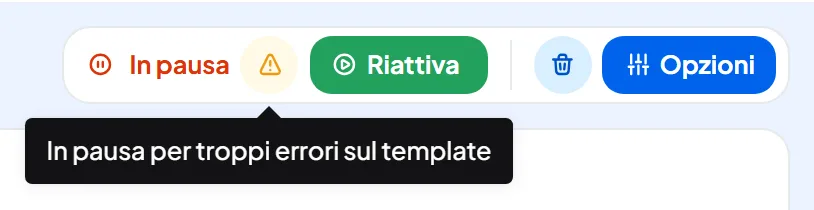
Perché succede. La campagna va in pausa da sola e dice perché: accanto allo stato, passando sul segno giallo, e nel riquadro Stato della sua Panoramica.
| Motivo | Cosa fare |
|---|---|
| «In pausa per troppi errori sul template»: 10 invii di fila falliti per un problema del template. | Apri alcuni invii Fallita, correggi la causa e premi Riattiva: il conteggio degli errori riparte da zero. |
| «In pausa perché il template non è più utilizzabile» | In Opzioni Campagna scegli un template approvato, salva e premi Riattiva. |
| «In pausa perché l'assistente non è più disponibile»: l'agente è stato spostato in un altro workspace. | Campagna vocale: scegli un altro agente in Assistente vocale. WhatsApp: collega un agente al canale. Poi salva e premi Riattiva. |
| Invii del mese finiti. Chi gestisce l'abbonamento vede Pausa forzata. | Il giorno 1 del mese successivo la campagna riparte da sola, se il piano lo permette, e raggiunge anche chi nel frattempo è entrato nel pubblico: se il messaggio non ha più senso, cambialo o elimina la campagna prima. Prima del giorno 1 non riparte, anche se aggiungi un pacchetto di invii. Vedi Quando finiscono invii o minuti. |
| Minuti del mese finiti. Chi gestisce l'abbonamento vede Pausa forzata. | La campagna non riparte da sola, nemmeno se aggiungi un pacchetto di minuti. Per farla ripartire scrivici, come spiegato in Come segnalare un problema. |
| Pausa forzata per il piano: troppe campagne accese o funzione non più compresa. | La campagna riparte da sola quando il piano la copre di nuovo: vedi La pausa forzata. |
Nelle pause decise dal piano Riattiva apre la finestra del piano invece della conferma.
#Le chiamate della campagna non partono
Perché succede e cosa fare. Il motivo è nella TIMELINE TENTATIVI del «Dettaglio invio».
| Cosa leggi | Cosa fare |
|---|---|
| «Nessuna linea telefonica collegata all'assistente della campagna» | Collega un numero all'agente vocale: vedi Assegnare e gestire i numeri. |
| Agente non disponibile nelle Opzioni | L'agente non è più attivo o non è più in uscita: riattivalo o scegline un altro. |
| «Minuti del mese finiti: la chiamata non è partita.» | La campagna si è fermata: vedi La campagna si è fermata da sola. |
| «Nessun tentativo ancora: la chiamata è prevista per il …» | Sei fuori dalle fasce o in un giorno escluso: la chiamata parte alla prossima apertura. Succede anche quando tutte le linee dell'account sono occupate: la campagna riprova ogni minuto finché la fascia è aperta. Se capita spesso, scegli fasce con meno chiamate in entrata, oppure aumenta le chiamate in contemporanea come spiegato in Chi chiama sente occupato. |
Come verificare. Prova con una lista che contiene solo il tuo numero: la riga deve diventare Completata e HA GENERATO deve aprire la chiamata.
#Il tentativo di chiamata è «Non riuscito»
Perché succede. Nella TIMELINE TENTATIVI un tentativo vale come una chiamata: quando è riuscito lo spiega Chiamate: elenco e dettaglio. Accanto a un tentativo «Non riuscito» c'è il motivo di chiusura, per esempio «Nessuna risposta» o «Segreteria telefonica»: vedi La chiamata risulta «Non riuscita».
Cosa fare. La campagna riprova da sola, secondo i tentativi e l'intervallo delle Opzioni Campagna. Controlla lì i Tentativi massimi e premi Salva modifiche: con 1 tentativo la campagna non riprova. Con «Numero non valido» o «Bloccata dall'operatore» (dalla compagnia telefonica) invece non riprova quel contatto, anche se restano tentativi: correggi il numero come spiegato qui sotto.
#Il numero di un contatto non è valido
Perché succede. Il numero ha un errore di battitura, non ha il prefisso internazionale giusto o non è più attivo. Cosa vedi dipende dal caso:
- se non si legge come un numero di telefono, la riga diventa Esclusa, con «Contatto senza numero di telefono: scartato.»;
- se è scritto bene ma non esiste o non è più attivo, la campagna prova lo stesso: il messaggio non arriva o la chiamata non va a buon fine, e la riga diventa Fallita. In una campagna vocale il motivo di chiusura può essere «Numero non valido».
Cosa fare. Correggi il numero nella scheda contatto, in formato internazionale: +39 02 1234 5678. Se hai importato i contatti da un file, il riepilogo dell'importazione segnala i telefoni non riconosciuti, salvati così com'erano. Poi raccogli i contatti corretti in una nuova campagna, come per i contatti esclusi.
#L'automazione non scatta
Perché succede e cosa fare. Controlla, in quest'ordine:
- Nella Panoramica l'automazione è Attiva. Con Bozza va pubblicata, con In pausa riattivata.
- Hai premuto Pubblica: Salva modifiche salva solo la bozza.
- Gli eventi di Conversazioni e Telefonia scattano solo per l'agente scelto nel trigger.
- Ad ogni messaggio scatta quando l'agente risponde, non quando scrive il cliente, e parte almeno 10 minuti dopo.
- Per un'automazione avviata via webhook, l'indirizzo risponde con un errore: le risposte sono spiegate in Avviare un'automazione via webhook.
- Chiamata terminata non vale per le chiamate trasferite: per quelle c'è Chiamata trasferita.
- Con Contatto nella Lista la lista è quella giusta. L'evento non scatta per un contatto che nasce già dentro la lista, come quelli creati dalla profilazione automatica: per loro scatta Nuovo Contatto.
- Non c'è Pausa forzata e le esecuzioni del mese non sono finite (vedi più avanti).
Come verificare. Fai succedere l'evento, per esempio con una conversazione di prova: nel Log delle esecuzioni deve comparire una riga nuova. Vedi anche Salvare, pubblicare, correggere.
#L'automazione scatta due volte
Perché succede.
- Due automazioni attive ascoltano lo stesso evento, per esempio l'originale e una copia fatta con Duplica e poi pubblicata.
- L'evento succede davvero due volte: un contatto modificato due volte, oppure un servizio esterno che manda due volte la stessa richiesta al webhook.
- Un'automazione che crea o modifica un contatto, o lo aggiunge a una lista, fa scattare gli eventi dei Contatti nelle altre automazioni.
Cosa fare. Metti in pausa i doppioni. Se l'evento è troppo generico, scegline uno più preciso, per esempio Contatto nella Lista invece di Contatto Modificato.
Come verificare. Nel Log delle esecuzioni apri le due righe e confronta, nella scheda Evento iniziale, evento, sorgente e dati.
#Un'esecuzione è «Fallita» o «Interrotta»
Perché succede. Fallita: qualcosa nel flusso non ha funzionato, come una configurazione, un dato mancante o un servizio esterno. Prima, un nodo con un errore temporaneo viene riprovato più volte: intanto lo stato è In ritento. Interrotta: l'esecuzione è stata fermata da fuori, per esempio automazione in pausa, contatto eliminato o limiti del piano.
Cosa fare. Nel «Dettaglio esecuzione» il nodo fallito ha un riquadro rosso con codice e frase; la scheda Fine esecuzione dice dove si è fermata. Le frasi più comuni:
| Frase | Cosa fare |
|---|---|
| «Formato telefono non valido.» o «Formato email non valido.» | Correggi i dati del contatto o la variabile che li fornisce. |
| «Richiesta API fallita.» | Il servizio esterno ha risposto con un errore: leggi lo Stato HTTP. |
| «Esecuzione annullata: l'automazione è stata disattivata.» | L'hai messa in pausa mentre l'esecuzione aspettava: queste non riprendono alla riattivazione. |
| «Nodo di ripresa non più esistente. Trigger interrotto.» | Hai ripubblicato togliendo il nodo su cui l'esecuzione aspettava. |
| «Esecuzione interrotta e non ripresa.» | Fai succedere di nuovo l'evento. Se si ripete, scrivici. |
Come verificare. Fai succedere di nuovo l'evento: la nuova riga deve dire «Completata con successo». Vedi Dashboard ed esecuzioni.
#L'email dell'automazione non arriva
Perché succede.
- Un indirizzo non valido dopo la sostituzione delle variabili viene scartato. Se non ne resta nessuno: «Nessun destinatario valido: l'email non è stata inviata.».
- Un indirizzo è di un contatto bloccato: «Email non inviata: il contatto è bloccato.».
- «Invio email fallito.»: riprova, e se continua scrivici. Sui portali White Label serve il mittente verificato.
- L'email è finita nella posta indesiderata: cercala con il nome del mittente.
Cosa fare. Nel «Dettaglio esecuzione», nella scheda del nodo Invia Email, leggi Destinatari scartati e Variabili usate. Spesso la causa è una variabile vuota, come {{user.email}} per un contatto senza email.
#La chiamata dell'automazione non parte
Perché succede e cosa fare.
- Nel nodo Effettua Chiamata l'agente deve essere vocale, in uscita, attivo e con un numero. Senza numero il nodo avvisa: «Questo agente non ha un numero collegato: senza, la chiamata non può partire. Collega un numero all'agente.».
- Il numero da chiamare va scritto in formato internazionale, come
+39 02 1234 5678, oppure con una variabile piena, come{{user.phone}}. - Con le linee occupate o i minuti finiti il nodo riprova per un po', poi si ferma con «Linee tutte occupate: la chiamata non è partita.» o «Minuti del mese finiti: la chiamata non è partita.».
- Contatto bloccato: «Chiamata non effettuata: il contatto è bloccato.». Piano senza chiamate in uscita: «Funzionalità non inclusa nel piano.».
Una chiamata non riuscita non ferma l'automazione: il nodo riprova come una campagna (vedi Il tentativo di chiamata è «Non riuscito»), poi l'automazione prosegue.
Come verificare. Nel «Dettaglio esecuzione» la scheda del nodo mostra «Chiamata riuscita», con Sì o No, il «Motivo di chiusura» e ogni tentativo.
#Le variabili arrivano vuote
Perché succede. Una variabile che non esiste o non ha valore diventa testo vuoto. Succede soprattutto in questi casi:
{{user.…}}: l'esecuzione non ha un contatto;{{history}}: l'evento non porta una conversazione;{{webhook.…}}: il servizio esterno non manda quel campo;- un parametro di un nodo Prompt è scritto senza il nome del nodo: si scrive
{{NomeNodo.parametro}}, per esempio{{Analisi.citta}}; - hai rinominato un nodo: i riferimenti al vecchio nome non si aggiornano.
Cosa fare. Scegli le variabili dal pannello Variabili invece di scriverle a mano. L'avviso «Usa la variabile {{…}}, che nessun nodo o evento produce.» indica un nome sbagliato. Vedi Variabili.
Come verificare. Nel «Dettaglio esecuzione» la scheda Evento iniziale mostra i dati arrivati, e ogni nodo i valori usati.
#Sono finite le esecuzioni del mese
Perché succede. Ogni partenza di un'automazione consuma un'esecuzione della quota «Esecuzioni automazioni»; attese, riprese e nuovi tentativi non contano. A quota finita, senza acquisto automatico, l'evento viene scartato e nessun nodo gira. Nel log compare una riga Interrotta con «Esecuzioni del mese finite: l'automazione non è scattata.».
Cosa fare. Aggiungi un «Pacchetto esecuzioni» da AccountAbbonamento o attiva l'acquisto automatico, che compra il pacchetto quando la quota sta per finire. Altrimenti i contatori ripartono il giorno 1 del mese successivo. Gli eventi scartati non vengono recuperati. Vedi Add-on e acquisto automatico e la tabella Una quota del mese è finita.
Come verificare. In AccountAbbonamento controlla le «Esecuzioni automazioni»: dopo l'acquisto, il prossimo evento crea un'esecuzione normale.
#Il problema resta?
Scrivici seguendo Come segnalare un problema. Allega il codice dell'invio o dell'esecuzione, che copi dal dettaglio con Copia ID invio o Copia ID esecuzione: ci fa trovare subito il tuo caso.