

Un add-on è un'aggiunta al piano che paghi ogni mese: si attiva subito e si rinnova finché non lo disdici. L'acquisto automatico invece compra da solo, una volta sola, una quantità in più di messaggi, minuti, esecuzioni o invii: in questa guida la chiamiamo pacchetto dell'acquisto automatico, e vale fino alla fine del mese.
Nella console l'add-on e il pacchetto dell'acquisto automatico hanno lo stesso nome, per esempio «Pacchetto messaggi», e la stessa quantità. Cambiano la durata e il modo di pagarli:
| Add-on | Pacchetto dell'acquisto automatico | |
|---|---|---|
| Chi lo compra | Tu, dalla pagina Piani. | Il sistema, se hai acceso l'acquisto automatico. |
| Quanto dura | Si rinnova ogni mese, finché non lo disdici. | Fino alla fine del mese in cui viene comprato. Non si rinnova. |
| Come si paga | Oggi l'importo intero, poi ogni mese alla stessa data. | Una fattura per acquisto, addebitata subito sulla carta registrata. |
| Dove lo vedi | In «Add-on attivi», con «Prossimo addebito il …». | Negli acquisti automatici del mese, con l'etichetta «Acquisto automatico». |
Prima di iniziare
- Un piano a pagamento, pagato con carta, e nessuna fattura in sospeso. Con un abbonamento pagato con PayPal gli add-on non sono disponibili.
#Gli add-on disponibili
| Add-on | Cosa aggiunge |
|---|---|
| Pacchetto messaggi | Messaggi AI in più ogni mese. |
| Pacchetto minuti | Minuti di chiamata in più ogni mese. Il prezzo al minuto è quello del tuo piano. |
| Pacchetto esecuzioni | Esecuzioni di automazioni in più ogni mese. |
| Pacchetto invii | Invii di campagne in più ogni mese. |
| Agente chat aggiuntivo | Un agente chat in più. |
| Assistente telefonico aggiuntivo | Un agente vocale in più. |
| Utente aggiuntivo | Un posto in più nel team. |
| Numero di telefono aggiuntivo | Un numero della piattaforma oltre a quelli inclusi. |
| Senza «Powered by» | Toglie il marchio SupportFast dai tuoi agenti. Senza quantità. |
La quantità di ogni add-on e il prezzo sono scritti sulla sua scheda, in Account › Piani, sezione «Add-on aggiuntivi». Se un add-on è già attivo, la scheda mostra quanti ne hai, per esempio «×2 attivi».
Gli add-on che il tuo piano copre già compaiono nella fascia «Add-on già inclusi nel tuo piano», con «Incluso» o «Illimitati» al posto del prezzo. Per esempio, sui piani White Label il «Powered by» è già tolto.
Le chiamate in contemporanea non si comprano dalla console. Se te ne servono di più, scrivici a info@supportfast.ai.
#Comprare un add-on
-
Scegli l'add-on
In AccountPiani, sezione «Add-on aggiuntivi», premi Aggiungi sulla scheda. Puoi partire anche da Account › Abbonamento: Aggiungi Add-on apre tutte le schede, Aggiungi altri solo quella di un add-on che hai già.
-
Controlla l'uso
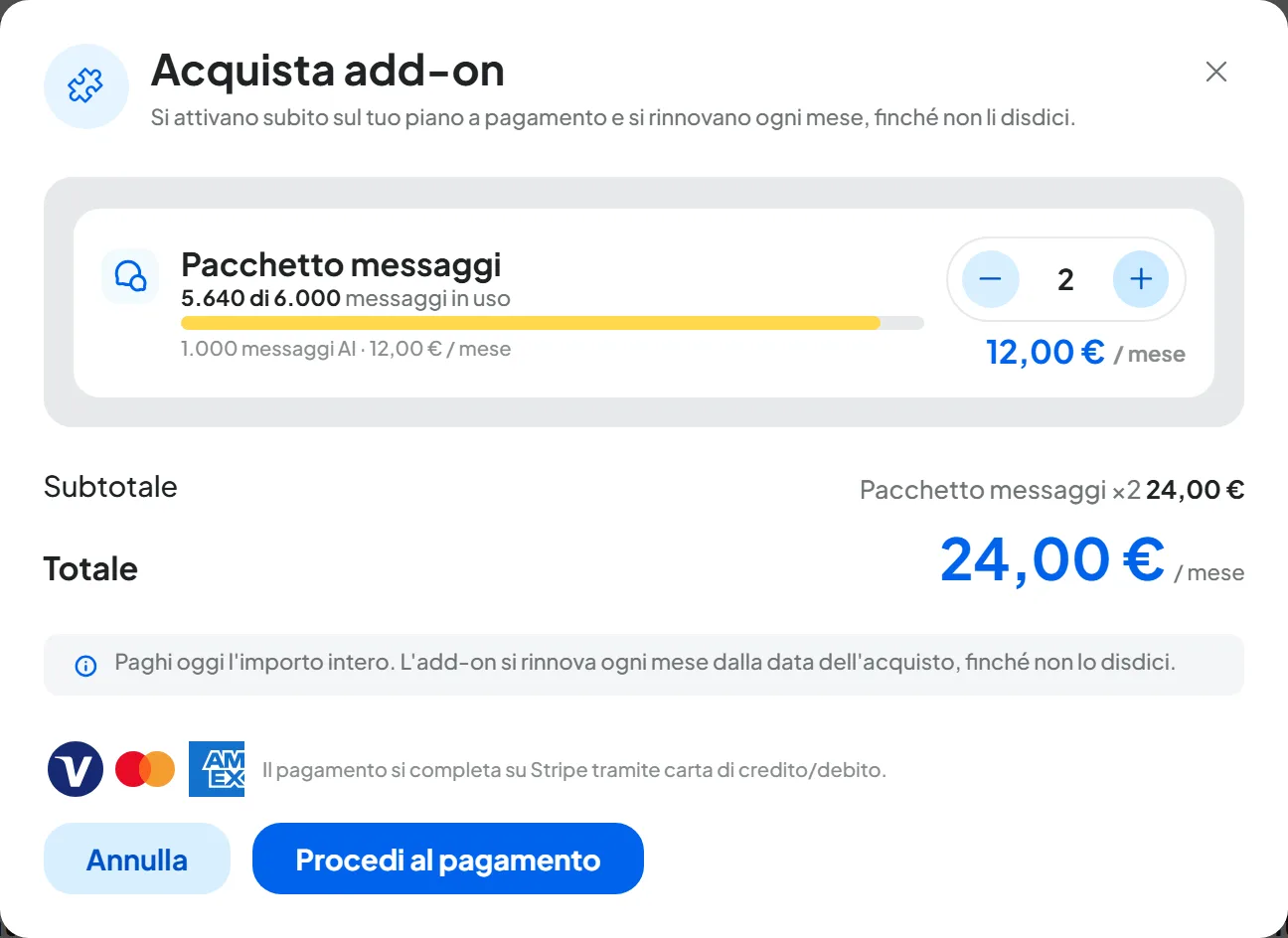
La finestra «Acquista add-on» mostra quanto usi oggi rispetto al tuo limite. Si compra un add-on alla volta.
-
Scegli la quantità
Imposta la quantità, da 1 a 100 per acquisto. Il riepilogo mostra «Subtotale» e «Totale» al mese.
-
Paga
Premi Procedi al pagamento. Si apre la pagina di pagamento: paghi con carta di credito o di debito.
Come verificare. Torni in Account › Abbonamento e l'add-on compare in «Add-on attivi», con il limite già più alto. Per messaggi, minuti, esecuzioni e invii, sulla scheda del consumo compare «di cui … dall'add-on». Per una risorsa, la scheda in «Cosa comprende il piano» mostra il nuovo massimo.
#Le regole dell'acquisto
- Oggi paghi l'importo intero, senza calcoli sui giorni che restano. L'add-on si rinnova ogni mese alla data dell'acquisto, finché non lo disdici.
- Le quote invece si contano per mese solare, dal primo all'ultimo giorno (vedi Come si contano i consumi). La quantità dell'add-on si aggiunge per intero al mese in cui lo compri e a ogni mese successivo, finché resta attivo.
- Se compri di nuovo un add-on che hai già, nasce una seconda riga, con la sua quantità e la sua data di rinnovo.
- Se cambi piano, dal rinnovo successivo l'add-on «Pacchetto minuti» costa come quello del nuovo piano.
Un esempio con le date. Compri un «Pacchetto messaggi» il 28 ottobre. Dal 28 al 31 ottobre hai tutti i messaggi dell'add-on in più, oltre a quelli che restano del piano. Il 1° novembre i contatori ripartono da zero e l'add-on si aggiunge di nuovo per intero. Il 28 novembre paghi il primo rinnovo, e poi ogni 28 del mese.
#Vedere e gestire gli add-on attivi
In Account › Abbonamento, sezione «Add-on attivi», ogni add-on ha una scheda con:
- il nome e la quantità, per esempio «Pacchetto messaggi ×2»;
- quanto porta ogni unità e il prezzo al mese;
- la data del prossimo addebito, «Prossimo addebito il …»;
- il pulsante Aggiungi altri;
- l'etichetta rossa «Pagamento non riuscito», se l'ultimo addebito non è andato.
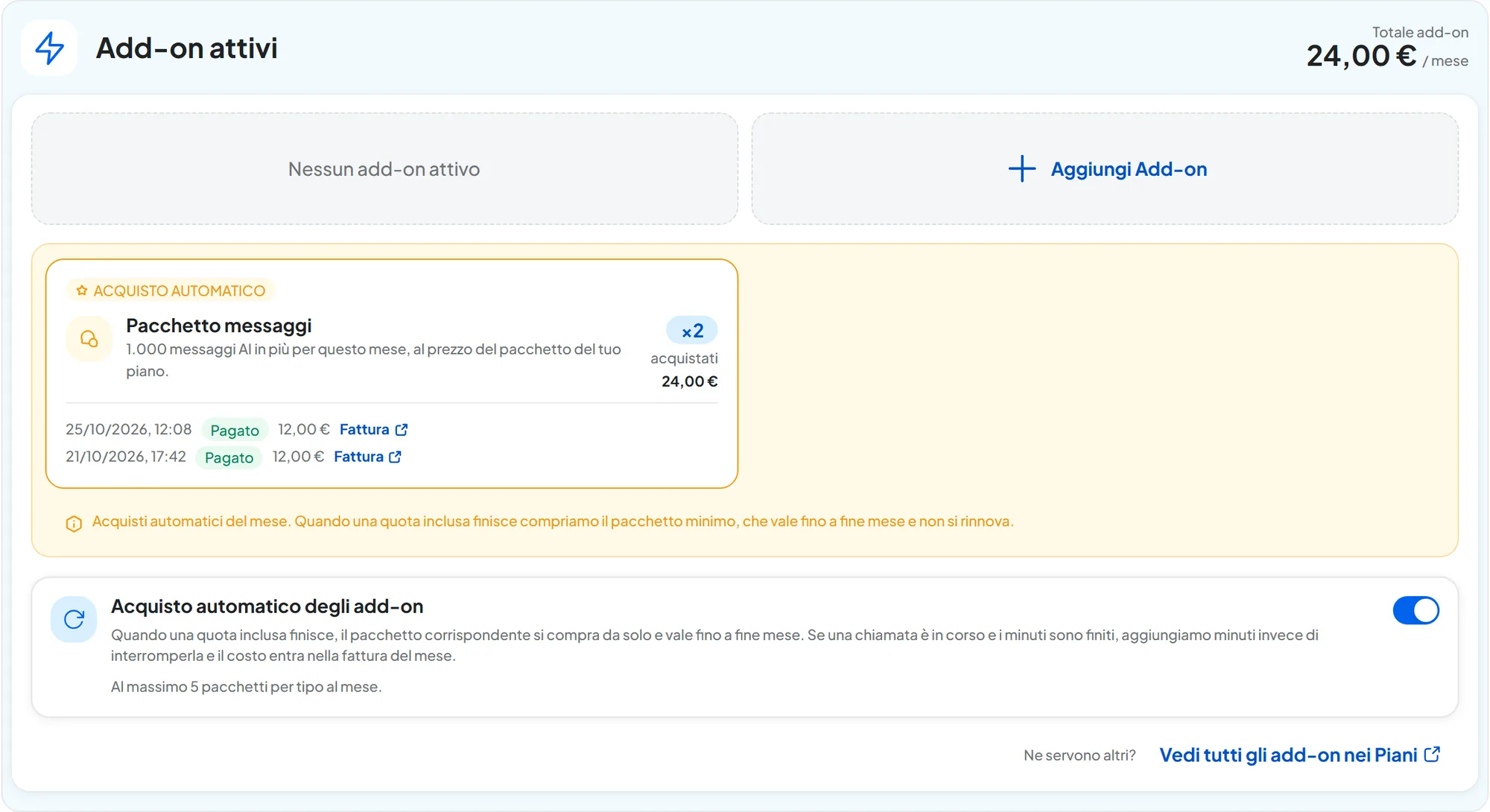
In alto a destra, «Totale add-on» somma la spesa del mese, compresi gli acquisti automatici. In fondo, «Vedi tutti gli add-on nei Piani» porta all'elenco completo.
#Disdire un add-on
Un add-on si disdice dal portale di pagamento: premi Gestisci Abbonamento in Account › Abbonamento e scegli di disdire. Ogni add-on è un abbonamento a sé, separato da quello del piano. Se non trovi l'opzione, scrivici a info@supportfast.ai.
Quando un add-on finisce, la sua quantità esce subito dal limite, anche a metà mese, e le risorse in più, come l'agente aggiunto, vanno in pausa forzata. Se disdici il piano, alla sua scadenza si chiudono anche tutti gli add-on.
#L'acquisto automatico
Con l'acquisto automatico acceso, il pacchetto si compra da solo quando quello che resta della quota del mese scende sotto una soglia: 50 messaggi AI, 5 minuti, 250 esecuzioni o 50 invii. Se la quota finisce prima, per esempio con tanti consumi nello stesso momento, il sistema prova a comprarlo in quel momento.
- Il pacchetto dell'acquisto automatico vale fino alla fine del mese in cui viene comprato e non si rinnova.
- Si compra un pacchetto alla volta, al massimo 5 per tipo in un mese.
- Ogni acquisto ha la sua fattura, separata da quella del piano e addebitata subito sulla carta registrata. Il proprietario dell'account riceve un'email.
- Di partenza l'acquisto automatico è spento.
#Accenderlo o spegnerlo
-
Trova il riquadro
Apri AccountAbbonamento e scorri fino a «Add-on attivi». Il riquadro si chiama «Acquisto automatico degli add-on».
-
Accendi l'interruttore
L'impostazione si salva subito, senza conferma: compare «Acquisti automatici attivati».
Per fermarlo, spegni l'interruttore: compare «Acquisti automatici disattivati».
#Gli acquisti automatici del mese
In Abbonamento trovi l'elenco degli acquisti automatici del mese, con stato e fattura.
#Se un pagamento automatico non riesce
Se la carta rifiuta l'addebito, il pacchetto non viene aggiunto e il consumo che lo aveva fatto scattare si ferma al limite del piano. Gli acquisti automatici si fermano per 24 ore, o finché non cambi la carta o paghi quella fattura. Nel riquadro leggi «Acquisti automatici fermi fino al … per un pagamento non riuscito.» e il proprietario riceve un'email.
Cosa fare. Cambia la carta di pagamento con Gestisci Abbonamento: gli acquisti automatici ripartono subito.
#Add-on o acquisto automatico?
Scegli in base a quanto spesso superi la quota. Se ti succede ogni mese, valuta un add-on o un piano superiore. Se succede di rado, l'acquisto automatico ti copre senza impegno.