

#Non riesco ad accedere: «Email o password non corrette»
Perché succede. L'email non è registrata o la password è sbagliata. Se invece compare l'avviso giallo «Il tuo indirizzo non è ancora confermato.», l'account esiste ma la registrazione non è stata completata.
Cosa fare.
- Controlla l'email: deve essere quella della registrazione, o quella con cui il proprietario dell'account, o un collega con il permesso «Team e permessi», ti ha creato l'utente.
- Riscrivi la password rispettando maiuscole e minuscole; l'icona a forma di occhio mostra cosa scrivi. Se non la ricordi, premi Password dimenticata?.
- Se compare l'avviso giallo, premi Conferma il tuo indirizzo e inserisci il codice ricevuto alla registrazione.
Come verificare. Dopo Accedi si apre l'ultimo workspace che hai usato, oppure la Home.
#Il codice di conferma non mi arriva
Perché succede. L'email è finita nella posta indesiderata, oppure nella registrazione hai scritto un indirizzo sbagliato e il codice è partito verso quello.
Cosa fare. Cerca l'email nello Spam. Nella pagina di conferma, il campo Email deve contenere l'indirizzo con cui ti sei registrato. Poi chiedi un nuovo codice e usa sempre l'ultimo.
Se chiedi un nuovo codice e leggi «Nessun indirizzo da confermare: controlla l'email o accedi.», l'indirizzo del campo Email è già confermato, oppure non è registrato. Per capirlo, usa Password dimenticata? con quell'indirizzo:
- se ti arriva il codice, l'indirizzo è registrato: accedi, e se non ricordi la password creane una nuova;
- se leggi «Nessun account con questa email.», l'indirizzo non è registrato. Forse nella registrazione ne hai scritto un altro: registrati di nuovo con l'indirizzo giusto.
Sul portale di un rivenditore. Se non ti arriva il codice di Password dimenticata?, avvisa il rivenditore: le email del portale partono solo dopo che ha verificato il suo indirizzo.
#Mi dice «Codice non valido»
Perché succede. Una cifra è sbagliata, il codice è stato sostituito da uno più recente o è stato mandato a un altro indirizzo. Il codice della registrazione non scade. Quello per la nuova password vale un'ora e si usa una volta: scaduto, leggi «Codice non valido o scaduto. Richiedine uno nuovo.».
Cosa fare.
- Apri l'email più recente e copia il codice: puoi incollarlo intero nelle sei caselle.
- Controlla che il campo Email contenga l'indirizzo che ha ricevuto il codice.
- Se il codice è scaduto, premi Richiedi un nuovo codice.
Come verificare. Confermando l'indirizzo entri direttamente nella console. Cambiando la password compare «Operazione completata».
#Mi dice «Troppi tentativi»
Perché succede. La console limita i tentativi per proteggere il tuo account.
| Messaggio | Perché | Cosa fare |
|---|---|---|
| «Troppi tentativi: riprova fra … secondi.» | Troppe richieste dalla stessa connessione in poco tempo. | Aspetta i secondi indicati. In ufficio, con una sola connessione, i tentativi dei colleghi si sommano. |
| «Troppi tentativi: richiedi un nuovo codice.» | Hai sbagliato il codice troppe volte e il codice è stato annullato. | Richiedi un nuovo codice. |
#La console mi ha scollegato: «Sei entrato da un altro dispositivo»
Perché succede. Qualcuno è entrato con le tue credenziali da un altro computer o browser: ogni utente ha una sola sessione aperta. Il messaggio «La sessione è scaduta: entra di nuovo.» indica invece una sessione scaduta, una password cambiata altrove o un utente sospeso.
Cosa fare.
- Accedi di nuovo.
- Se più persone usano le stesse credenziali, crea un utente per ognuna in Account › Team.
- Se non sei stato tu a entrare altrove, cambia la password dal tuo Profilo: le altre sessioni si chiudono.
- Se devi rientrare ogni volta che riapri il browser, all'accesso lascia acceso Ricordami l'accesso.
Più schede dello stesso browser non si disturbano.
#Mi dice che il mio utente è stato sospeso
Perché succede. Il messaggio è «Il tuo utente è stato sospeso: chiedi al tuo Amministratore.». Nei messaggi della console «Amministratore» è il proprietario dell'account o chi ha il permesso «Team e permessi». Uno di loro ti ha sospeso, oppure il piano si è ridotto e i posti per gli utenti non sono più sufficienti.
Cosa fare.
- Se sei un collega del team, contatta il proprietario dell'account o chi ha il permesso «Team e permessi»: non puoi riattivarti da solo.
- Se hai tu quel permesso, in AccountTeam premi Riattiva utente sulla sua riga.
- Se la sospensione viene dal piano, è una pausa forzata: vedi La pausa forzata.
Come verificare. Nel Team lo stato torna «Attivo» e il collega entra con le credenziali di sempre.
#Mi dice «Esiste già un account con questa email»
Perché succede. L'indirizzo è già registrato: ti sei registrato in passato, oppure qualcuno ti ha creato un utente nel suo team. Ogni indirizzo può avere un solo accesso in tutta la piattaforma.
Cosa fare.
- Premi Accedi nel riquadro rosso ed entra con quell'email. Se non ricordi la password, usa Password dimenticata?.
- Se ti serve un account separato, registrati con un altro indirizzo.
- Nel Team il messaggio è «Questa email è già usata da un altro utente.»: scegli un'altra email per il collega.
#Non vedo una voce del menu
Perché succede. Le voci che non puoi aprire non compaiono: quasi sempre ti manca un permesso. Allo stesso modo, per te non compare un workspace o un agente che non ti è stato assegnato.
Le funzioni che il piano non comprende invece non spariscono: restano visibili con un lucchetto. Fa eccezione la scheda «Chiave OpenAI» di AccountAbbonamento: se il piano non comprende la chiave propria non compare, senza lucchetto. Quando manca, e perché: Se manca la scheda «Chiave OpenAI».
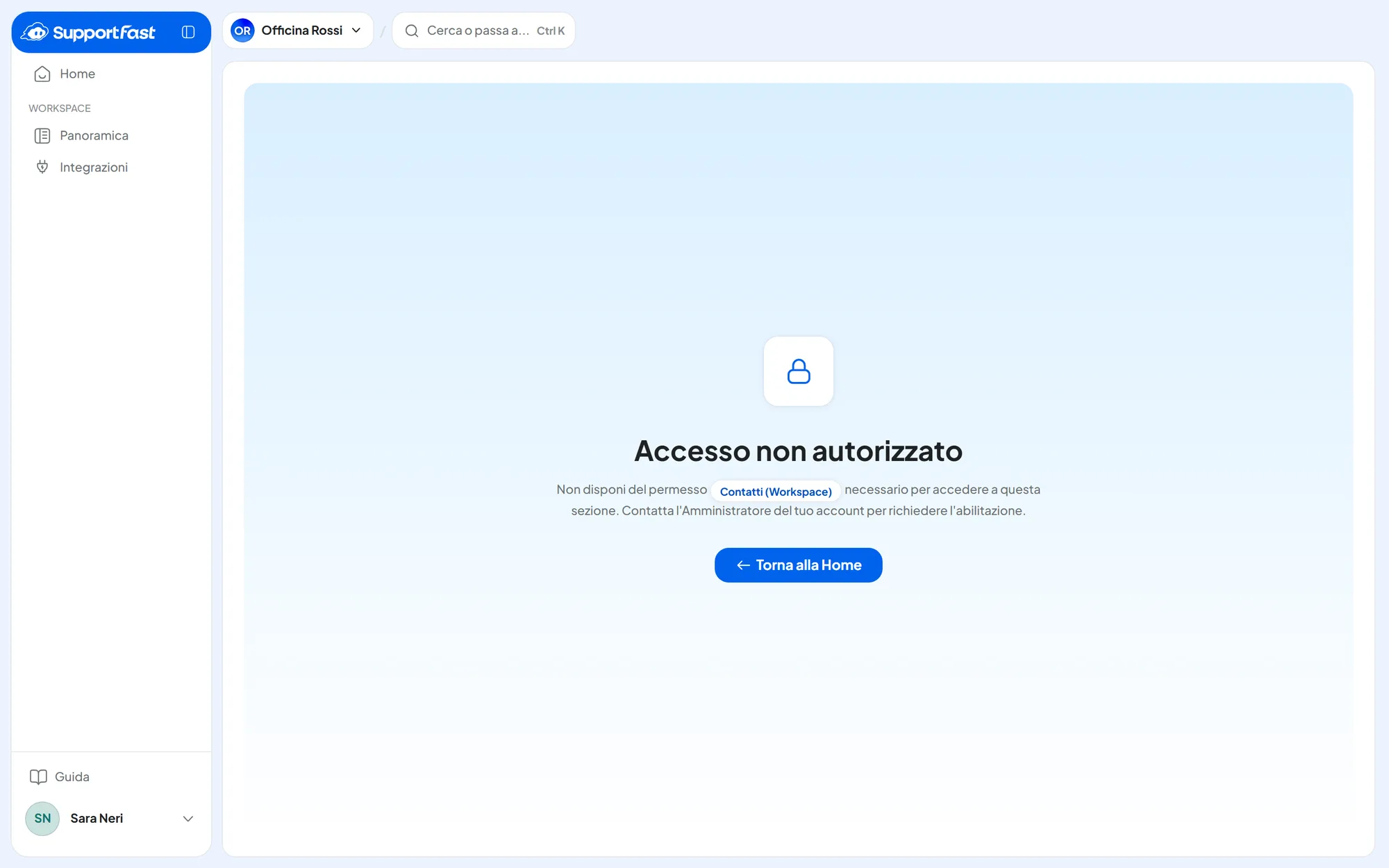
Cosa fare. Se hai il link della pagina, aprilo: «Accesso non autorizzato» ti dice quale permesso manca. Poi chiedi al proprietario dell'account, o a chi ha il permesso «Team e permessi», di aggiungerlo da AccountTeam con Modifica utente. Ogni permesso è spiegato in Team, ruoli e permessi.
Come verificare. Dopo la modifica ricarica la pagina: la voce compare. Se ancora non c'è, esci e rientra.
#Vedo un lucchetto
Perché succede. Il lucchetto indica sempre un limite del piano, mai un permesso: la funzione non è nel tuo piano, oppure hai raggiunto il massimo di quella risorsa o la quota del mese.
Cosa fare. Clicca il lucchetto: la finestra del limite dice cosa manca. Puoi liberare risorse che non usi oppure, se ti serve di più, aggiungere un add-on o cambiare piano: vedi Il lucchetto e la finestra del limite. Se non gestisci tu i pagamenti, chiedi al proprietario dell'account o a chi ha il permesso «Fatturazione».
#Il pagamento non è riuscito
Perché succede. La banca ha rifiutato l'addebito del rinnovo o di un add-on, per esempio per una carta scaduta o senza fondi. Lo riconosci dall'etichetta rossa «Pagamento non riuscito» in Account › Abbonamento e da Risolvi il pagamento nella barra laterale.
Cosa fare. Paga la fattura, anche con un'altra carta, e aggiorna la carta per i prossimi rinnovi: i passaggi sono in Abbonamento e pagamenti.
Come verificare. Ricarica Account › Abbonamento: l'etichetta rossa non c'è più e Upgrade Piano è di nuovo attivo.
#Alcune risorse sono «in pausa forzata»
Il piano si è ridotto e copre meno risorse di quante ne hai: come trovarle e riattivarle è in La pausa forzata.
#Non riesco a eliminare il workspace
| Cosa vedi | Perché | Cosa fare |
|---|---|---|
| Elimina Workspace spento, con «L'ultimo workspace dell'account non si può eliminare.» | L'account deve avere almeno un workspace. | Crea prima un altro workspace, poi elimina questo. |
| Dal menu a tre puntini, dopo la conferma, «L'eliminazione non è riuscita. Riprova» | Se è l'ultimo workspace dell'account, il motivo è lo stesso: l'account deve averne almeno uno. | Crea prima un altro workspace, poi elimina questo. |
| Conferma ed Elimina resta spento | La frase di conferma non è scritta esattamente. | Scrivi Elimina Definitivamente, con le maiuscole. |
| Niente menu a tre puntini né Impostazioni | Ti manca il permesso «Gestione Workspace». | Chiedilo al proprietario dell'account o a chi ha il permesso «Team e permessi». |
#Dal telefono non riesco a usare la console
Perché succede. La console richiede uno schermo largo almeno 1024 pixel. Su uno schermo più stretto, come quello di un telefono, compare «Risoluzione schermo non supportata».
Cosa fare.
- Premi Copia link console e apri il link da un computer.
- Se sei già al computer, allarga la finestra del browser.
- Per sapere dal telefono quando arriva una conversazione, attiva le email di avviso dell'agente in Profilo Agente › Generali.
#Il problema resta?
Scrivici seguendo Come segnalare un problema. Per un pagamento indica l'email del proprietario dell'account e la data dell'addebito.