

La console si apre da app.supportfast.ai. La sua Home è la pagina «I tuoi Workspace», con l'elenco dei tuoi workspace: la apri con Home in cima alla barra laterale. Cosa puoi fare da lì è in La Home: «I tuoi Workspace».
#La barra laterale
A sinistra trovi il menu. Cambia in base a dove sei: dentro un workspace mostra le sue voci, dentro un agente o una campagna aggiunge quelle dell'elemento.
| Gruppo | Voci | Quando lo vedi |
|---|---|---|
| Workspace | Panoramica · Contatti · Integrazioni · Impostazioni | Dentro un workspace. |
| Agente chat | Dashboard · Conversazioni · Allenamento · Playground · Profilo Agente | Dentro un agente chat. |
| Agente vocale | Dashboard · Chiamate · Profilo Agente | Dentro un agente vocale. |
| Automazioni | Dashboard · Playground | Dentro un'automazione. |
| Campagne | Panoramica · Dashboard · Opzioni Campagna | Dentro una campagna. |
| Account | Abbonamento · Piani · Profilo · Team · Telefonia · Whitelabel | Nelle pagine dell'account, che apri dal menu col tuo nome. |
In fondo alla barra trovi:
- la scheda del piano, con il nome del piano e il suo stato (per esempio «Si rinnova il 3 novembre»). La vede solo chi ha il permesso «Fatturazione»;
- la voce Guida, che apre la guida di SupportFast in una nuova scheda (nei portali White Label non compare);
- il menu col tuo nome, con Account e Logout.
Non vedi una voce? Le voci per cui non hai il permesso non compaiono: chiedi al proprietario dell'account o a chi ha il permesso «Team e permessi». Nei messaggi della console li trovi chiamati «Amministratore». Vedi Team, ruoli e permessi.
#La barra in alto
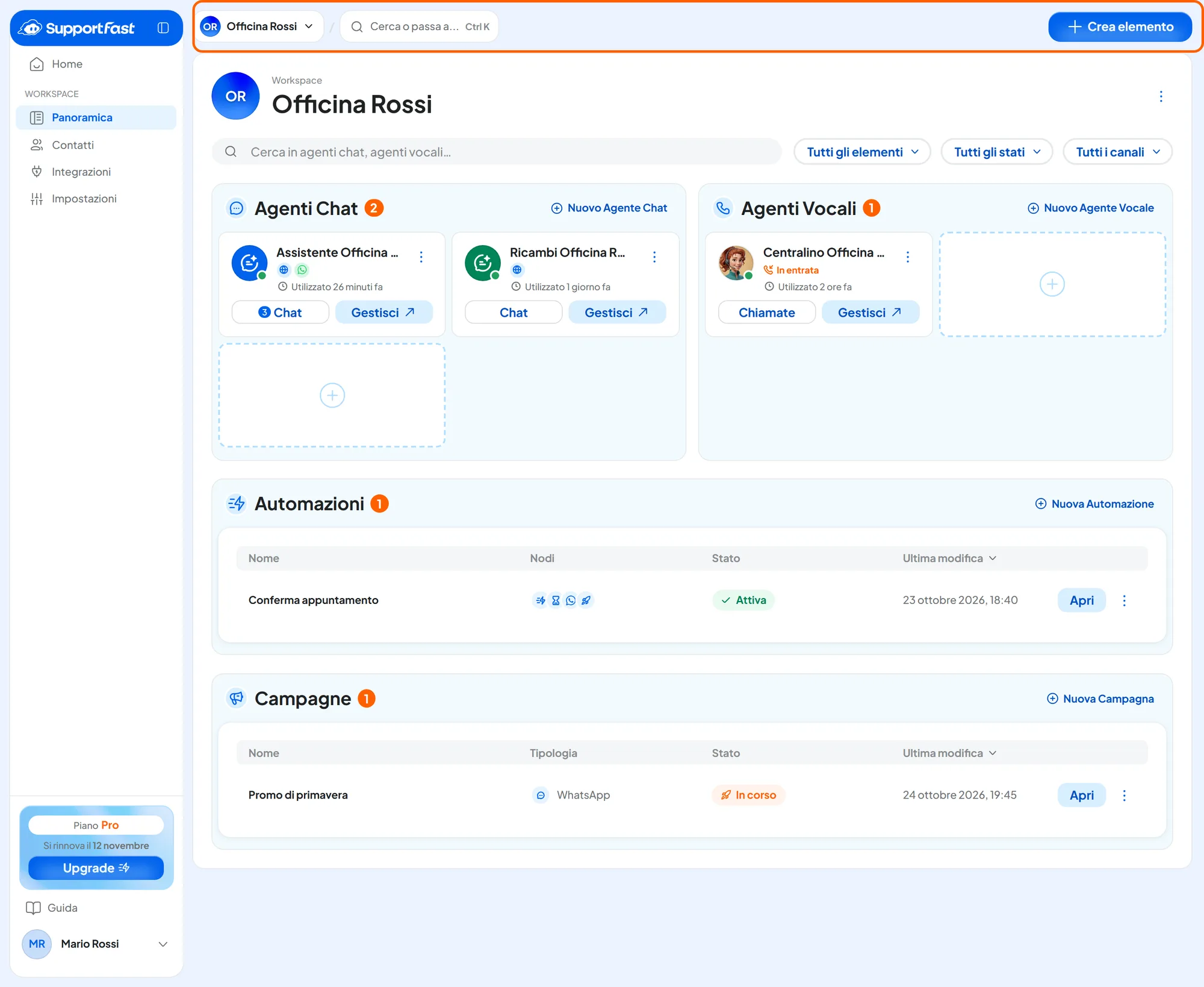
Dentro un workspace, in alto trovi da sinistra a destra:
- Il nome del workspace. Cliccalo per passare a un altro workspace: l'elenco mostra quanti elementi ha ciascuno, con Vedi tutti per tornare alla Home e Nuovo workspace per crearne uno.
- La ricerca rapida: vedi più sotto.
- A destra, nelle pagine del workspace, il pulsante Crea elemento. Dentro un agente, un'automazione o una campagna, al suo posto trovi i comandi di quell'elemento: in un agente chat, per esempio, Allena, Test Chat per la chat di prova e lo stato Attivo o In pausa.
#Trovare un elemento con Ctrl + K
Dentro un workspace premi Ctrl + K (su Mac ⌘ + K) o clicca Cerca o passa a... nella barra in alto (se hai aperto un elemento, al suo posto c'è il suo nome), scrivi parte del nome e scegli la riga. Con il filtro Tutti gli elementi limiti la ricerca agli agenti chat, agli agenti vocali, alle automazioni o alle campagne. Ogni riga mostra lo stato dell'elemento e, per gli agenti chat, i canali su cui risponde. In questa guida, invece, la stessa combinazione cerca fra le pagine della guida.
#Creare un elemento
Gli elementi sono le quattro cose che crei dentro un workspace. Con Crea elemento si apre la finestra «Cosa vuoi creare?».
| Elemento | Dove leggere di più |
|---|---|
| Agente Chat | Creare e gestire l'agente |
| Agente Vocale | Creare l'agente vocale |
| Automazione | Creare un'automazione |
| Campagna | Creare una campagna |
- Se un tipo di elemento non compare, non hai il permesso di crearlo.
- Se ha un lucchetto, hai raggiunto il limite del tuo piano: cliccandolo vedi il limite e quanti elementi hai già.
#Salvare le modifiche
Nelle pagine di impostazioni le modifiche non si salvano da sole. Alla prima modifica compare in basso una barra con «Modifica in sospeso» e due pulsanti: Salva modifiche le registra, Annulla torna ai valori salvati.
#Stati e segnali da riconoscere
| Segnale | Cosa significa |
|---|---|
| Attivo / In pausa | Un agente attivo risponde sui canali collegati. In pausa non risponde ai clienti. |
| Bozza / Attiva / In pausa | Gli stati di un'automazione. Una bozza non è mai partita: per farla funzionare va pubblicata. |
| Bozza / In corso / In pausa / Completata | Gli stati di una campagna. |
| Triangolo rosso «Pausa forzata» | Il piano attuale non copre la risorsa: vedi La pausa forzata. |
Se al posto di una pagina compare un avviso, come «Accesso non autorizzato» o «Risoluzione schermo non supportata», cosa fare è in Accesso, account e pagamenti.