

Prima di iniziare
- Un posto libero nel piano: vedi Quanti agenti puoi avere.
#Da dove si crea
In una pagina del workspace premi Crea elemento nella barra in alto. Nella finestra «Cosa vuoi creare?» scegli Agente Chat › Crea agente. Le altre strade sono in Creare un elemento.
#Crea l'agente
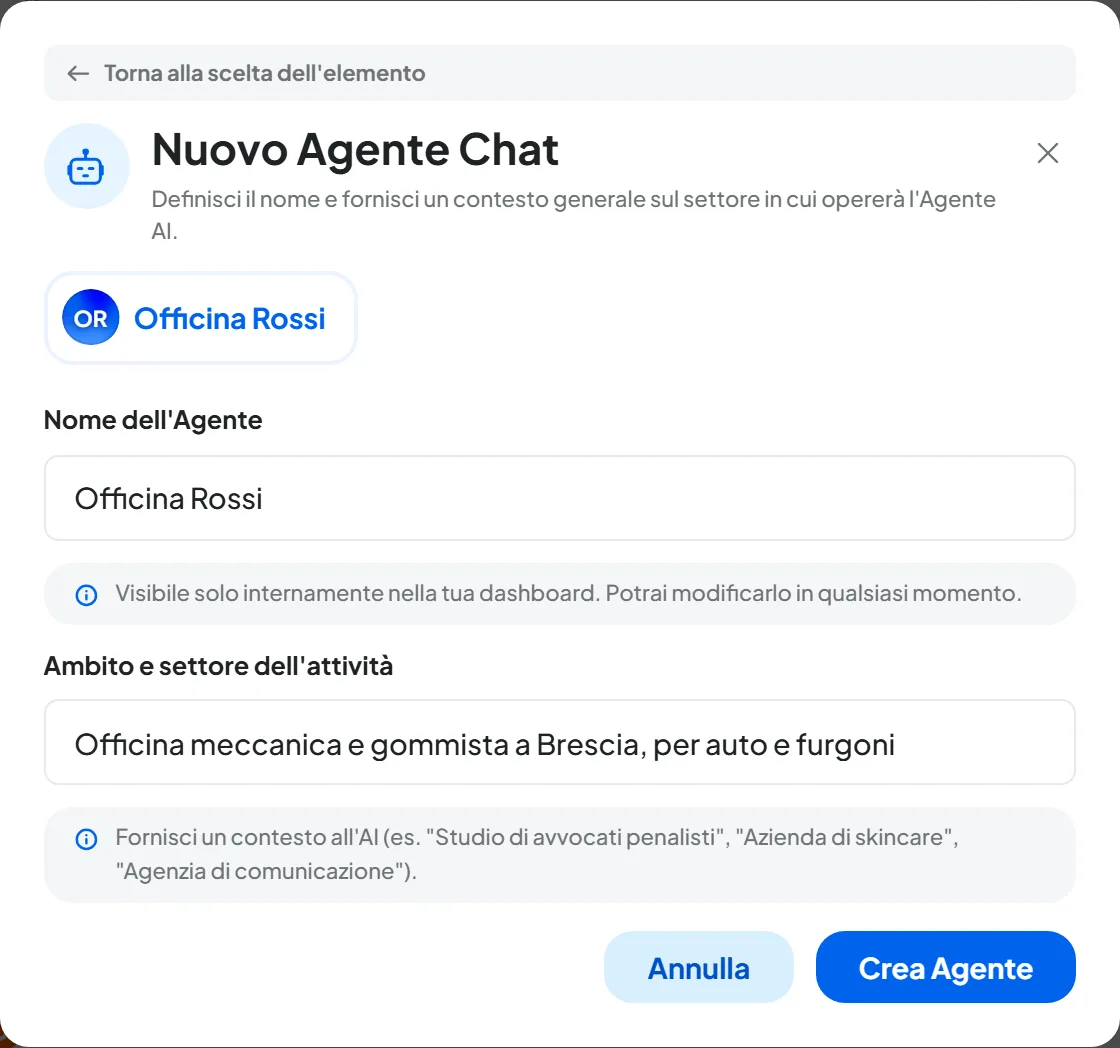
Si apre la finestra «Nuovo Agente Chat», nel workspace in cui ti trovi.
-
Scrivi il nome
Compila Nome dell'Agente, per esempio
Officina Rossi. Il nome ti serve per riconoscere l'agente nella console. Alla creazione diventa anche il nome della chat che leggono i clienti: scegline uno adatto anche a loro, come il nome dell'azienda. -
Descrivi l'attività
Compila Ambito e settore dell'attività con una o due frasi: cosa fa l'azienda, per chi e dove.
-
Crea
Premi Crea Agente. Compare «Agente creato».
Risultato
L'agente compare nella Panoramica del workspace e si apre la finestra «"Officina Rossi" è pronto. Da dove vuoi partire?». Propone gli stessi tre passi della guida in Dashboard: «Allena la conoscenza», segnato «Consigliato», con Allena; «Personalizza l'interfaccia», con Personalizza, che apre la scheda Interfaccia; «Testalo», con Apri il Playground. Scegline uno oppure chiudi con Vai alla Dashboard. L'ordine consigliato, con le istruzioni, è in Il percorso consigliato.
#Come scrivere l'ambito
L'ambito dice all'agente per chi lavora e di cosa può parlare. Resta breve: una o due frasi.
Alla creazione la console mette davanti all'ambito il nome dell'agente, con una virgola. Con il nome «Officina Rossi» e l'ambito qui sotto, l'ambito salvato è «Officina Rossi, officina meccanica e gommista a Brescia…». Le istruzioni lo inseriscono dove trovano {{scope}}: «Sei l'assistente virtuale di {{scope}}.» diventa «Sei l'assistente virtuale di Officina Rossi, officina meccanica e gommista a Brescia…». Per questo scrivi l'ambito come il seguito di «di…»: cosa fa l'azienda, per chi e dove, senza «Siamo» o «Noi».
«Prova»
«Azienda di servizi»
«officina meccanica e gommista a Brescia, per auto e furgoni. Tagliandi, revisioni, gomme e riparazioni.»
Nome e ambito si cambiano anche dopo. Il nome dell'agente in Generali, campo Nome Interno; il nome che leggono i clienti in Interfaccia, campo Nome della chat; l'ambito nel Playground.
#Cosa trovi già impostato
Questi sono i valori con cui nasce l'agente.
| Dove | Valore di partenza |
|---|---|
| Stato | «Attivo» |
| Playground | Istruzioni di partenza già scritte e, come ambito, il nome dell'agente seguito da quello che hai scritto, già pubblicati; l'agente risponde consultando la base di conoscenza |
| Interfaccia | Nome della chat uguale al nome dell'agente, colore del workspace, un messaggio di benvenuto già scritto |
| Live chat (scheda Chat Operatore), modulo contatti, file e vocali | Spenti |
| Allenamento | Vuoto |
#Gestire l'agente dalla Panoramica
Nella Panoramica del workspace ogni agente ha la sua scheda, nel riquadro «Agenti Chat», con lo stato, i canali e i pulsanti Chat e Gestisci: vedi Gli agenti nella Panoramica. Il menu ⋮ Opzioni dell'agente contiene Sposta, Duplica ed Elimina. Elimini l'agente anche da Profilo AgenteGenerali: la finestra e le conseguenze sono in Elimina Agente Chat.
#Duplicare
Duplica crea una copia nello stesso workspace, senza allenamenti, conversazioni e canali, con un suo link e un suo codice del widget. La copia nasce «Attiva» ma senza versione pubblicata: finché non premi Pubblica nel suo Playground non risponde, e chi le scrive legge un messaggio d'errore. Cosa si porta dietro è in Duplicare un elemento.
Completa la copia prima di usarla. Allenala e controlla le schede del Profilo Agente. Poi apri il suo Playground: se la bozza non risulta «Pubblicato», premi Pubblica.
#Spostare in un altro workspace
Sposta porta l'agente, con allenamenti e conversazioni, in un altro workspace del tuo account. Le conversazioni perdono il collegamento ai loro contatti, che non si spostano. Nel vecchio workspace, i canali e le automazioni che lo usavano restano senza agente, e le campagne con questo agente vanno in pausa. Ai canali rimasti senza agente collegane un altro da Profilo AgenteIntegrazioni. I passi sono in Spostare un elemento in un altro workspace.
#Quanti agenti puoi avere
Puoi creare più agenti per la stessa azienda, con compiti diversi: per esempio uno per i clienti sul sito e uno per il supporto tecnico. Ognuno ha la sua base di conoscenza e le sue istruzioni.
Il piano fissa quanti agenti chat puoi avere. Le quote del tuo account sono in AccountAbbonamento; come si contano è spiegato in Piani, quote e consumi.
Ogni agente occupa un posto, anche quando è In pausa: mettere in pausa non libera posti. Quando li hai tutti, la scelta Agente Chat mostra il lucchetto con «Hai raggiunto il limite di Agenti chat»: per crearne uno nuovo, elimina un agente che non usi.