

#Aggiungere un nodo
Nel Playground dell'automazione il flusso scende dall'alto in basso: in cima la pillola «Inizio» sopra la scheda del trigger, in fondo la pillola «Fine».
- Premi il +
Fra due blocchi c'è il pulsante Aggiungi un nodo; dentro un ramo vuoto di una Condizione c'è Aggiungi un nodo al ramo.
- Scegli il tipo
Si apre il menu «Seleziona il nodo da inserire».
- Configuralo
Premi la scheda del nodo: a destra si apre il suo pannello. Finché la scheda mostra il suggerimento azzurro, come «Inserisci prompt», il nodo è da configurare.
Alcuni tipi non sono sempre nel menu:
- Risposta Webhook compare solo con il trigger Webhook.
- API, Risposta Webhook ed Effettua Chiamata hanno il lucchetto se il piano non comprende la loro funzione: il clic apre la finestra del piano.
I nodi d'azione, con le regole di Gestione Conversazione, sono descritti in Nodi: messaggi e azioni.
#Il nome dei nodi
Ogni pannello si apre con il campo Nome del Nodo. Le regole sono queste:
- solo lettere senza accento, cifre e spazi: gli altri caratteri, comprese le lettere accentate, spariscono mentre scrivi;
- niente parole riservate al sistema, come
user,call,contact,historyotoday, che danno l'errore «Questo nome è riservato al sistema: scegline un altro.»; - al massimo 50 caratteri;
- un nome diverso per ogni nodo, senza distinzione fra maiuscole e minuscole.
Per Prompt, API ed Effettua Chiamata il nome è anche l'inizio delle variabili del risultato, come {{Analisi}}: vedi Risultati dei nodi. Per questo conviene un nome breve e chiaro, come «Analisi», «CRM» o «Richiamo».
#Eliminare nodi e rami
Per eliminare un nodo apri il menu Opzioni del nodo sulla scheda e scegli Elimina, oppure premi il cestino in testa al pannello, e conferma. Eliminando una Condizione elimini anche i suoi rami e i nodi al loro interno.
Un ramo si elimina col cestino sulla sua riga, nel pannello della Condizione, insieme ai nodi che contiene. Il ramo «Altrimenti» non si elimina, e oltre a lui resta sempre almeno un ramo.
L'eliminazione vale quando salvi: fino ad allora Annulla, in alto, riporta all'ultima bozza salvata.
#Quanti nodi puoi usare
Un'automazione ha al massimo 15 nodi in tutto, trigger e fine compresi; una Condizione ne occupa 2.
Oltre il tetto la scheda del trigger mostra l'errore «L'automazione supera il limite massimo di 15 nodi.» e la pubblicazione è bloccata.
Un flusso lungo si divide in due automazioni. Alla fine della prima, un nodo Gestione Contatto aggiunge il contatto a una lista. La seconda parte con l'evento Contatto nella Lista su quella lista e continua il lavoro.
#Prompt
Lo usi per far leggere, riassumere o classificare qualcosa all'AI e passare il risultato ai nodi successivi. Il pannello ha due fasce, Generale e, con la Risposta Tool, Parametri.
- Modello AI Menu
Il modello che esegue questo nodo: di solito va bene il predefinito. Per un modello diverso puoi collegare la tua chiave OpenAI: vedi Chiave OpenAI.
- Numero di messaggi Nessuno, 5, 10, 20, 30, Tutti
Quanti messaggi recenti della conversazione dell'evento il modello riceve insieme alle istruzioni. Con gli eventi dei contatti e con il webhook non c'è una conversazione, quindi nessun messaggio. Oltre 5 messaggi valgono con la tua chiave OpenAI; senza, il nodo ne usa 5.
- Istruzioni per AI (Prompt) Testo con variabili
Cosa deve fare l'AI. Con Aggiungi variabile inserisci dati come
{{user.firstName}}o{{call.summary}}.- Tipo di Risposta Risposta Testo · Risposta Tool
Risposta Testo restituisce un testo libero. Risposta Tool fa compilare all'AI dei valori precisi, i parametri, ciascuno in una sua variabile: la console dice «una risposta tool in formato JSON», cioè una risposta con una forma fissa, che i nodi successivi leggono un valore alla volta.
Qui «tool» indica solo la forma della risposta. Non c'entra con i tool del Playground dell'agente chat né con l'evento Utilizzo di Tool.
I parametri della Risposta Tool. Premi Aggiungi parametro. Ogni scheda «Parametro 1», «Parametro 2»… ha il pulsante Rimuovi e questi campi:
- Nome: breve e unico nel nodo, per esempio «interesse»;
- Tipo: che genere di valore l'AI deve restituire, come spiegato qui sotto;
- Descrizione: cosa deve contenere il valore;
- Valori, per Enum e Lista: scrivi un valore e premi Invio. Sono «I soli valori che l'AI può restituire.». Per una Lista sono facoltativi: senza, gli elementi sono liberi.
| Tipo | Cosa restituisce l'AI |
|---|---|
| Stringa | Un testo libero, per esempio un riassunto. È il tipo predefinito. |
| Numero | Un numero, per esempio una quantità o un importo. |
| Booleano | Sì o no (true o false): si controlla in una Condizione con È vero o È falso. |
| Data | Una data ricavata dalla conversazione. |
| Enum | Uno solo dei valori che scrivi in Valori, per esempio alto, medio o basso. |
| Lista | Più valori insieme; se scrivi dei Valori, solo fra quelli. |
Cosa produce. Il risultato si legge col nome del nodo: {{Analisi}} con Risposta Testo, {{Analisi.interesse}} per un parametro della Risposta Tool. Vedi Risultati dei nodi. Nel dettaglio dell'esecuzione la scheda del Prompt mostra il prompt eseguito, il risultato e i valori estratti.
«Dimmi cosa pensi del cliente.» L'AI risponde con un testo lungo, che una Condizione non sa usare.
Un Prompt «Analisi» con Risposta Tool e il parametro «interesse», tipo Enum, valori alto, medio, basso. Poi una Condizione su {{Analisi.interesse}} «Uguale a» alto.
#Condizione
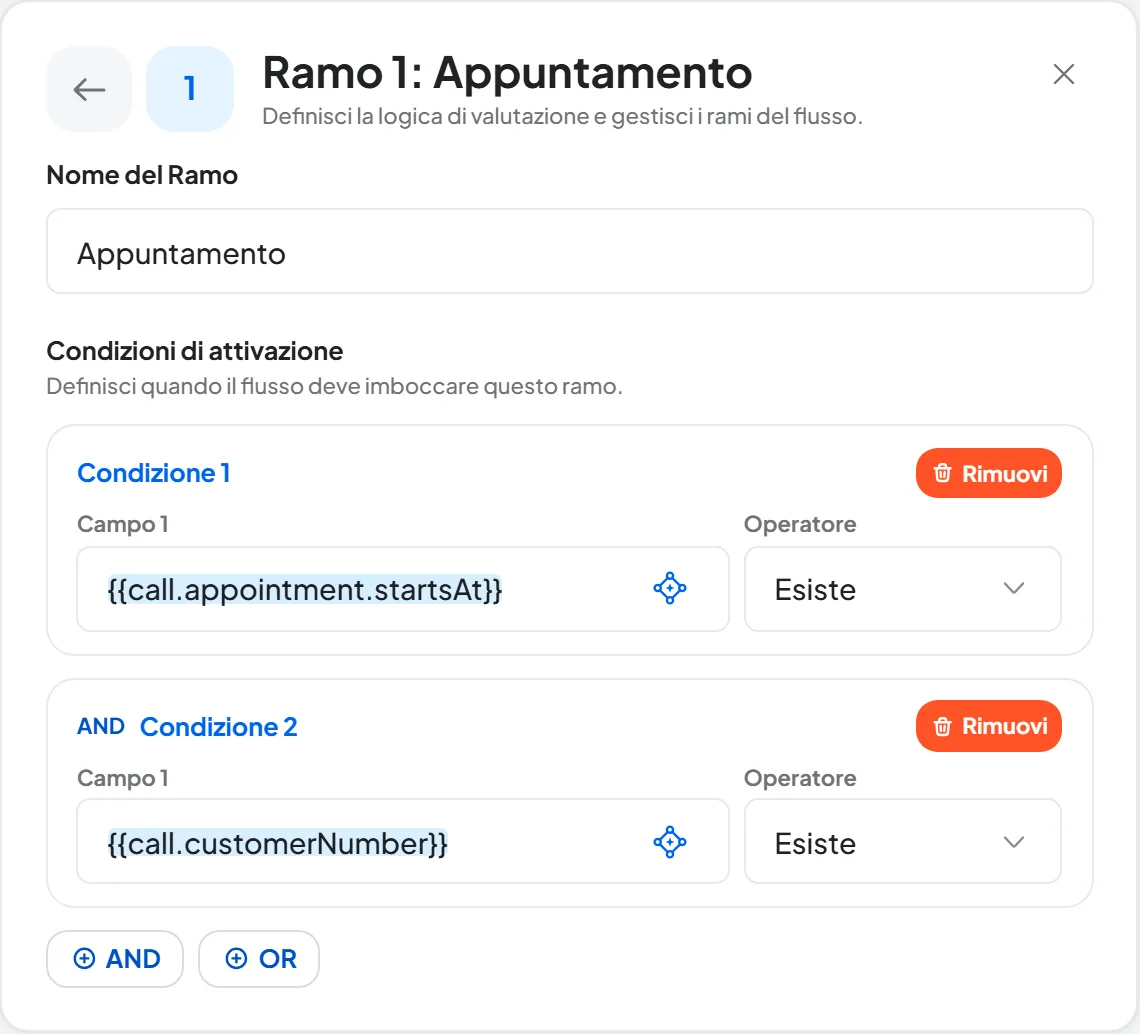
Divide il flusso in strade diverse secondo i dati: per esempio una per chi ha preso appuntamento e una per tutti gli altri. Una Condizione appena inserita ha «Ramo 1», con una condizione vuota, e «Altrimenti», che prende i casi in cui nessun altro ramo è vero.
«Altrimenti» resta sempre l'ultimo a destra. Un clic sulla pillola apre le condizioni di quel ramo.
- Gestione rami e diramazioni Elenco dei rami
Una riga per ramo: dalla riga lo riordini con la maniglia, lo modifichi con la matita e lo elimini col cestino. Aggiungi nuovo ramo crea un ramo e lo apre.
- Nome del Ramo Obbligatorio
Per esempio «Cliente VIP». Vuoto: «Il nome del ramo è obbligatorio.».
- Condizioni di attivazione Campo 1 · Operatore · Campo 2
In Campo 1 di solito metti una variabile; scegli l'Operatore, cioè il tipo di confronto (non è una persona: vedi i tre significati di «operatore»); in Campo 2 il valore da confrontare, che compare solo con gli operatori di confronto. AND aggiunge una condizione allo stesso gruppo: devono essere vere tutte. OR aggiunge un gruppo alternativo: il ramo vale se almeno un gruppo è vero.
Gli operatori sono divisi per famiglia.
| Famiglia | Operatori | Quando è vero |
|---|---|---|
| Testo | Uguale a, Diverso da, Contiene, Non contiene, Inizia con, Finisce con | Il confronto fra Campo 1 e Campo 2, come testo. |
| Testo | È vuoto, Non è vuoto | Campo 1 è vuoto, spazi esclusi, oppure no. |
| Numero | Uguale a, Diverso da, Maggiore di, Minore di, Maggiore o uguale a, Minore o uguale a | Il confronto fra due numeri. |
| Booleano | È vero, È falso | Il valore è un sì o un no; un valore vuoto conta come falso. |
| Esistenza | Esiste, Non esiste | Il valore c'è e non è vuoto, oppure è vuoto o manca. |
| Lista | È vuota, Non è vuota | Una lista senza elementi, o assente, oppure con elementi. |
| Lingua | È italiano, È inglese e le altre lingue della console | La lingua del valore è quella scelta, per esempio con {{user.language}}. |
Da sapere. Un ramo senza nodi va direttamente oltre la Condizione. Nel dettaglio dell'esecuzione, Confronti valutati mostra i valori confrontati davvero e il verdetto: se la Condizione prende sempre «Altrimenti», spesso la variabile è vuota o il valore è scritto in modo diverso. Per i numeri usa la famiglia Numero, e scrivi in Campo 2 il valore esattamente come lo produce la variabile.
Il ramo più preciso va a sinistra. I rami si valutano da sinistra a destra e vince il primo valido: un ramo generico messo prima «ruba» i casi a quelli dopo. Riordina i rami con la maniglia.
#Attendi
Ferma l'esecuzione per un tempo o fino a una data, poi riparte dal nodo successivo. Durante l'attesa l'esecuzione è «Programmata».
- Modalità Da adesso · Data fissa · Data da variabile
Da adesso: l'attesa parte quando il flusso arriva al nodo. Data fissa: attende fino alla data e all'ora che scegli. Data da variabile: attende fino alla data contenuta in una variabile.
- Data Con Data fissa
Data e ora, non prima di oggi. Vengono lette nel fuso orario del workspace.
- Variabile Con Data da variabile
La variabile fra doppie graffe, per esempio
{{webhook.deliverydate}}. Deve contenere una data completa, con l'ora: per le date delle chiamate vedi Variabili. Se la data non si può leggere, l'esecuzione si chiude come Fallita.- Solo in orario di apertura Casella
Se il momento calcolato cade fuori dagli orari di apertura del workspace, l'attesa continua fino alla prossima apertura. Valgono anche le chiusure straordinarie. Se il workspace non ha orari, la casella è spenta. Gli orari si impostano in Impostazioni del workspace.
- Offset e Quantità Secondi, Minuti, Ore, Giorni, Settimane, Mesi
Offset è il menu dell'unità di tempo, da Secondi a Mesi; Quantità è il numero. Per esempio Offset Giorni e Quantità 2 vuol dire due giorni.
Con Da adesso è il tempo da aggiungere: con 0 e la casella degli orari spuntata, il nodo prosegue subito se il workspace è aperto, altrimenti attende la prossima apertura. Con le date puoi aggiungere o togliere tempo:
-1con Giorni vuol dire il giorno prima; 0 lascia la data com'è.
Da sapere. Se il momento calcolato è già passato, il flusso prosegue subito: non è un errore, e nel dettaglio leggi Proseguito subito: Sì. Con Solo in orario di apertura prosegue subito solo se il workspace è aperto; altrimenti aspetta la prossima apertura.
#API
Legge o scrive dati nel tuo gestionale, in un CRM, in un servizio online. Richiede la funzione «API e webhook» del piano.
Configurazione, prova, uso della risposta, errori ed esempi sono in Chiamare un'API esterna.
#Risposta Webhook
Decide cosa riceve il software che ha avviato l'automazione con il webhook. Compare nel menu solo con il trigger Webhook e richiede la funzione «API e webhook». Campi, tempi e posizione nel flusso sono in La risposta.
#Domande frequenti
Posso spostare un nodo in un altro punto del flusso?
Le schede dei nodi non si trascinano. Elimina il nodo e aggiungilo di nuovo dove serve con il pulsante +. Dentro una Condizione puoi invece riordinare i rami con la maniglia.