

È un assistente AI che lavora nelle chat al posto tuo. Capisce la domanda, cerca la risposta fra le informazioni della tua azienda e risponde nella lingua del cliente. Se attivi la live chat (scheda Chat Operatore), un collega del team può prendere la conversazione quando serve una persona.
#Dove risponde
Lo stesso agente può rispondere su più canali insieme, con le stesse istruzioni e la stessa conoscenza.
- Sul sito web. Con il widget, cioè il bottone in un angolo di ogni pagina che apre la finestra della chat. Oppure con la chat a pagina intera: un link o un riquadro dentro una pagina (iframe). I codici sono in Profilo AgenteCondividi.
- Su WhatsApp, Instagram e Messenger. Prima colleghi il canale al workspace, in WorkspaceIntegrazioni, poi scegli l'agente che risponde in Profilo AgenteIntegrazioni. Ogni canale ha un solo agente.
#Le tre parti di un agente
Quello che l'agente scrive dipende da tre cose.
Quando una risposta non va, per capire quale delle tre correggere vedi Perché l'agente ha risposto così.
#Il menu dell'agente
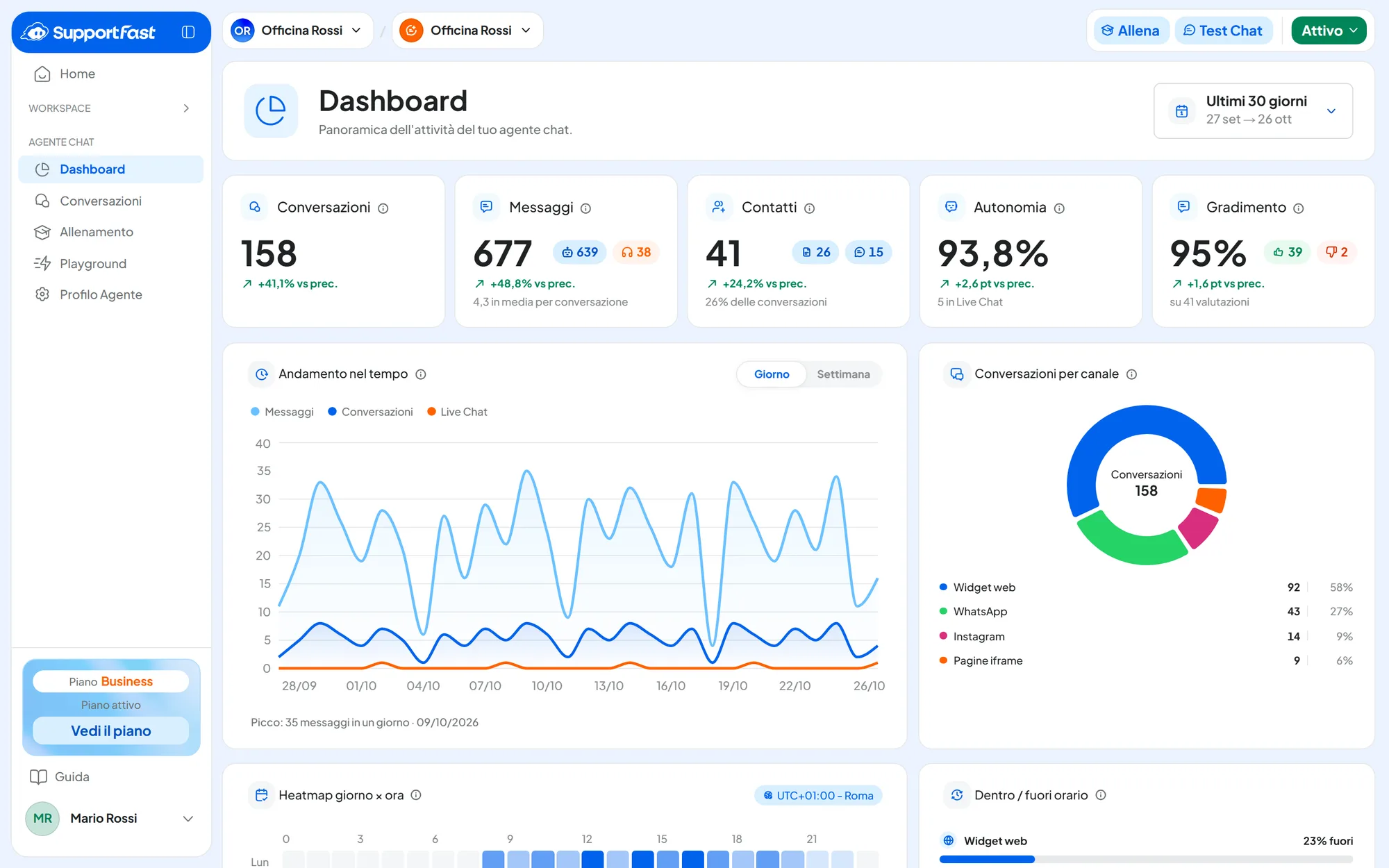
Apri l'agente dalla Panoramica del workspace: sulla sua scheda premi Gestisci. Nella barra laterale compare il gruppo Agente chat con cinque voci.
| Voce | A cosa serve | Approfondisci |
|---|---|---|
| Dashboard | I numeri dell'agente e la guida dei primi passi. | La Dashboard dell'agente |
| Conversazioni | Le chat di tutti i canali: le leggi e intervieni quando serve. | La casella delle conversazioni |
| Allenamento | Le fonti di conoscenza: sito, documenti, FAQ e testi. | Allenamento: come funziona |
| Playground | Istruzioni, modello AI, tool, prova e pubblicazione. | Playground: istruzioni e flussi |
| Profilo Agente | Le impostazioni dell'agente, in sette schede: dal widget ai canali. | Profilo Agente: Generali |
In alto a destra, in ogni pagina dell'agente, trovi Allena, il bottone di stato e Test Chat, che apre la prova della bozza: vedi Provare con la Test Chat.
#Il percorso consigliato
Per mettere al lavoro un agente nuovo segui quest'ordine.
Dopo la creazione e nella Dashboard la console ti propone tre di questi passi, con i loro pulsanti. Si chiamano «Allena la conoscenza» (Allena), «Personalizza l'interfaccia» (Personalizza) e «Testalo» (Apri il Playground). Le istruzioni non sono fra quei passi: scrivile prima della prova.
Collega i canali per ultimi. Un agente nuovo risponde appena lo colleghi, anche se non è ancora allenato.
#Attivo e In pausa
Lo stato decide se l'agente risponde. Per cambiarlo premi il bottone di stato in alto a destra e scegli Attivo o In pausa. Il cambio vale subito, senza conferma.
| Stato | Cosa succede ai clienti |
|---|---|
| Attivo | L'agente risponde sul sito, sul link della chat e sui canali collegati. |
| In pausa | Il widget non compare sul sito. Il link e l'iframe mostrano «Questa chat non è disponibile.». Su WhatsApp, Instagram e Messenger i messaggi non ricevono risposta e non entrano in Conversazioni: nemmeno un collega li vede. Nel Playground puoi ancora provarlo con la Test Chat. |
I messaggi arrivati durante la pausa non si recuperano. Quando riattivi l'agente, su WhatsApp, Instagram e Messenger risponde solo ai messaggi nuovi. Quelli scritti dai clienti mentre era in pausa non compaiono in Conversazioni, nemmeno dopo. Vale anche per un canale senza agente: vedi Cosa succede ai messaggi senza agente.
La pausa non tocca quello che c'è già: allenamenti, conversazioni e impostazioni restano.
La pausa vale per tutti i canali. Per fermare l'agente sul solo sito, togli il widget dalle pagine. Per un solo canale social, prima leggi Cosa succede ai messaggi senza agente: se vuoi solo che risponda un collega, usa la live chat invece di scollegare.
Se il piano si riduce, un agente può passare in Pausa forzata: vedi La pausa forzata.