

Prima di iniziare
- Un calendario collegato al workspace, con i tipi di evento da prenotare: Cal.com, Calendly (con un piano a pagamento) o Google Calendar.
- Un piano con «Prenotazioni a calendario».
#Come funziona in chiamata
- Conferma l'appuntamento solo dopo che la prenotazione è riuscita. Se nel frattempo l'orario si è occupato, la prenotazione non va a buon fine e l'agente non la conferma.
La conferma al cliente la manda il calendario. Cal.com invia la sua email di conferma all'indirizzo dettato dal cliente; Google Calendar gli manda l'invito. Con Calendly l'appuntamento viene registrato con il nome e l'email del cliente: le eventuali email al cliente le manda Calendly, secondo le impostazioni del tuo account Calendly. Per un promemoria su WhatsApp il giorno prima, usa un'automazione: c'è un esempio in Esempi pronti.
#Attivare la prenotazione
- Collega un calendario al workspace
In WorkspaceIntegrazioni, riquadro «Calendari», premi Connetti su Cal.com, Calendly o Google Calendar. Come fare è in Appuntamenti: come funzionano.
- Apri il passo In Chiamata
In Profilo Agente, area «Azioni in Chiamata», premi Configura o Modifica. Si apre il passo «In Chiamata»: è lo stesso, con il nome che ha nella barra dei passi. Il riquadro è «Prenotazione Appuntamenti e Calendario».
- Accendi la prenotazione
Attiva Attiva la prenotazione.
- Collega un evento
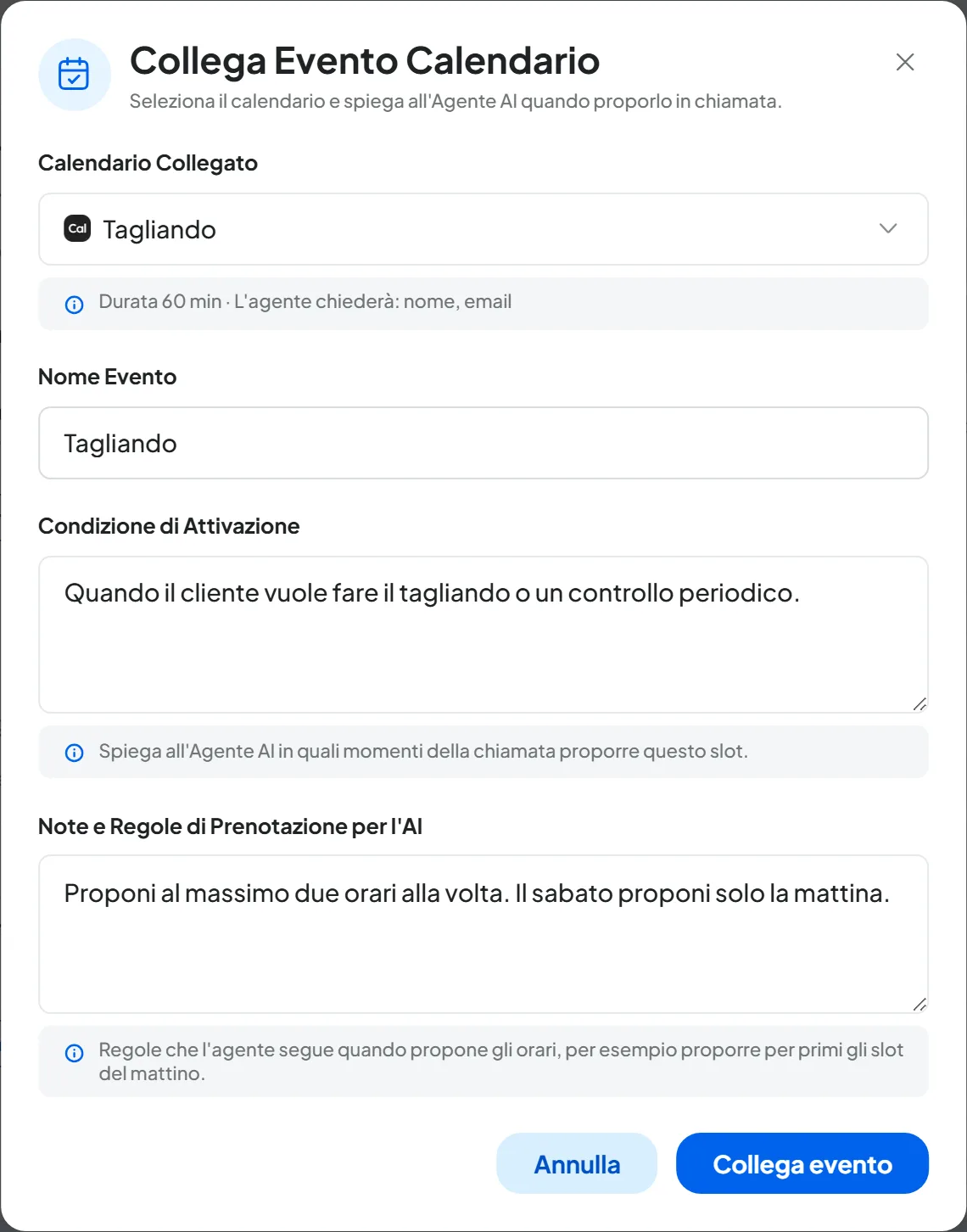
Premi Aggiungi calendario: nonostante il nome, collega all'agente un tipo di evento di un calendario già collegato al workspace. Si apre «Collega Evento Calendario»: compila i campi e premi Collega evento.
- Salva
Premi Salva modifiche nella barra in basso.
Risultato
Nel riepilogo del Profilo Agente, la riga «Appuntamenti e calendario» dice per esempio «2 eventi prenotabili su Cal.com».
#I campi dell'evento
- Calendario Collegato Elenco · obbligatorio
I tipi di evento dei calendari del workspace, con la durata. Un evento già usato da questo agente porta la scritta «Già collegato». Sotto l'elenco leggi la durata e cosa chiederà l'agente, per esempio «L'agente chiederà: nome, email, Modello auto».
- Nome Evento Testo
Il nome con cui l'agente pensa a questo appuntamento, per esempio «Tagliando» o «Prima visita».
- Condizione di Attivazione Testo · obbligatorio
In quali momenti della chiamata l'agente propone questo evento. Con più eventi, è così che l'agente sceglie quello giusto.
- Note e Regole di Prenotazione per l'AI Testo
Le regole che l'agente segue quando propone gli orari, per esempio: «Proponi al massimo due orari alla volta. Il sabato proponi solo la mattina.»
Durata dell'evento, orari prenotabili e dati da chiedere si impostano sul calendario, non qui. Li vedi nella pagina del calendario, in WorkspaceIntegrazioni, nella scheda dell'evento: i dati da chiedere sono nel riquadro «Campi della Prenotazione». Per Google Calendar li imposti in SupportFast, nei «Tipi di Evento» della pagina di Google Calendar: vedi I tipi di evento.
#Più eventi sullo stesso agente
Puoi collegare fino a 10 eventi («Massimo 10 eventi»). Per esempio, per un'officina:
| Nome Evento | Condizione di Attivazione |
|---|---|
| Tagliando | Quando il cliente vuole fare il tagliando o un controllo periodico. |
| Revisione | Quando il cliente deve fare la revisione obbligatoria. |
| Cambio gomme | Quando il cliente vuole cambiare o montare le gomme. |
- L'interruttore Evento attivo spegne un evento senza eliminarlo.
- Dal menu Opzioni dell'evento scegli Modifica calendario o Elimina calendario. Elimina calendario toglie solo l'evento da questo agente, dopo Salva modifiche: il calendario resta collegato al workspace e agli altri agenti. Per scollegare il calendario vedi Scollegare un calendario.
- «Non più disponibile»: l'evento è stato cancellato sul calendario. Scegline un altro o elimina il collegamento.
- «Da ricollegare»: l'accesso al calendario è scaduto. Riconnetti l'account dalla pagina del calendario in Integrazioni.
#Nome, email, telefono e campi obbligatori
L'agente chiede i dati che l'evento prevede. La regola sui campi obbligatori è in Appuntamenti: come funzionano.
- L'email va dettata in un formato valido, altrimenti la prenotazione non parte. Aggiungi
emailin Elaborazione Precisa delle Informazioni e scrivi nel prompt di ripeterla lettera per lettera. - Il telefono. Con Cal.com la prenotazione riceve da sola il numero da cui chiama il cliente. Con Calendly il telefono è una domanda come le altre: se il tipo di evento lo chiede, l'agente lo domanda al cliente.
- Campi a scelta. Un campo può avere risposte già fissate, come una tendina o una scelta multipla. In chiamata l'agente propone al cliente proprio quelle risposte.
- Dopo aver cambiato campi o eventi su Cal.com o Calendly, premi Sincronizza ora nella pagina del calendario. Con Google Calendar non serve: modifichi il tipo di evento direttamente in SupportFast.
#Come provarlo
La prenotazione funziona anche nella Chiamata Web. L'appuntamento però è vero: compare sul calendario e il cliente di prova riceve l'email di Cal.com, l'invito di Google Calendar o le eventuali email di Calendly. Per la prova detta quindi un tuo indirizzo email. Dopo la prova cancella l'appuntamento dal calendario.
- Chiedi un appuntamento
Usa parole vicine alla condizione, per esempio «Vorrei prenotare il tagliando per giovedì».
- Detta i dati
Nome ed email: ascolta se l'agente li ripete e chiede conferma.
- Controlla il calendario
L'appuntamento deve essere nel giorno e nell'ora confermati.
Come verificare. In Chiamate la prova ha l'esito «Appuntamento preso». L'etichetta «Prenotazione appuntamento» apre il dettaglio, che dice se la prenotazione è riuscita. Data e calendario dell'appuntamento puoi riceverli anche nell'email di fine chiamata.
#Domande frequenti
L'agente dice che non ci sono orari liberi, ma il calendario è vuoto.
L'agente usa gli orari prenotabili dell'evento, non quelli del calendario in generale. Cosa controllare è nella pagina del tuo calendario: Cal.com, Calendly o Google Calendar.
La prenotazione non è riuscita: come capisco perché?
Nel dettaglio dell'etichetta «Prenotazione appuntamento», se il calendario ha rifiutato, leggi «Rifiutata da». Spesso il motivo è un'email non valida o un campo obbligatorio mancante.