

#Il riquadro Registrazione
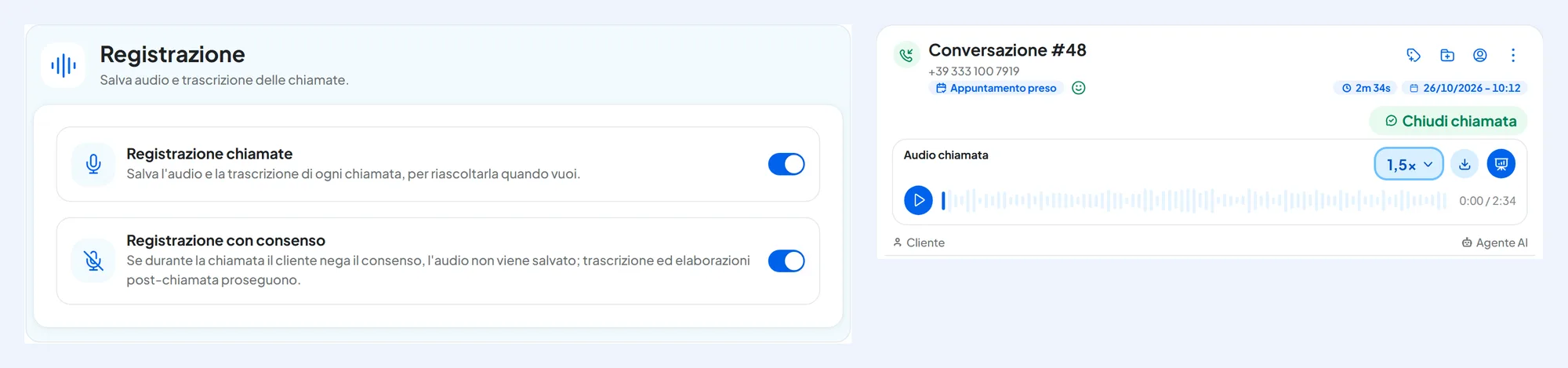
Si trova nel passo Generali del Profilo Agente, con il titolo «Registrazione». Le modifiche si salvano con Salva modifiche.
- Registrazione chiamate Sì / No
«Salva l'audio e la trascrizione di ogni chiamata, per riascoltarla quando vuoi.» Acceso, trovi l'audio nel dettaglio di ogni chiamata, pronto da ascoltare e scaricare. La registrazione parte quando qualcuno risponde: una chiamata senza risposta non ha audio.
Spento, l'audio non viene salvato e nel dettaglio della chiamata il riquadro «Audio chiamata» non compare. L'interruttore vale solo per l'audio: trascrizione, esito, riepilogo, email e webhook di fine chiamata ci sono lo stesso, senza il link alla registrazione.
- Registrazione con consenso Sì / No · solo con la registrazione accesa
Se il cliente dice che non vuole essere registrato, l'agente glielo conferma a voce e la conversazione continua. A fine chiamata l'audio non è più disponibile, nemmeno la parte registrata prima del rifiuto: sparisce dalla console e non arriva nell'email né nel webhook. Nella trascrizione compare l'etichetta «Rifiuto registrazione».
Il rifiuto ferma solo l'audio. Anche se il cliente rifiuta la registrazione, la trascrizione resta nella console, e riepilogo, dati estratti, email e webhook di fine chiamata partono come sempre: possono contenere il testo della conversazione. Se alla tua attività serve che il rifiuto valga anche per il testo, valutalo con il tuo consulente privacy prima di accendere l'agente.
Ti serve un sì prima di registrare? Con questa impostazione la registrazione parte e si ferma se il cliente la rifiuta. Se alla tua attività serve un sì esplicito prima, tieni spenta Registrazione chiamate.
#La responsabilità è della tua azienda
Per le registrazioni, le trascrizioni e i dati dei tuoi clienti, la tua azienda è titolare del trattamento. Tocca a te:
- decidere se registrare e per quale scopo;
- informare chi chiama, a voce nel saluto e nella tua informativa privacy;
- decidere chi del team può ascoltare le registrazioni;
- rispondere ai clienti che chiedono di vedere o cancellare i loro dati.
SupportFast tratta i dati per tuo conto, secondo l'accordo sul trattamento dei dati. Dove sono conservati i dati e quali fornitori li trattano è spiegato in Privacy e sicurezza. Quali avvisi servono alla tua attività valutalo con il tuo consulente privacy.
#Come avvisare il cliente nel saluto
Il modo più chiaro è dirlo nella prima frase. Il saluto che l'agente ha alla creazione lo fa già: «Salve, le comunico che sta parlando con un assistente vocale AI e che questa chiamata può essere registrata per fini di qualità.» Se lo cambi, tieni i due avvisi: che risponde un'intelligenza artificiale e che la chiamata può essere registrata. Con Cliente in Chi parla per primo? l'agente non dice il saluto, e quindi nemmeno gli avvisi: per darli a ogni chiamata, lascia Agente AI.
Due esempi, da adattare alla tua attività:
- «Buongiorno, ha chiamato Officina Rossi. Sono l'assistente virtuale e la chiamata può essere registrata per migliorare il servizio. Come posso aiutarla?»
- «Studio Medico Verdi, buongiorno. Le risponde un assistente basato sull'intelligenza artificiale. La chiamata viene registrata: se preferisce di no, me lo dica pure. In cosa posso esserle utile?»
Niente testi lunghi e burocratici: al telefono si perdono, e il cliente riattacca.
- Se hai più messaggi di benvenuto, per esempio uno fuori orario, metti gli avvisi in tutti.
- Se hai acceso Registrazione con consenso, puoi dire al cliente che può rifiutare, come nel secondo esempio.
Per le chiamate in uscita valgono anche le regole sul consenso dei contatti: le trovi in Consenso e regole.
#Dove si ascoltano le registrazioni
Apri Agente vocaleChiamate e scegli una chiamata: l'audio è nel riquadro «Audio chiamata», dove puoi ascoltarlo e scaricarlo. Vedi Il dettaglio di una chiamata.
| Al posto dell'audio leggi | Perché | Cosa fare |
|---|---|---|
| «Registrazione non disponibile» | L'audio non è ancora pronto. | Se la chiamata è appena finita, riapri il dettaglio fra qualche minuto. |
| «Registrazione non disponibile: il chiamante ha rifiutato il consenso» | Il cliente ha rifiutato la registrazione e l'audio non è più disponibile. | Niente: è il comportamento previsto. |
| «Registrazione fallita per un errore tecnico» | La registrazione non è riuscita. | Se succede spesso, scrivi all'assistenza. |
Con Registrazione chiamate spenta il riquadro «Audio chiamata» non compare affatto.
Le registrazioni le ascolta chi ha il permesso «Conversazioni (Agenti)» su quell'agente; i permessi si gestiscono in Team, ruoli e permessi.
Il link alla registrazione può arrivare anche nell'email e nel webhook di fine chiamata, vedi Post Chiamata.
Il link apre l'audio senza accesso. Porta dritto al file della registrazione: chi lo ha può ascoltare e scaricare la chiamata senza entrare nella console, e il link non ha una scadenza. Mettilo solo nelle email e nei sistemi dei colleghi che ne hanno bisogno, mai in un'email al cliente. Se non ti serve, spegni Includi URL della registrazione audio nel webhook e togli la variabile dall'email.
#Domande frequenti
Posso registrare solo alcune chiamate?
No: la registrazione vale per tutte le chiamate dell'agente. Se ti servono regole diverse, usa due agenti con impostazioni diverse.