

Il blocco interrompe ogni comunicazione con una persona. Si usa per lo spam, per gli abusi, o quando qualcuno non vuole più essere contattato in nessun modo. Vale su tutti i canali del workspace e si toglie in qualsiasi momento.
#Cosa ferma il blocco
| Dove | Cosa succede con un contatto bloccato |
|---|---|
| Chat del sito | I suoi messaggi vengono rifiutati e non si salvano. Nel widget il campo di scrittura si blocca e compare «Non puoi più scrivere in questa conversazione.». |
| WhatsApp, Instagram, Messenger | I suoi messaggi arrivano e li vedi in console, ma l'agente non risponde e la chat non passa agli operatori. |
| Operatori | Nessuno può inviargli messaggi, allegati o template. Nella conversazione compare una fascia rossa. Le note e le modifiche alla scheda restano possibili. |
| Chiamate in entrata | Non vengono servite: compaiono fra le chiamate «Non riuscite», con il dettaglio «Contatto bloccato». |
| Chiamate in uscita | Non partono. |
| Campagne | Il contatto viene escluso («Contatto bloccato: scartato.»). Se era già in una campagna in corso, il suo turno viene saltato. |
| Automazioni | I passaggi che gli scrivono o lo chiamano si fermano, per esempio «Email non inviata: il contatto è bloccato.». Gli altri passaggi, come aggiornare campi o liste, continuano. |
#Bloccare un contatto
-
Scegli il contatto
Puoi partire da tre punti:
- nell'elenco dei contatti, il menu della riga e poi Blocca contatto;
- nella scheda, Altre azioniBlocca contatto;
- in una conversazione, Scheda contatto e poi Blocca contatto.
-
Scegli il motivo
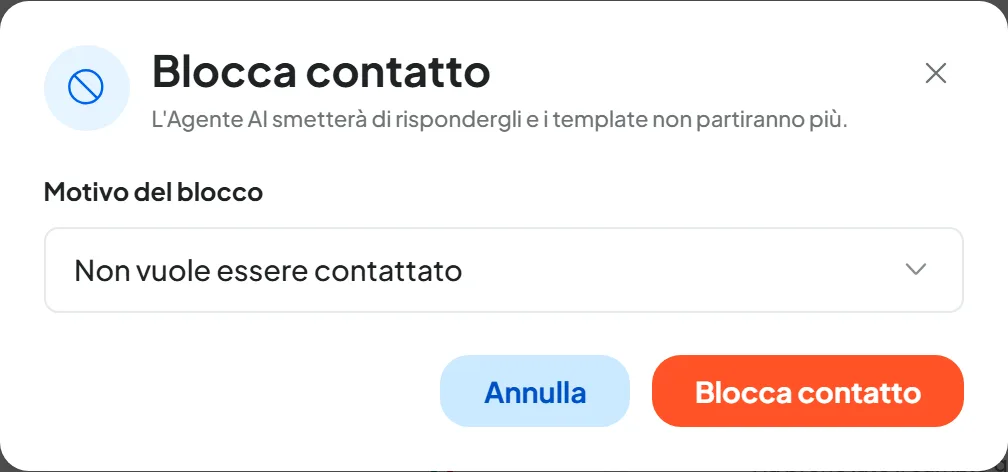
La finestra avvisa: «L'Agente AI smetterà di rispondergli e i template non partiranno più.». In Motivo del blocco scegli Non vuole essere contattato, Spam o Altro. Con «Altro» scrivi il motivo in Descrivi il motivo, fino a 500 caratteri.
-
Conferma
Premi Blocca contatto.
Risultato
Leggi «Contatto bloccato». La scheda mostra «Bloccato» e una fascia rossa con chi l'ha bloccato, quando e perché. Nell'elenco la riga è attenuata, con un'icona rossa, e il filtro BloccatiSolo bloccati mostra tutti i contatti bloccati.
#Sbloccare
Usa gli stessi punti (Sblocca contatto o Sblocca), oppure, dentro la conversazione, il link Sblocca nella fascia rossa. La finestra «Sblocca contatto» ricorda il motivo, chi ha bloccato e quando; premi Sblocca. Non serve un motivo. Il blocco non scade da solo.
Dopo lo sblocco tutto riprende dal messaggio o dalla chiamata successivi. Però:
- i messaggi che non sono partiti durante il blocco non partono più;
- le campagne che lo hanno escluso non lo contattano più, nemmeno se le metti in pausa e le riattivi: per raggiungerlo serve una campagna nuova;
- su WhatsApp vale la finestra delle 24 ore: vedi Regole di Meta.
#Cosa il blocco non fa
Il blocco vale per il contatto, non per la persona. Ferma i recapiti della scheda bloccata. Chi ti scrive da un numero o da un'email che non sono di quel contatto non è bloccato: sul sito, per esempio, chi lascia un'altra email può tornare a scrivere. Se un numero è condiviso, come quello di un centralino, il blocco vale per tutti quelli che lo usano.
#Bloccare o togliere dalla lista
Chi chiede di non essere più contattato va accontentato subito. In SupportFast hai due strade:
- Chi non vuole più essere contattato in nessun modo: bloccalo con il motivo «Non vuole essere contattato». Non riceverà più risposte, campagne, automazioni né chiamate.
- Chi vuole solo smettere di ricevere promozioni ma resta tuo cliente: non bloccarlo, toglilo dalla lista delle campagne promozionali. Funziona solo se le campagne usano una lista: con Tutti i contatti del workspace l'unico modo per escluderlo è il blocco.
Togliere dalla lista non ferma una campagna già partita. Le nuove campagne con quella lista non lo raggiungono più. Ma se una campagna con quella lista è già avviata, in corso o in pausa, il suo invio è già in coda e parte lo stesso. Per fermarlo, bloccalo e sbloccalo quando nella Dashboard della campagna la sua riga risulta Esclusa. Vedi Contatti tolti dalla lista dopo l'avvio.
SupportFast non blocca e non toglie dalle liste nessuno da solo: se ne occupa il team, come spiegato in Chi chiede di non essere più contattato.
Il consenso e le regole delle campagne sono spiegati in Consenso e regole.
#Domande frequenti
Posso bloccare un numero che non è in rubrica?
Il blocco si applica ai contatti della rubrica: un numero che non appartiene a nessun contatto non si blocca. Crea un contatto con quel numero, scritto con il prefisso internazionale, e poi blocca il contatto.