

Prima di iniziare
- In Opzioni Campagna il Riepilogo dice «Tutto pronto per l'avvio.».
- Hai controllato il consenso delle persone del pubblico, come spiegato in Consenso e regole. La console non lo controlla per te: la campagna contatta tutti i contatti che hai scelto.
#Avviare la campagna
-
Salva
In Opzioni Campagna premi Salva modifiche: l'avvio legge la campagna salvata, non quello che hai sullo schermo.
-
Premi «Avvia»
È nella barra in alto, accanto allo stato Bozza. Se la campagna è vocale e il piano non comprende le chiamate in uscita, si apre invece la finestra del piano.
-
Leggi cosa succede
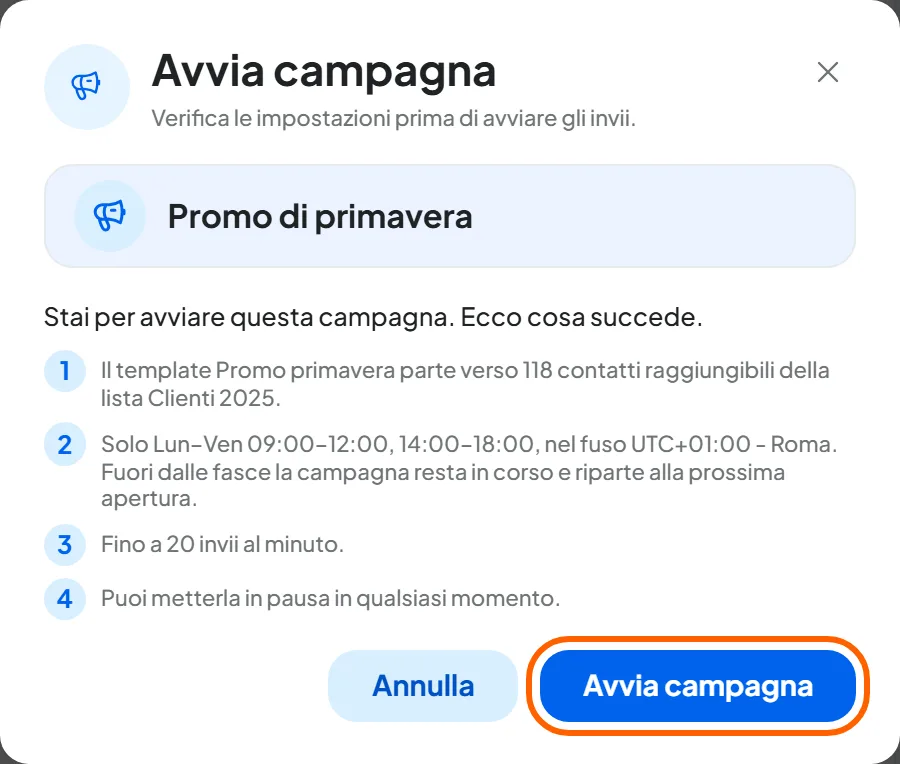
La finestra «Avvia campagna» riassume la campagna: chi chiama o quale template parte, verso quanti contatti, in quali giorni e fasce, con quale ritmo. Per esempio: «Il template Promo primavera parte verso 118 contatti raggiungibili della lista Clienti 2025.». Se manca qualcosa, la finestra elenca cosa manca e lascia spento il pulsante.
-
Conferma
Premi Avvia campagna. Compare «Campagna avviata» e si apre la Panoramica della campagna.
Risultato
Lo stato in alto è In corso. Nella Dashboard, sotto Esecuzioni, trovi una riga per ogni contatto: In coda finché non arriva il suo turno, poi il suo esito.
#Cosa succede dopo l'avvio
- La campagna legge il pubblico in quel momento, con una riga per contatto. I consumi sono in Invii e minuti; per chi entra nella lista dopo, vedi Contatti aggiunti dopo l'avvio.
- WhatsApp: i messaggi partono dal numero del workspace al ritmo scelto; Meta aggiorna lo stato di consegna e le risposte arrivano all'agente collegato al canale.
- Chiamate: l'agente vocale chiama dal suo numero e richiama chi non è stato raggiunto, secondo i tentativi impostati: vedi Impostazioni ritentativi.
- Quando non resta nessun contatto da raggiungere, la campagna passa da sola a Completata: vedi gli stati in Le campagne.
#Mettere in pausa e riprendere
-
Metti in pausa
Premi Metti in pausa in alto e conferma. Nessun nuovo contatto viene chiamato o scritto, gli invii in attesa restano e chiamate e messaggi già in corso finiscono.
-
Modifica, se serve
In pausa puoi cambiare tutto tranne la scelta del pubblico, da Opzioni Campagna. Poi premi Salva modifiche.
-
Riattiva
Premi Riattiva. La finestra dice quanti invii riprendono, per esempio «Riprendono 42 invii in attesa.». Conferma con Riattiva: lo stato torna In corso.
Se all'ultimo controllo manca qualcosa, il motivo compare nella finestra con il collegamento Vai alle Opzioni. Se la campagna si è fermata perché sono finiti invii o minuti, Riattiva apre la finestra del piano: vedi Quando finiscono invii o minuti.
#Contatti aggiunti dopo l'avvio
I contatti che entrano nella lista scelta dopo l'avvio vengono aggiunti alla campagna quando la metti in pausa e la riattivi. Vale anche per i contatti nuovi del workspace, se il pubblico è Tutti i contatti del workspace.
La percentuale di avanzamento può scendere. Una campagna completata invece non si riattiva: per raggiungere i nuovi contatti, crea una campagna nuova.
#Contatti tolti dalla lista dopo l'avvio
Togliere un contatto dalla lista non annulla il suo invio. Se la campagna è già partita, in corso o in pausa, il messaggio o la chiamata per lui partono lo stesso al suo turno. Per fermarli hai due strade:
- bloccalo: al suo turno la riga diventa Esclusa, con «Contatto bloccato: scartato.». Sbloccalo solo quando la riga risulta esclusa: nel frattempo il blocco ferma anche le risposte dell'agente. Vedi Blocco dei contatti;
- eliminalo: la sua riga sparisce subito dalla Dashboard, come spiegato più sotto.
#La Panoramica della campagna
È la pagina che si apre dopo l'avvio. Mentre la campagna è in corso o in pausa, i numeri si aggiornano da soli.
- Stato: lo stato attuale e, se la campagna si è fermata da sola, il motivo.
- Avanzamento lead: qui «lead» sono i contatti della campagna. Dice quanti la campagna ne ha già gestiti, cioè raggiunti, falliti o esclusi, sul totale, per esempio «35 / 120».
- Chiamate effettuate, nuovi tentativi compresi, oppure Messaggi inviati, cioè accettati da WhatsApp.
- Tasso di successo: chiamate riuscite sul totale delle chiamate, oppure messaggi consegnati o letti sul totale degli inviati.
- Informazioni e Orari di invio: la configurazione con cui la campagna lavora.
#La Dashboard
Il periodo, in alto, parte dall'intera vita della campagna; puoi scegliere un periodo rapido o un Intervallo libero.... Prima dell'avvio leggi «Questa campagna non è ancora partita».
- Avanzamento, che non dipende dal periodo: la percentuale dei contatti già gestiti, cioè raggiunti, falliti o esclusi, e i riquadri Lavorati, In coda, Esclusi e Tentativi medi.
- I risultati del periodo, confrontati con quello precedente, con la stima del lavoro che resta.
- Andamento nel tempo: il grafico di chiamate o messaggi e delle risposte.
- Esecuzioni: una riga per contatto, con i filtri Tutte, In coda, In corso, Completate, Fallite ed Escluse. Dalla riga apri la chiamata o la conversazione nata dall'invio; la freccia apre il dettaglio dell'invio.
#Gli stati di ogni contatto
| Stato | Cosa significa |
|---|---|
| In coda | Aspetta il suo turno o il prossimo tentativo. Nel dettaglio leggi quando è previsto. |
| In corso | La chiamata o l'invio sta avvenendo adesso. |
| Completata | Chiamate: un tentativo è riuscito. WhatsApp: WhatsApp ha accettato il messaggio e Meta non ha segnalato errori di consegna. Non vuol dire che il cliente l'abbia ricevuto o letto: lo stato di consegna è nel dettaglio dell'invio. |
| Fallita | Chiamate: nessun tentativo è riuscito, oppure c'è stato un errore. WhatsApp: il messaggio non è partito, oppure è partito e poi Meta ha segnalato che non è stato consegnato. In questo secondo caso la riga passa da Completata a Fallita, senza un nuovo invio. |
| Esclusa | Saltato senza tentativi: senza numero o con un numero non riconosciuto, bloccato, oppure perché gli invii del mese erano finiti. Questi ultimi tornano in coda da soli: vedi Quando finiscono invii o minuti. Chi è escluso già all'avvio non consuma invii. Chi viene escluso al suo turno invece l'ha già consumato: per esempio un contatto bloccato a campagna in corso, o con un numero non riconosciuto. |
Se elimini un contatto mentre la sua riga è ancora In coda, la riga sparisce dalla Dashboard e il contatto non viene raggiunto. Se elimini la lista scelta come pubblico, succede a tutti i contatti ancora in coda.
#Il dettaglio di un invio
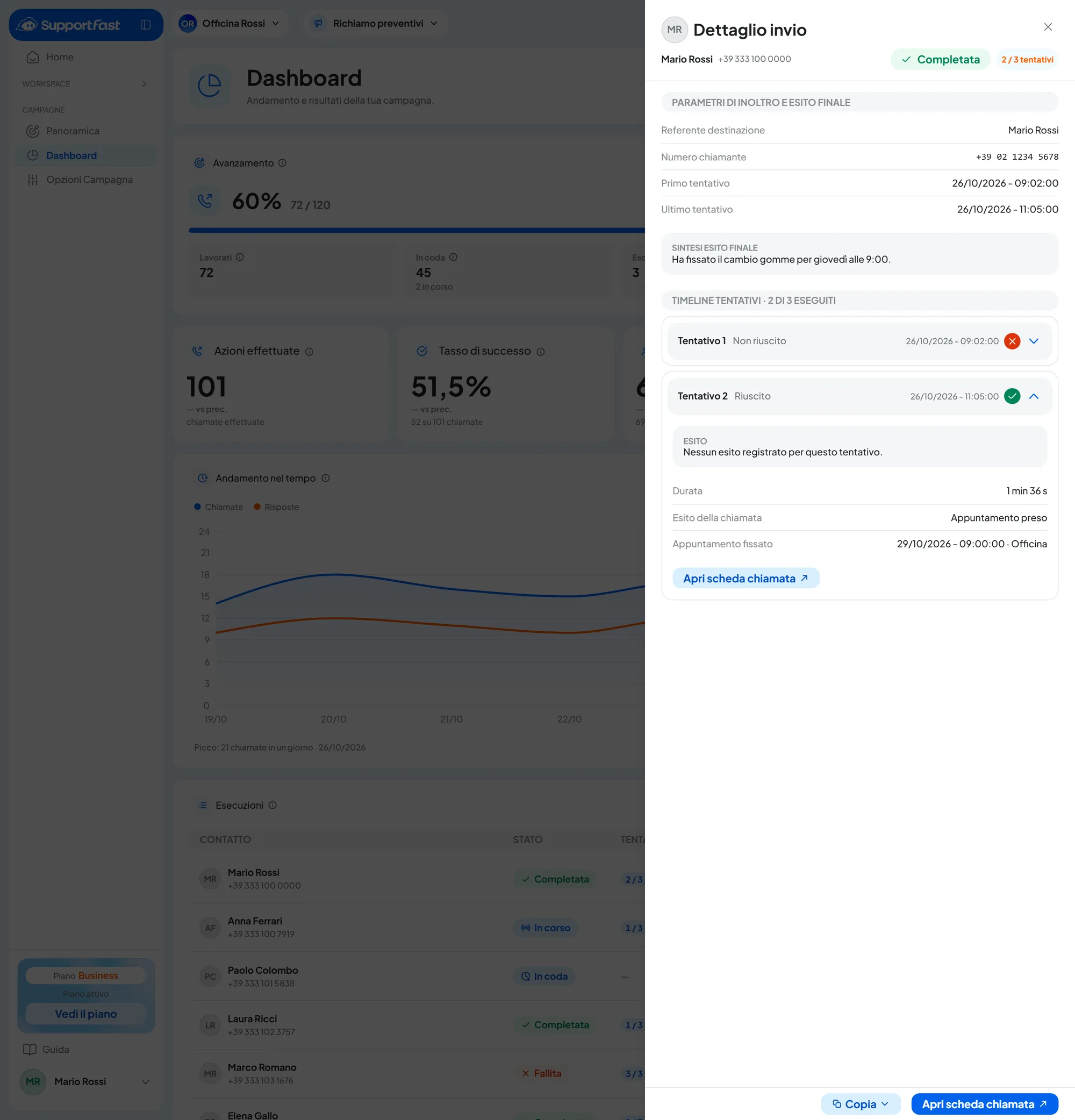
Il pannello «Dettaglio invio» racconta cosa è successo a quel contatto:
- numeri e date dei tentativi;
- per WhatsApp, lo stato di consegna (Inviato, Consegnato, Letto o Non riuscito) e la prima risposta. Non riuscito è lo stesso esito che nella casella delle conversazioni si chiama Non consegnato;
- i valori effettivi delle variabili;
- per le chiamate, ogni tentativo con Riuscito o Non riuscito e il motivo di chiusura, per esempio «Nessuna risposta», «Occupato», «Segreteria telefonica» o «Numero non valido».
Per un escluso trovi solo il motivo, per esempio «Contatto bloccato: scartato.». Un numero non riconosciuto compare come «Contatto senza numero di telefono: scartato.»: correggilo nella scheda contatto, con il prefisso internazionale.
#Invii e minuti
- Invii campagne. Uno per ogni contatto messo in coda, scalato all'avvio, anche nelle campagne vocali. I nuovi tentativi verso lo stesso contatto non consumano invii.
- Minuti di chiamata. Le campagne vocali consumano anche i minuti, contati come le altre chiamate in uscita.
Meta fa pagare i template a parte. Ogni template WhatsApp che la campagna invia lo paga la tua azienda direttamente a Meta, con il metodo di pagamento del tuo account WhatsApp Business e con le tariffe di Meta. Non è compreso negli invii del piano SupportFast. Vedi Regole di Meta: cosa costa e chi paga.
I consumi del mese sono in AccountAbbonamento; come si contano invii e minuti è spiegato in Piani, quote e consumi.
#Quando finiscono invii o minuti
La campagna va In pausa da sola: accanto allo stato compare il motivo della pausa e il proprietario dell'account riceve un'email di avviso.
- Invii finiti. I contatti per cui non c'erano più invii non sono persi: nella Dashboard stanno fra gli Esclusi, con «Invii del mese esauriti: scartato.». Il giorno 1 del mese successivo tornano in coda e la campagna riparte da sola, se il piano ha di nuovo invii e posto per una campagna accesa. Ripartendo raggiunge anche chi nel frattempo è entrato nel pubblico. Un «Pacchetto invii» comprato dopo la pausa non la fa ripartire prima: Riattiva apre solo la finestra del piano. Gli invii in più del pacchetto servono alle altre campagne del mese e, dal giorno 1, anche a questa.
- Minuti finiti. I contatti da chiamare restano In coda. La campagna non riparte da sola, nemmeno il mese successivo, e Riattiva apre solo la finestra del piano, anche se compri un «Pacchetto minuti». Per farla ripartire scrivici, come spiegato in Come segnalare un problema.
Il giorno 1 la campagna ferma per invii finiti riparte con il messaggio che ha. Se a inizio mese quel messaggio non ha più senso, per esempio perché la promozione è scaduta, decidi prima del giorno 1: in pausa puoi cambiare in Opzioni Campagna il template o, per le chiamate, l'agente vocale, oppure eliminare la campagna. Prima di eliminarla annota i risultati che ti servono: con la campagna sparisce anche il suo storico.
Evita la pausa con l'acquisto automatico. Se lo attivi, quando una quota del mese sta per finire il pacchetto corrispondente si compra da solo e vale fino a fine mese. Vedi Add-on e acquisto automatico.
#Più campagne insieme
Puoi avere più campagne in corso nello stesso momento, fino al numero di campagne accese che il piano permette. Oltre, Avvia e Riattiva aprono la finestra del piano. Una campagna completata libera il suo posto fra le campagne accese. Tutte consumano gli stessi invii e minuti del mese.
#Domande frequenti
La campagna è «In corso» ma non parte niente.
Probabilmente sei fuori dalle fasce orarie, in un giorno escluso o in un fuso diverso da quello che pensi. Nella Dashboard filtra In coda e apri un invio: leggi quando è previsto, per esempio «Nessun tentativo ancora: l'invio è previsto per il …».