

Prima di iniziare
- Un piano con «Trasferimento di chiamata».
- Il numero o l'indirizzo SIP del collega; per trasferire solo in certe ore, gli orari di apertura del workspace.
#Come funziona
#Attivare il trasferimento
- Apri il passo In Chiamata
In Profilo Agente, nell'area «Azioni in Chiamata», premi Configura o Modifica. Si apre il terzo passo, che nella barra dei passi si chiama «In Chiamata»: «Azioni in Chiamata» è il nome della sua area nel riepilogo. Il primo riquadro è quello del trasferimento.
- Accendi il trasferimento
Attiva Attiva il trasferimento.
- Aggiungi una destinazione
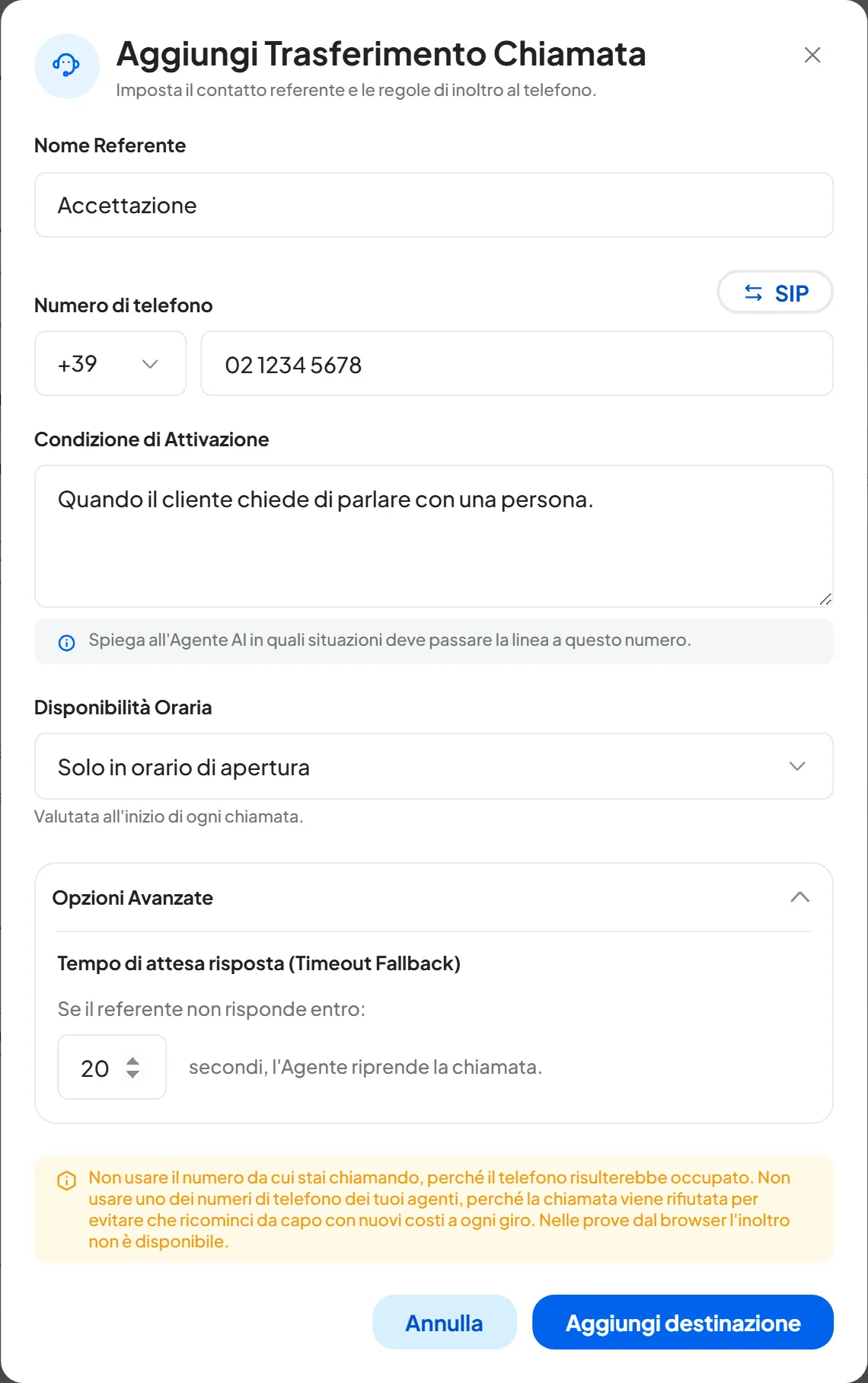
Premi Aggiungi destinazione: si apre «Aggiungi Trasferimento Chiamata».
- Compila i campi
Nome, numero o indirizzo SIP, condizione e orari, come spiegato nella sezione successiva.
- Conferma la destinazione
Premi Aggiungi destinazione nella finestra. La riga compare in «Destinazioni di trasferimento».
- Salva
Premi Salva modifiche nella barra in basso. Fino ad allora la destinazione non è attiva.
Risultato
Nel riepilogo del Profilo Agente, la riga «Trasferimento a un operatore umano» dice per esempio «1 destinazione attiva».
#I campi della destinazione
- Nome Referente Testo · max 80 caratteri
Chi riceve la chiamata, per esempio «Mario (Accettazione)». Lo vedi nell'elenco delle destinazioni e nei dettagli della chiamata.
- Numero di telefono Prefisso + numero · da 6 a 15 cifre
Scegli il Prefisso e scrivi il numero, per esempio +39 02 1234 5678. Non può essere un numero del tuo account, come quello di un altro agente: usa il numero diretto del collega.
Non usare nemmeno un numero che hai deviato verso l'agente: la chiamata trasferita tornerebbe all'agente invece di arrivare al collega. Vedi Deviare le chiamate all'agente.
- SIP Sì / No · Indirizzo SIP
Acceso, al posto del numero scrivi l'indirizzo SIP di un interno del tuo centralino. L'indirizzo te lo dà chi gestisce il centralino.
- Condizione di Attivazione Testo · obbligatorio · max 500 caratteri
«Spiega all'Agente AI in quali situazioni deve passare la linea a questo numero.» Scrivila come la spiegheresti a un collega nuovo.
- Disponibilità Oraria Scelta
Sempre disponibile (24/7), Solo in orario di apertura oppure Solo fuori orario di apertura. La console la controlla all'inizio di ogni chiamata, con gli orari di apertura del workspace. Fuori dalla sua disponibilità, per quella chiamata la destinazione non esiste.
- Tempo di attesa risposta Da 5 a 60 secondi · in Opzioni Avanzate
«Se il referente non risponde entro» questi secondi, «l'Agente riprende la chiamata». Nella finestra il campo si chiama «Tempo di attesa risposta (Timeout Fallback)».
#Scrivere la condizione
operatore
Quando il cliente chiede di parlare con una persona, oppure quando chiede un preventivo per una riparazione.
#Più destinazioni: l'ordine conta
Puoi avere fino a 10 destinazioni. «Le regole vengono valutate in ordine dall'alto e si esegue la prima condizione verificata.» Metti quindi in alto i casi specifici e in fondo quello generico.
| Ordine | Nome Referente | Condizione di Attivazione | Disponibilità |
|---|---|---|---|
| 1 | Ricambi | Quando il cliente chiede il prezzo o la disponibilità di un ricambio. | Solo in orario di apertura |
| 2 | Reperibile | Quando il cliente ha l'auto ferma in strada e chiede soccorso. | Sempre disponibile (24/7) |
| 3 | Accettazione | Quando il cliente chiede di parlare con una persona. | Solo in orario di apertura |
- Sposta una riga con la maniglia Trascina per cambiare l'ordine.
- Spegni una destinazione per un periodo con l'interruttore Destinazione attiva, senza eliminarla.
- Dal menu Opzioni della destinazione scegli Modifica destinazione o Elimina destinazione.
#Se il collega non risponde o rifiuta
- Se il collega non risponde entro il Tempo di attesa risposta, o rifiuta, l'agente riprende la conversazione con il cliente.
- Se trasferisci a un cellulare, tieni il tempo di attesa più breve della sua segreteria. Se il collega non risponde, dopo alcuni squilli può rispondere la sua segreteria. L'agente prova a riconoscerla e, se ci riesce, riprende la conversazione; se non la riconosce, il cliente finisce nella segreteria del collega. Chiedi al collega dopo quanti secondi scatta la sua segreteria e scegli un tempo più breve.
- Sul telefono del collega la chiamata arriva dal numero dell'agente, non da quello del cliente: vedi Mandare al collega il numero del cliente.
- Scrivi nel prompt cosa fare se il trasferimento non riesce o non è possibile, per esempio di notte, quando nessuna destinazione è disponibile: «Se il collega non risponde, scusati, prendi nome e numero del cliente e digli che verrà richiamato».
Com'è andata lo vedi nella scheda «Trasferimenti» della Dashboard e nel dettaglio della chiamata.
#Mandare al collega il numero del cliente
Il collega vede il numero dell'agente. Per mandargli quello del cliente usa un'automazione sull'evento «Chiamata trasferita»: vedi Esempi pronti.
#Come provarlo
Il trasferimento si prova solo con una chiamata vera, non con la Chiamata Web.
- Prepara due telefoni
Il tuo cellulare per chiamare, e un altro telefono come destinazione: non il telefono da cui chiami.
- Chiama l'agente
Per un agente in entrata chiama il suo numero. Per un agente in uscita usa Test ChiamataChiamata Telefonica e fatti chiamare.
- Chiedi il trasferimento
Usa parole che corrispondono alla condizione, per esempio «Vorrei parlare con una persona».
- Rispondi sull'altro telefono
Verifica che la chiamata passi. Poi ripeti la prova senza rispondere, per sentire cosa dice l'agente al cliente.
Come verificare. In Chiamate trovi la prova con lo stato «Trasferita» e l'etichetta «Trasferimento».
#Domande frequenti
Il trasferimento non avviene.
Controlla che il piano comprenda «Trasferimento di chiamata», che interruttore e destinazione siano accesi e salvati, e che la disponibilità oraria valga in quel momento. Rileggi la condizione: deve descrivere quello che il cliente dice davvero.
Posso far scegliere all'agente un numero detto dal cliente?
No. L'agente trasferisce solo alle destinazioni che hai impostato.