

Apri Agente chatProfilo Agente: si apre la scheda Generali, la prima delle sette.
| Scheda | Cosa imposti |
|---|---|
| Generali | Nome interno, dominio, chiave OpenAI, privacy, limiti, notifiche, eliminazione. |
| Interfaccia | Testi, colori, icona, allegati e orari della chat. |
| Condividi | Link, iframe e codice del widget. |
| Integrazioni | Su quali canali del workspace risponde l'agente. |
| Chat Operatore | La live chat: quando e come interviene una persona del team. |
| Conversazioni | Risposte rapide, cartelle, etichette, esportazione. |
| Contatti | Il modulo contatti, che raccoglie i dati dei clienti nella chat. |
#I testi in più lingue
Alcuni campi hanno una versione per ogni lingua del workspace, come la Privacy Policy. Sopra il campo trovi una scheda per lingua, con la bandiera. Un pallino rosso vuol dire «Ci sono campi da correggere in questa lingua.».
Le lingue si scelgono nelle Impostazioni del workspace, riquadro Lingue e Localizzazione. Se togli una lingua, i suoi testi restano salvati.
#Profilo Agente
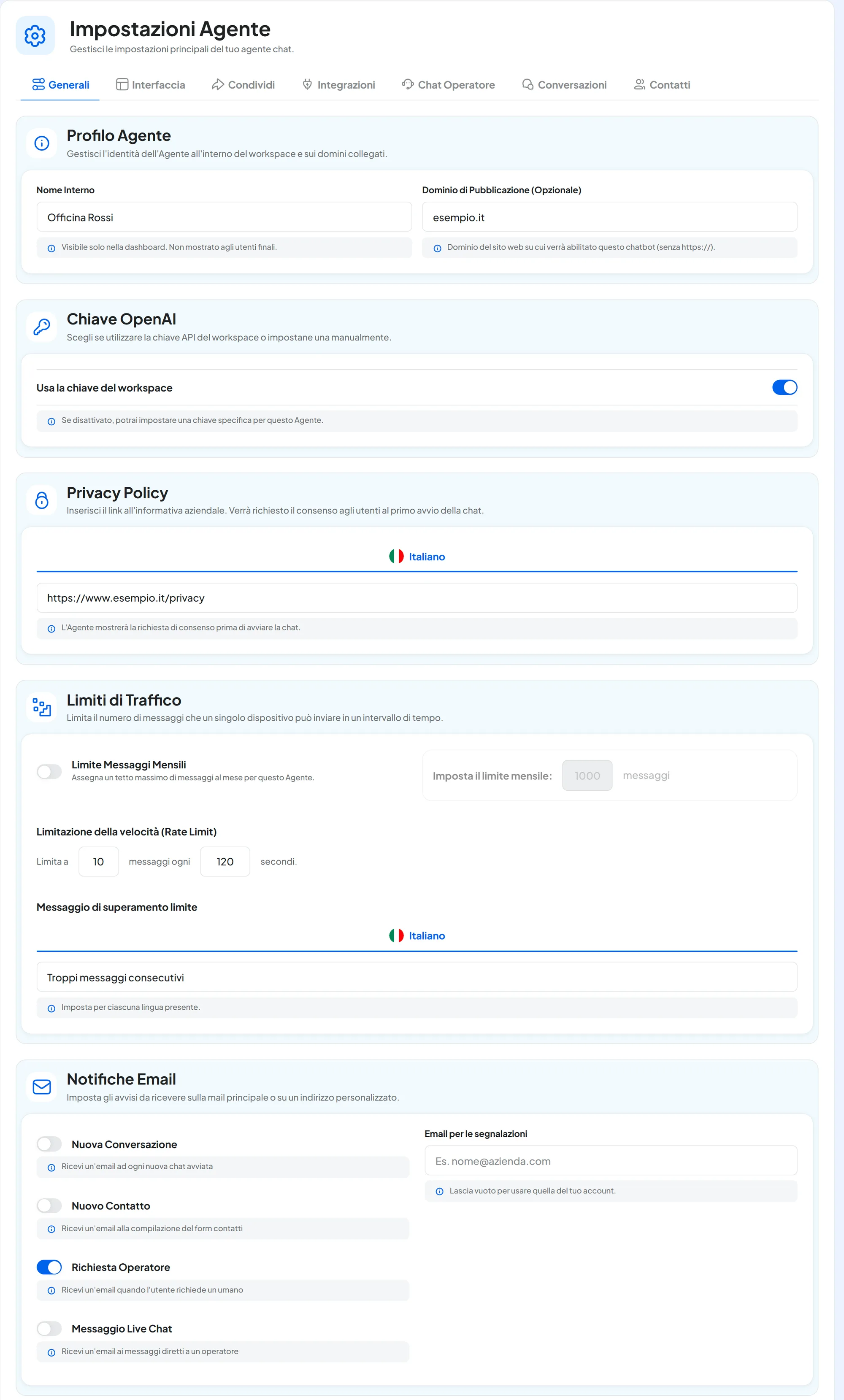
Il primo riquadro dice come si chiama l'agente in console e dove può comparire il widget.
- Nome Interno Testo · obbligatorio
Il nome con cui trovi l'agente in console: nella barra in alto, nella Panoramica e nella ricerca. I clienti non lo vedono: il nome che leggono nella chat è il Nome della chat, nella scheda Interfaccia.
- Dominio di Pubblicazione (Opzionale) Testo · un solo dominio
Il dominio del tuo sito, tutto in minuscolo, per esempio
esempio.it. Se lo compili, il widget compare solo su quel sito; se l'agente deve comparire su più siti, lascialo vuoto. Se provi il widget su un sito di prova, lascia il campo vuoto finché non vai online. Regole ed esempi: Il dominio di pubblicazione.
#Chiave OpenAI
La chiave OpenAI è facoltativa: senza, l'agente usa l'AI compresa in SupportFast. Il riquadro lo vede solo chi ha il permesso «Fatturazione», perché la chiave è un costo. Una chiave tua serve fra l'altro per:
- i messaggi vocali nel widget: l'interruttore Abilita messaggi vocali, in Interfaccia, non si accende senza una chiave;
- un modello AI diverso dal predefinito, nel Playground;
- far rileggere all'agente più di 5 messaggi della conversazione.
Di partenza è acceso Usa la chiave del workspace: l'agente usa la chiave del workspace o, se manca, quella dell'account. Spegnilo per inserire una chiave solo per questo agente in Inserisci chiave API. Cosa cambia nei costi e come creare la chiave: Chiave OpenAI.
#Privacy Policy
Se inserisci il link all'informativa della tua azienda, la chat chiede il consenso al cliente prima di cominciare.
- Privacy Policy Link · uno per lingua · facoltativo
L'indirizzo della tua informativa, per esempio
https://www.esempio.it/privacy. Deve cominciare conhttp://ohttps://.
Con il link compilato, la chat del sito si apre con la schermata «Privacy Policy»: un breve testo, il tuo link e il pulsante Acconsento. Finché il cliente non lo preme, non può scrivere.
Il cliente dà il consenso una volta: per un mese, sullo stesso browser, la chat non lo chiede di nuovo. Su WhatsApp, Instagram e Messenger questa schermata non c'è.
#Limiti di Traffico
Due limiti che proteggono l'agente dagli usi eccessivi.
- Limite Messaggi Mensili Sì / No · numero intero
Un tetto alle risposte che l'agente può dare in un mese di calendario. Accendendolo compare Imposta il limite mensile, con 1000 messaggi proposti. Il conteggio riparte il primo giorno del mese. Lo vede e lo cambia solo chi ha il permesso «Fatturazione».
Raggiunto il tetto, l'agente smette di rispondere su tutti i canali. Nella chat del sito il cliente legge «Hai raggiunto il limite mensile di messaggi.». Su WhatsApp, Instagram e Messenger non riceve nessun avviso. I suoi messaggi arrivano comunque in Conversazioni, dove un collega può rispondere con la live chat (scheda Chat Operatore).
- Limitazione della velocità (Rate Limit) Due numeri interi · minimo 1
Un freno contro chi scrive troppi messaggi di fila, anche in modo automatico. Nella frase Limita a … messaggi ogni … secondi scegli quanti messaggi può mandare la stessa persona in quell'intervallo. Vale su tutti i canali. Oltre il limite l'agente non risponde e, nella chat del sito, il cliente legge il messaggio di superamento.
- Messaggio di superamento limite Testo · uno per lingua · obbligatorio
Il testo che legge chi supera il limite di velocità. Compare solo nella chat del sito.
Il limite dell'agente non è la quota del piano. Il Limite Messaggi Mensili lo decidi tu, per un solo agente. La quota di messaggi del piano vale per tutto l'account: quando finisce, la chat del sito mostra lo stesso avviso e sugli altri canali l'agente smette di rispondere allo stesso modo. Le quote sono in Piani, quote e consumi.
#Notifiche Email
Quattro interruttori, tutti spenti all'inizio. Ognuno ti manda un'email quando succede qualcosa nella chat.
| Interruttore | Quando arriva l'email |
|---|---|
| Nuova Conversazione | A ogni nuova chat. |
| Nuovo Contatto | Quando un cliente compila il modulo contatti. L'email riporta i dati. |
| Richiesta Operatore | Quando un cliente chiede di parlare con una persona. |
| Messaggio Live Chat | Quando arriva un messaggio diretto a un operatore. |
- Email per le segnalazioni Email · un indirizzo · facoltativo
L'indirizzo che riceve le email. Se lo lasci vuoto, le email arrivano all'indirizzo del proprietario dell'account.
Le email partono nella prima lingua del workspace, cioè la prima dell'elenco Lingue supportate nelle Impostazioni del workspace, e portano alla conversazione.
Più persone da avvisare? Il campo accetta un solo indirizzo: usa una casella condivisa, per esempio assistenza@esempio.it.
#Elimina Agente Chat
La zona rossa in fondo alla scheda. La vede solo chi ha il permesso «Crea ed elimina agenti».
-
Apri la finestra
Premi Elimina Agente. Si apre «Elimina Agente Chat», con il nome dell'agente.
-
Leggi le conseguenze
La finestra elenca cosa succede: l'agente smette di rispondere su tutti i canali; i suoi allenamenti, le conversazioni e i modelli (le risposte rapide) spariscono dalla console; le integrazioni e le automazioni che lo usavano restano senza agente.
-
Conferma
Scrivi
Elimina Definitivamentenel campo e premi Conferma ed Elimina.
Risultato
Compare «Agente eliminato» e torni alla Panoramica. Il posto dell'agente nel piano torna libero.
L'eliminazione non si annulla. I contatti restano nella rubrica, perché appartengono al workspace. Se ti servono le conversazioni, esportale prima. Per quanto tempo restano conservati i dati e come chiederne la cancellazione: Conservare ed eliminare i dati. Se vuoi solo fermare l'agente, mettilo In pausa: vedi Attivo e In pausa.
#Come si salva
Premi Salva modifiche nella barra in fondo: compare «Impostazioni salvate». Ogni scheda del Profilo Agente si salva per conto suo: salva prima di cambiare scheda.
#Domande frequenti
Non ricevo le email di notifica.
Controlla che l'interruttore sia acceso e che l'indirizzo sia giusto: con il campo Email per le segnalazioni vuoto, le email vanno al proprietario dell'account. Poi guarda nello spam. Le conversazioni della Test Chat non mandano email: per provare le notifiche usa il link della chat. Sul portale di un rivenditore, le email partono solo se il rivenditore ha verificato il mittente del portale: vedi Email personalizzata.