

#A cosa serve
È il mittente di tutte le email che il portale manda da solo: ai tuoi clienti, al tuo team e anche a te. Ogni email porta il nome del brand, il tuo logo e un collegamento al tuo portale. Le email su piano, pagamenti e numeri di telefono, invece, continuano ad arrivarti da SupportFast.
#Le email che partono col tuo marchio
- Il codice per recuperare la password, per tutti gli utenti del tuo account, te compreso.
- Le Notifiche Email degli agenti chat: nuova conversazione, nuovo contatto, richiesta di un operatore, messaggio nella live chat (scheda Chat Operatore).
- Le Notifiche Email di fine chiamata degli agenti vocali, con il riepilogo, per le chiamate riuscite.
- Le email dell'azione Invia Email delle automazioni.
- Le richieste di collegamento che i tuoi clienti ti mandano dal portale: arrivano a te.
Prima di iniziare
- Un piano White Label attivo.
- Un indirizzo di cui leggi la casella: lì arrivano il link di conferma e le risposte dei clienti.
#Imposta e verifica l'indirizzo
-
Apri il riquadro
Sulla console SupportFast vai in AccountWhitelabel, riquadro Email personalizzata.
-
Scrivi l'indirizzo e salva
In Indirizzo email mittente scrivi l'indirizzo, per esempio
assistenza@esempio.it, e premi Salva email. Compare «Indirizzo salvato. Ti abbiamo mandato un'email di conferma». -
Clicca il link di conferma
Nella casella di quell'indirizzo apri l'email di conferma e clicca il link. Controlla anche lo spam. Il link vale 24 ore.
-
Verifica
Torna in AccountWhitelabel e premi Verifica email. Compare «Indirizzo verificato». Se non premi, ogni pochi minuti controlliamo noi, e ricaricando la pagina vedi lo stato aggiornato.
Risultato
Lo stato diventa «Attiva» e leggi «Email collegata: l'indirizzo è pronto per l'invio.». Da questo momento le email del portale partono da questo indirizzo.
Se il link è scaduto premi Invia di nuovo: ricevi un'email nuova.
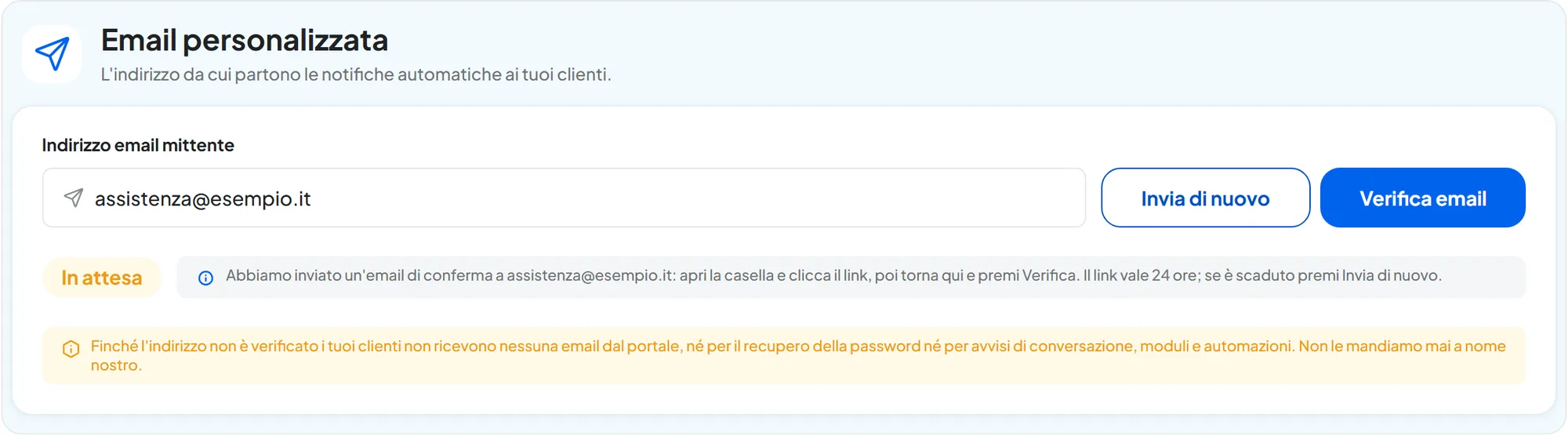
#Finché l'indirizzo non è verificato
Finché lo stato non è «Attiva», il portale non manda nessuna delle email elencate sopra, nemmeno a nome di SupportFast. Chi usa Password dimenticata? non riceve il codice, te compreso. Le notifiche degli agenti e le richieste di collegamento non arrivano, e l'azione Invia Email delle automazioni risulta «Invio email fallito.».
Vale da quando il piano White Label è attivo. Anche in prova, e anche se ci sei arrivato con un upgrade da un piano Standard: le notifiche che ricevevi prima si fermano subito, finché non verifichi l'indirizzo. Per questo conviene impostarlo come prima cosa.
Se hai perso la password e il mittente non è ancora verificato, scrivi a info@supportfast.ai dall'indirizzo del tuo account.
#Come partono le email
Le email partono dai nostri server di invio, con il tuo indirizzo come mittente. Il link di conferma dimostra che la casella è tua: senza, i nostri server non possono usare quell'indirizzo. Non c'è un indirizzo di risposta diverso: chi risponde scrive al tuo indirizzo.
Il tuo dominio non firma queste email. Per i controlli antispam SPF, DKIM e DMARC risultano spedite da server che non sono del tuo dominio. Se il dominio del tuo indirizzo ha una politica DMARC restrittiva, cioè p=quarantine o p=reject, alcune caselle possono mettere le email nello spam o rifiutarle.
Prova prima di consegnare il portale. Fatti mandare il codice di Password dimenticata? su caselle di provider diversi, per esempio Gmail e Outlook. Se le email finiscono nello spam o non arrivano, chiedi a chi gestisce il tuo dominio di controllare la politica DMARC, oppure usa un indirizzo su un dominio senza politica restrittiva. Se il problema resta, segnalacelo.
#Cambiare indirizzo
Scrivi il nuovo indirizzo e premi Salva email. Se l'indirizzo attuale era verificato si apre la finestra «Cambia email mittente».
Prima di confermare, assicurati di poter leggere la casella del nuovo indirizzo. Poi premi Conferma e cambia email e conferma il nuovo indirizzo con il link.
#Come verificare
- Sul portale, in una finestra anonima, chiedi il codice con Password dimenticata? per un utente di prova. Il codice arriva dal tuo indirizzo, con il tuo logo.
- In un agente di prova accendi una notifica in Notifiche Email e apri una chat dal sito: la notifica arriva dal tuo indirizzo.
#Problemi comuni
| Messaggio o sintomo | Perché succede | Cosa fare |
|---|---|---|
| «Indirizzo email non utilizzabile perché già in uso.» | L'indirizzo è già il mittente di un altro portale: ogni indirizzo può fare da mittente per un solo portale. | Usa un altro indirizzo. |
| «L'indirizzo non risulta ancora confermato: apri la casella e clicca il link, poi riprova» | Il link non è stato cliccato, oppure hai cliccato quello di un'email precedente. | Clicca il link dell'ultima email arrivata, oppure premi Invia di nuovo. |
| L'email di conferma non arriva | È finita nello spam o in un filtro della casella. | Controlla spam e filtri, poi premi Invia di nuovo. |
| Le email del portale finiscono nello spam dei clienti, o non arrivano | Dipende dai filtri della posta di chi le riceve, e dalla politica DMARC del dominio del tuo indirizzo. | Chiedi ai clienti di aggiungere il tuo indirizzo ai contatti e controlla Come partono le email. Se continua, segnalacelo. |
#Domande frequenti
In che lingua partono le email?
Il codice per la password parte nella lingua dell'utente. Le notifiche delle conversazioni e le richieste di collegamento partono nella lingua del workspace.