

Nel portale non ci sono la nostra guida né i nostri contatti, e ogni messaggio di blocco rimanda all'«Amministratore», cioè a te. Tu fai il primo livello di assistenza: risolvi ciò che dipende da configurazione, permessi e piano, e scrivi a SupportFast per il resto.
Guarda con gli occhi del cliente. Crea un utente di prova con lo stesso workspace, gli stessi agenti e gli stessi permessi del cliente. Entrando dal portale con quell'utente vedi esattamente ciò che vede lui. L'utente di prova occupa un posto fra gli utenti del piano.
#Cosa controllare per primo
Parti da ciò che il cliente legge sullo schermo: quasi sempre il messaggio dice già dove guardare.
#«Il portale non si apre»
Se il cliente vede «Portale non disponibile», chiedigli il codice e segui Il portale chiuso: i codici 001–004.
Se invece il browser non trova il sito o mostra un avviso di sicurezza, controlla il dominio in AccountWhitelabel: vedi Dominio personalizzato.
#«Non riesco a entrare»
| Cosa legge il cliente | Cosa fare |
|---|---|
| «Email o password non corrette.» | Controlla l'email del suo utente in AccountTeam. Se serve, imposta una password nuova con Modifica utente e mandagliela. |
| «Il tuo utente è stato sospeso: chiedi al tuo Amministratore.» | L'utente è sospeso: riattivalo dal Team con Riattiva utente. Se accanto allo stato «Sospeso» c'è un piccolo tondo con un triangolo rosso, il segno della pausa forzata, l'ha fermato il piano: vedi sotto. |
| «Sei entrato da un altro dispositivo: questa sessione è stata chiusa.» | Lo stesso utente è entrato da un altro computer o browser. Se lo usano due persone, crea un utente per ognuna. |
| Il codice di Password dimenticata? non arriva | Controlla che l'email mittente sia «Attiva»: vedi Email personalizzata. Nel frattempo imposta tu una password nuova. |
#«Non vedo una voce» o «Accesso non autorizzato»
Quasi sempre una voce che manca è un permesso che manca; solo le pagine di piano sul portale non esistono per nessuno, come spiega Piani, pagamenti e consumi. Se il cliente apre quella pagina da un collegamento, o scrivendo il suo indirizzo nel browser, legge «Accesso non autorizzato» con il nome del permesso che manca, per esempio «Contatti (Workspace)». Aggiungilo da AccountTeam, con Modifica utente, nella scheda Ruolo e permessi.
Se legge «Workspace non disponibile» o «Risorsa non più disponibile», l'elemento non è assegnato al suo utente, oppure è stato eliminato. Controlla workspace e agenti nella scheda Dati e accessi.
#«C'è un lucchetto» o «non è disponibile»
È un limite del piano, non un permesso: le frasi che legge il cliente sono in I messaggi di piano. Controlla consumi e quote in AccountAbbonamento, sulla console SupportFast. Se ti serve di più, puoi aggiungere un pacchetto, accendere l'acquisto automatico o cambiare piano: vedi Add-on e acquisto automatico.
#«L'agente non risponde più»
- Sul sito compare «Hai raggiunto il limite mensile di messaggi.» Sono finiti i messaggi del piano, oppure l'agente ha raggiunto il suo Limite Messaggi Mensili. Vedi Le quote si sommano sul tuo piano.
- L'agente è «In pausa». In pausa è offline sui canali: riattivalo cambiando il suo stato in «Attivo».
- Il canale è «In errore». Aprendo il canale, il cliente legge «Collegamento interrotto». Ricollegalo dalla console SupportFast con Riconnetti: vedi Canali e calendari dei clienti.
- Il bottone non compare sul sito. Segui Widget sul sito.
#«Le email non arrivano»
Se non arriva nessuna email, controlla il mittente: vedi Finché l'indirizzo non è verificato. Se manca solo un'email, controlla l'indirizzo del cliente, nel suo utente o nelle Notifiche Email dell'agente, e chiedigli di guardare nello spam. Se il problema resta, scrivici con l'ora dell'invio.
#Risorse in pausa forzata
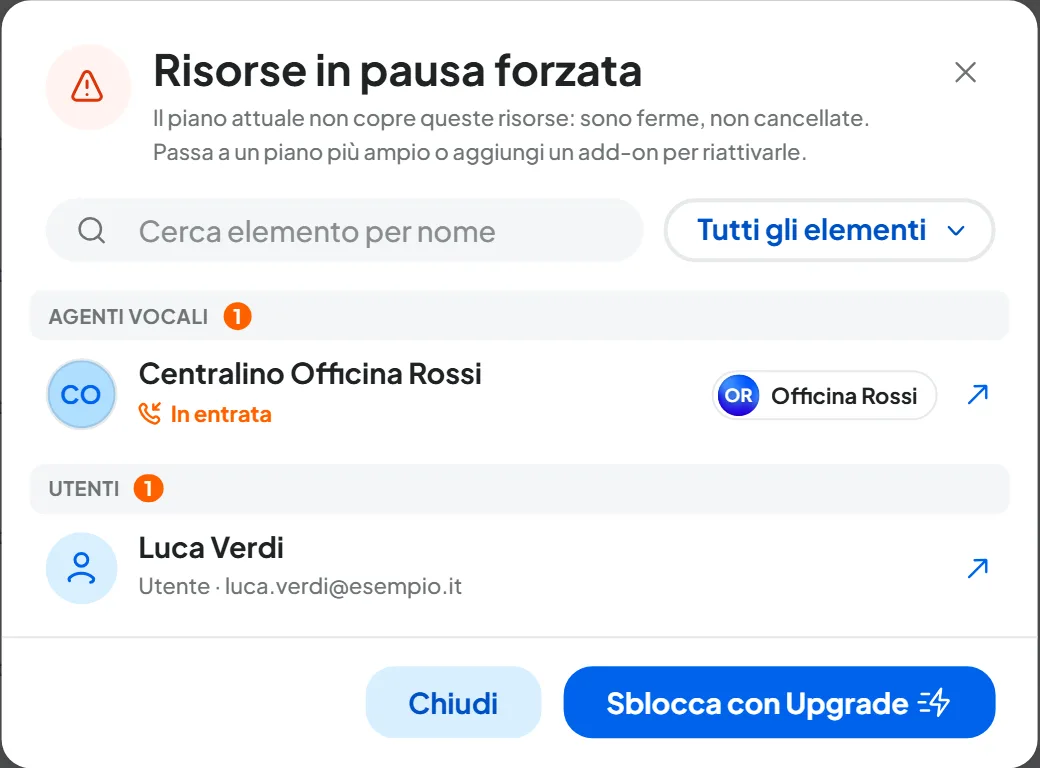
Il cliente vede le risorse fermate dal piano solo come «In pausa» o «Sospeso». Chi ha il permesso «Fatturazione», come te, vede accanto allo stato il segno della pausa forzata: un piccolo tondo con un triangolo rosso, che al passaggio del mouse dice «Pausa forzata». Cliccandolo si apre «Risorse in pausa forzata», l'elenco delle risorse ferme con il loro workspace. Vedi La pausa forzata.
#Quando scrivere a SupportFast
Scrivici quando hai fatto i controlli e il problema resta, oppure quando non dipende da te:
- il portale mostra il codice 001 per più di qualche minuto;
- il dominio non si verifica, o il certificato resta in preparazione, anche con il record giusto;
- compare più volte di fila «Qualcosa è andato storto»;
- un agente, un canale o una chiamata si comporta in modo diverso da quanto descritto in questa guida;
- hai domande sul tuo abbonamento, sulle fatture o su un cambio di piano.
Scrivi a info@supportfast.ai dall'indirizzo del tuo account: l'assistenza passa dall'email. Il tempo di risposta dipende dal tuo piano: lo trovi sulla scheda del piano, in AccountPiani. Per una segnalazione completa segui Come segnalare un problema e aggiungi:
- l'email del tuo account e il dominio del portale;
- il workspace e l'utente del cliente coinvolti, con la sua email e il suo ruolo;
- l'eventuale codice del portale, per esempio «Codice 004».
Non mandarci mai password, chiavi o codici di verifica, nemmeno in una schermata: non ci servono. Se uno è finito in un messaggio, cambialo subito.
#Domande frequenti
Posso girare questa guida ai miei clienti?
La guida porta il marchio SupportFast. Usala tu per rispondere; per i tuoi clienti puoi preparare istruzioni con il tuo marchio.
Posso leggere le conversazioni di un cliente per capire un problema?
Sì: come proprietario dell'account vedi tutti i workspace. Per gli agenti chat puoi anche capire perché l'agente ha risposto in un certo modo: vedi Perché l'agente ha risposto così.