

Prezzi e quote cambiano nel tempo, per questo non sono in questa guida. Li trovi aggiornati nella pagina dei prezzi del sito. Quelli del tuo account sono in Account › Piani e in Account › Abbonamento: vedi Abbonamento e pagamenti.
#Le famiglie di piani
I piani sono divisi in due famiglie: Standard, per usare SupportFast nella tua azienda, e White Label, per rivenderlo con il tuo marchio.
| Famiglia | Piano | Per chi è |
|---|---|---|
| Standard | Free | Per provare l'agente chat e l'agente vocale, senza scadenza. Non comprende, fra l'altro, WhatsApp, Instagram, Messenger, la live chat (scheda Chat Operatore), automazioni, campagne e numeri di telefono: l'agente vocale si prova solo dal browser. |
| Standard | Starter | «Microimpresa 1-3 persone, una sede.» |
| Standard | Pro | «PMI 5-15 persone, multicanale.» |
| Standard | Business | «Per chi telefona molto, ogni giorno.» |
| White Label | Whitelabel Starter | «Freelance o consulente con piccolo portafoglio.» |
| White Label | Whitelabel Pro | «Agenzia o software house strutturata.» |
| White Label | Whitelabel Business | «System integrator con clienti enterprise.» |
Ogni piano comprende tutto quello del livello sotto e aggiunge quote e funzioni. I piani White Label aggiungono il portale con il tuo marchio e il tuo dominio, le email dal tuo indirizzo e gli accessi per i tuoi clienti. Vedi Il programma White Label.
#La pagina Piani
Apri AccountPiani; serve il permesso «Fatturazione». In alto a destra scegli la famiglia, Standard o White Label; sopra le schede dei piani, la ricorrenza.
- Ricorrenze: Mensile, Trimestrale e Annuale. I piani White Label non hanno il mensile. Le ricorrenze più lunghe costano meno al mese.
- Prezzo: il numero grande è l'equivalente mensile; sotto leggi quanto viene addebitato e ogni quanto. I prezzi sono IVA esclusa.
- Incluso: le quote del piano, come agenti, minuti, numeri, messaggi AI e utenti. Gli agenti vocali qui si chiamano «agenti telefonici», e in Account › Abbonamento e negli add-on «Assistenti telefonici»: sono sempre gli agenti vocali.
- Funzionalità: cosa aggiunge il piano rispetto a quello sotto, a partire da «Tutto in …».
- Add-on aggiuntivi: in fondo alla pagina. Vedi Add-on e acquisto automatico.
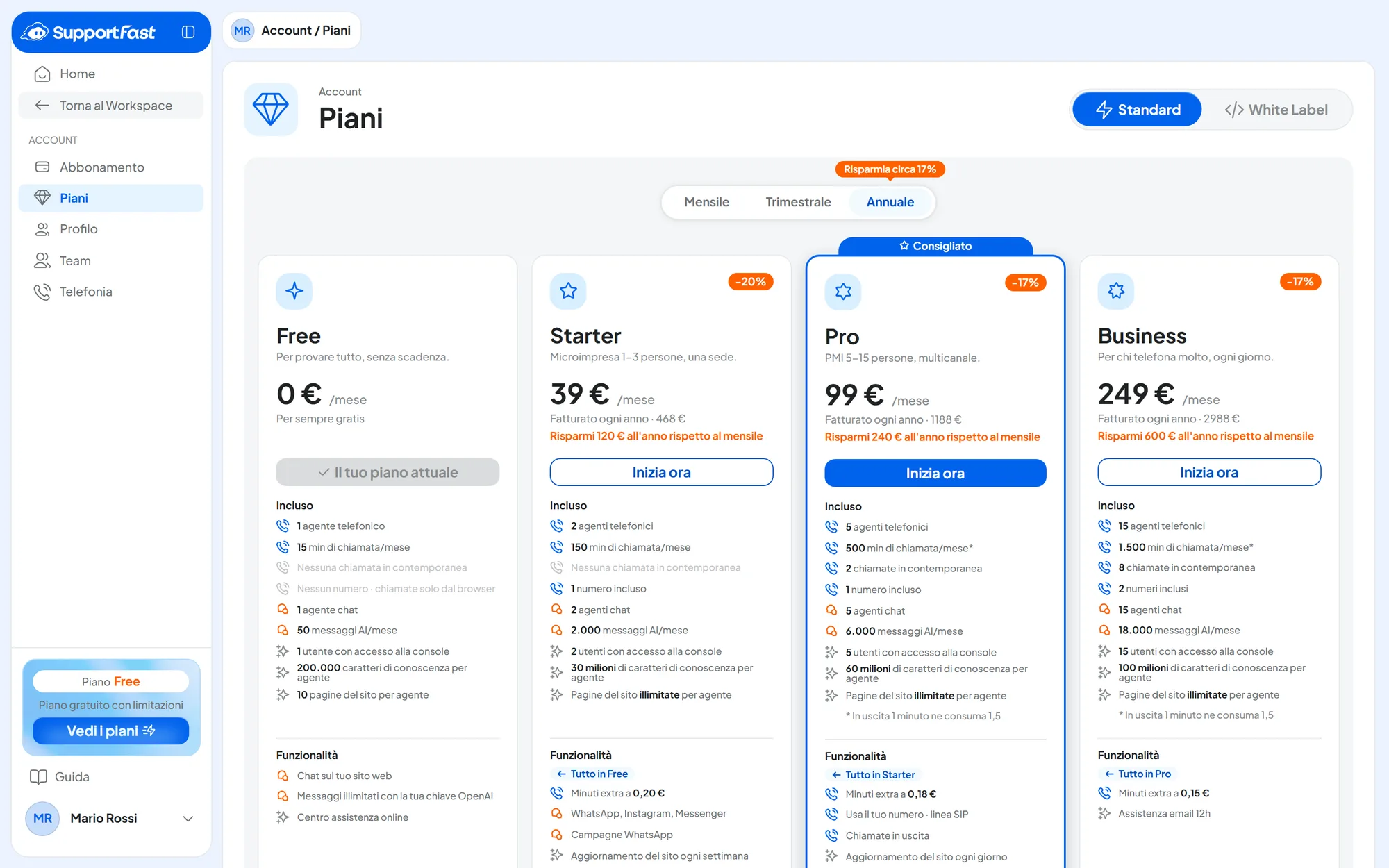
Il pulsante di ogni scheda dipende dal tuo piano:
| Pulsante | Quando lo vedi |
|---|---|
| «Il tuo piano attuale» | È il tuo piano, alla tua ricorrenza. |
| Inizia ora | Sei sul piano gratuito: apre il pagamento. |
| Prova gratuita di … giorni e, sotto, o Acquista piano | Schede White Label, se sei sul gratuito e non hai mai fatto una prova. La prova vale una volta per account, con ricorrenza trimestrale o annuale: vedi Piani e prova gratuita. |
| Upgrade, Passa al trimestrale, Passa all'annuale | Il cambio è un upgrade ammesso: apre la conferma. |
| «Non applicabile con il tuo piano attuale.» | Il cambio non è un upgrade: vedi Scendere di piano. |
Con una fattura da pagare, tutti i pulsanti sono spenti finché non la saldi.
#Passare a un piano a pagamento
-
Scegli il piano
In Account › Piani scegli famiglia e ricorrenza, poi premi Inizia ora sulla scheda del piano. Si apre la pagina di pagamento.
-
Paga
Inserisci carta e indirizzo di fatturazione; se vuoi, la partita IVA e un codice promozionale. Conferma il pagamento.
Risultato
Torni in Account › Abbonamento: entro pochi secondi compare il nuovo piano, con le quote già attive. Il proprietario riceve un'email di conferma.
#Fare l'upgrade
L'upgrade cambia il piano subito, senza aspettare il rinnovo.
-
Apri la finestra
Premi Upgrade Piano in Account › Abbonamento. Da Account › Piani, i pulsanti delle schede portano direttamente alla conferma.
-
Scegli il piano
Nella finestra «Upgrade abbonamento» scegli ricorrenza e piano, poi premi Continua.
-
Controlla
La conferma confronta le quote dei due piani e mostra il conto di oggi: «Passaggio al piano …», cioè il prezzo pieno del piano nuovo, meno i «Giorni del ciclo già trascorsi» e l'«Accredito del periodo non goduto di …». Più in basso leggi data e importo del «Prossimo rinnovo regolare», poi «Imponibile», «IVA» con l'aliquota e il «Totale addebito oggi», IVA compresa. Se la tua fattura non ha IVA, sotto il totale compare «Importo IVA esclusa».
-
Applica un codice promozionale (facoltativo)
Nel campo «Codice promozionale» scrivi il codice e premi Applica. Compare «Codice … applicato», nel conto si aggiunge la riga «Sconto …» e gli importi si ricalcolano. Un riquadro dice per quanto vale lo sconto: solo su questo addebito, per alcuni mesi rinnovo compreso, oppure per sempre. Per toglierlo premi Rimuovi.
-
Conferma
Premi Conferma l'upgrade. Compare «Piano aggiornato».
Se resti sulla stessa ricorrenza, oggi paghi solo la differenza per i giorni che restano del ciclo in corso, sulla carta registrata, e il rinnovo resta alla data di sempre. Se cambi anche la ricorrenza, per esempio dal trimestrale all'annuale, il ciclo riparte da oggi: paghi il nuovo periodo intero meno l'accredito, e il rinnovo si sposta alla fine del nuovo periodo. Le nuove quote valgono subito e il proprietario riceve un'email di conferma.
Due esempi di calcolo. Gli importi sono inventati, IVA esclusa, e i cicli sono di 30 e 90 giorni. Il sistema calcola il tempo al secondo: nella finestra i centesimi possono essere diversi.
| Riga della conferma | Stessa ricorrenza: da un piano mensile da 50 € a uno da 100 €, dopo 10 giorni su 30 | Ricorrenza diversa: da un trimestrale da 270 € a un annuale da 1.000 €, dopo 30 giorni su 90 |
|---|---|---|
| «Passaggio al piano …» | 100,00 € | 1.000,00 € |
| «Giorni del ciclo già trascorsi» | −33,33 €: i 10 giorni già passati, al prezzo del piano nuovo | Non compare: il ciclo riparte da oggi |
| «Accredito del periodo non goduto di …» | −33,33 €: i 20 giorni che restano, al prezzo del piano vecchio | −180,00 €: i 60 giorni che restano, al prezzo del piano vecchio |
| Oggi paghi | 33,34 €, più IVA | 820,00 €, più IVA |
| Rinnovo | Alla data di sempre, a 100 € | Fra un anno da oggi, a 1.000 € |
Un abbonamento ha un solo sconto alla volta. Un codice nuovo sostituisce quello attivo, e la finestra te lo dice prima della conferma. Un codice valido una sola volta sconta solo l'addebito di oggi: il rinnovo è a prezzo pieno.
Se il codice non viene accettato. Finché il codice è rifiutato, Conferma l'upgrade resta spento: correggilo, oppure cancellalo per proseguire senza sconto.
- «Codice non valido o scaduto.»: controlla di averlo scritto bene; il codice potrebbe essere scaduto.
- «Questo codice non si può applicare a questo piano o al tuo account.»: il codice ha delle regole, per esempio vale solo per il primo acquisto o solo per alcuni piani. Se il messaggio compare alla conferma, il piano non cambia.
Se l'addebito non riesce. Compare «Piano aggiornato, ma il pagamento non è riuscito: hai 3 giorni per saldare la fattura». Il piano cambia comunque e le nuove quote valgono già, ma la fattura resta da pagare. Da qui succede quello che succede a un rinnovo non pagato: promemoria via email, upgrade e add-on fermi e, se non paghi, il rischio che l'abbonamento venga annullato. Vedi Se il pagamento non riesce.
#Scendere di piano o accorciare la ricorrenza
Non si passa direttamente a un piano più basso o a una ricorrenza più corta: si passa dal piano gratuito. Lo stesso vale per tornare da un piano White Label a un piano Standard. Al nuovo acquisto le risorse in pausa forzata si riattivano da sole.
-
Disdici l'abbonamento
Vedi Disdire l'abbonamento. Fino alla scadenza il piano funziona come prima. Prima della scadenza il nuovo piano non si può comprare: la sua scheda dice «Non applicabile con il tuo piano attuale.».
-
Alla scadenza, compra il nuovo piano
L'account passa al piano gratuito. Subito dopo, in Account › Piani, premi Inizia ora sul piano che vuoi.
Fra la scadenza e il nuovo acquisto sei sul piano gratuito. Tutto ciò che il piano gratuito non comprende va in pausa forzata: WhatsApp, Instagram, Messenger e i calendari si fermano, le automazioni e le campagne vanno in pausa, gli agenti e i colleghi oltre i suoi limiti si fermano. Le esecuzioni in attesa, come un promemoria o una richiamata, si chiudono come Interrotte se arriva il loro momento. I numeri della piattaforma vengono restituiti alla compagnia telefonica dopo 30 giorni.
Come limitare il danno. Compra il nuovo piano il giorno stesso della scadenza: le risorse che comprende tornano attive da sole, dalle più vecchie. Se il nuovo piano comprende meno numeri di quelli che hai, aggiungi l'add-on «Numero di telefono aggiuntivo» entro 30 giorni, o il numero in più va perso.
Prima di scendere, scegli tu cosa tenere. Elimina o metti in pausa le risorse che non ti servono: le pause decise da te restano anche con il nuovo piano, così tornano attive solo quelle che usi.
#Come si contano i consumi
Messaggi AI, minuti, esecuzioni e invii sono quote mensili. Si contano per mese solare, dal primo all'ultimo giorno, con qualunque ricorrenza: il contatore non segue la data di rinnovo. A inizio mese riparte da zero e il residuo non passa al mese dopo.
- Messaggi AI Quota mensile
Ogni risposta generata dall'AI di un agente chat, su qualunque canale. Contano anche le risposte a file e audio e quelle che ricevi quando provi l'agente, con Test Chat o dal link della chat.
Non contano i messaggi dei clienti e degli operatori, né le funzioni AI di automazioni, attività dopo la chiamata e profilazione dei contatti.
Con una tua chiave OpenAI, dell'account, del workspace o dell'agente, le risposte non scalano da questa quota e non hanno il limite del piano. Le paghi a OpenAI: vedi Chiave OpenAI.
- Minuti di chiamata Quota mensile
La durata si conta dalla risposta: lo squillo non conta. A fine chiamata, in uscita la durata si moltiplica per 1,5; poi si arrotonda al minuto superiore. Per esempio, una chiamata in entrata di 61 secondi vale 2 minuti. Una in uscita di 61 secondi vale 91,5 secondi, cioè ancora 2 minuti; una in uscita di 2 minuti esatti ne vale 3.
Una chiamata a cui nessuno risponde vale 0 minuti: nessuna risposta, occupato, rifiutata, numero non valido. Una chiamata risposta senza conversazione, per esempio dalla segreteria o da chi non dice una parola, vale al massimo 1 minuto.
La card «Minuti» della Dashboard dell'agente vocale somma le durate vere delle chiamate, senza moltiplicare per 1,5 e senza arrotondare: i minuti scalati dal piano li vedi in Account › Abbonamento.
- Chiamate in contemporanea Valore fisso del piano
Le telefonate aperte nello stesso momento su tutto l'account, in entrata e in uscita. Con tutte le linee occupate, una chiamata in entrata trova occupato e risulta «Non riuscita»; una in uscita viene ritentata.
- Esecuzioni automazioni Quota mensile
Ogni volta che un'automazione parte. Non conta di nuovo quando riprende dopo un'attesa, né quando riparte da capo per lo stesso evento: vedi La quota di esecuzioni.
- Invii campagne Quota mensile
Uno per ogni destinatario messo in coda. Non contano i contatti scartati, per esempio senza numero o bloccati, né i nuovi tentativi verso lo stesso contatto. Le campagne vocali consumano anche minuti.
Le risorse. Per agenti, utenti, numeri, automazioni e campagne il piano dice quanti ne puoi avere. Lo stesso numero vale per crearne di nuovi e per tenerli attivi.
- Le campagne contano anche quando sono concluse.
- Contano solo i numeri acquistati dalla console, non quelli collegati dal tuo centralino.
- Gli utenti comprendono il proprietario dell'account.
- Il numero di workspace non ha limiti.
I limiti per agente. Valgono per ogni singolo agente. Oltre il limite di caratteri di conoscenza, la parte in più non viene caricata. Oltre quello delle pagine del sito si importano solo le prime. Oltre quello degli strumenti del Playground, la bozza non si salva né si pubblica finché non togli gli strumenti in più.
Il limite di ogni mese è la quota del piano più gli add-on attivi e i pacchetti dell'acquisto automatico comprati nel mese.
#Quando una quota finisce
| Quota | Cosa succede |
|---|---|
| Messaggi AI | L'agente chat non risponde più. Sul sito il widget mostra «Hai raggiunto il limite mensile di messaggi.». Gli agenti che usano una tua chiave OpenAI continuano a rispondere. |
| Minuti di chiamata | Le nuove chiamate non partono. Una chiamata in corso non viene mai interrotta, per questo il contatore può superare la quota. Una campagna di chiamate va in pausa e non riparte da sola, nemmeno il mese successivo: per farla ripartire scrivici. Vedi Quando finiscono invii o minuti. |
| Esecuzioni automazioni | Le automazioni non partono. Ogni avvio rifiutato resta nel registro delle esecuzioni, con il motivo. |
| Invii campagne | La campagna va in pausa e i destinatari rimasti vengono messi da parte, con un'email di avviso. La campagna riparte da sola il primo giorno del mese successivo. Comprare un pacchetto nel frattempo non la fa ripartire prima. |
Per ripartire subito aggiungi un add-on, accendi l'acquisto automatico (vedi Add-on e acquisto automatico) o cambia piano. Vale per messaggi, minuti ed esecuzioni, non per le campagne già in pausa. Altrimenti la quota torna il primo giorno del mese successivo.
#Il lucchetto e la finestra del limite
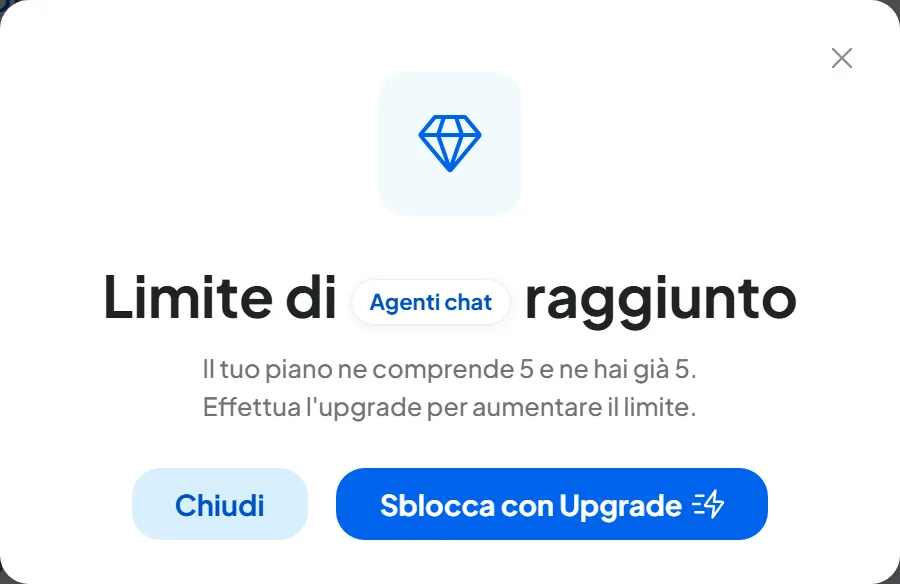
Il lucchetto indica sempre un limite del piano, mai un permesso. Compare su una voce, un pulsante o una sezione che il piano non comprende o di cui hai raggiunto il massimo. Le sezioni non comprese restano visibili e spente.
Un clic apre la finestra del limite, con un titolo come «Funzionalità non inclusa nel tuo piano attuale» o «Limite di Agenti chat raggiunto». A volte sotto il titolo compare il motivo, per esempio «Hai finito i messaggi inclusi nel tuo piano per questo mese.». Chi ha il permesso «Fatturazione» trova anche Sblocca con Upgrade, che porta ad Account › Piani; gli altri colleghi leggono l'invito a chiedere all'amministratore.
#La pausa forzata
Quando il piano si riduce, le risorse oltre i nuovi limiti vanno in pausa forzata. Succede dopo una disdetta, un mancato pagamento o la fine di un add-on. Non si cancella niente: le risorse restano ferme finché il piano non torna a coprirle.
- Si fermano per prime le risorse più recenti, finché si rientra nel limite.
- Le funzioni non più comprese fermano ciò che le usa: per esempio WhatsApp, Instagram, Messenger, i calendari e le linee SIP.
- Un'automazione in pausa forzata non parte, e le sue esecuzioni in attesa si chiudono come Interrotte quando arriva il loro momento.
- Le pause che hai deciso tu restano come sono.
I numeri di telefono non aspettano per sempre. Un numero della piattaforma in pausa forzata viene restituito alla compagnia telefonica dopo 30 giorni, se nel frattempo il piano non torna a coprirlo: dopo non torna più nel tuo account. In Account › Telefonia il numero mostra «Disattivato · riconsegna il …» con la data; dopo quella data passa 7 giorni «In dismissione» e poi non è più tuo. Non aspettarti un'email di avviso: tieni d'occhio la data. Vedi Collegare il telefono: le strade.
Chi ha il permesso «Fatturazione» vede un triangolo rosso, «Pausa forzata», accanto allo stato delle risorse ferme. Nella scheda del piano in fondo alla barra laterale legge «… risorse in pausa forzata». Vedi apre l'elenco, con il workspace di ogni risorsa, una ricerca e un filtro per tipo.
Per riattivarle cambia piano o aggiungi un add-on: tornano attive da sole, dalle più vecchie, fino al nuovo limite.