

Prima di iniziare
- File PDF, DOCX o TXT fino a 26 MB ciascuno; i PDF con testo selezionabile, non scansioni.
#Carica i documenti
-
Apri la pagina dei documenti
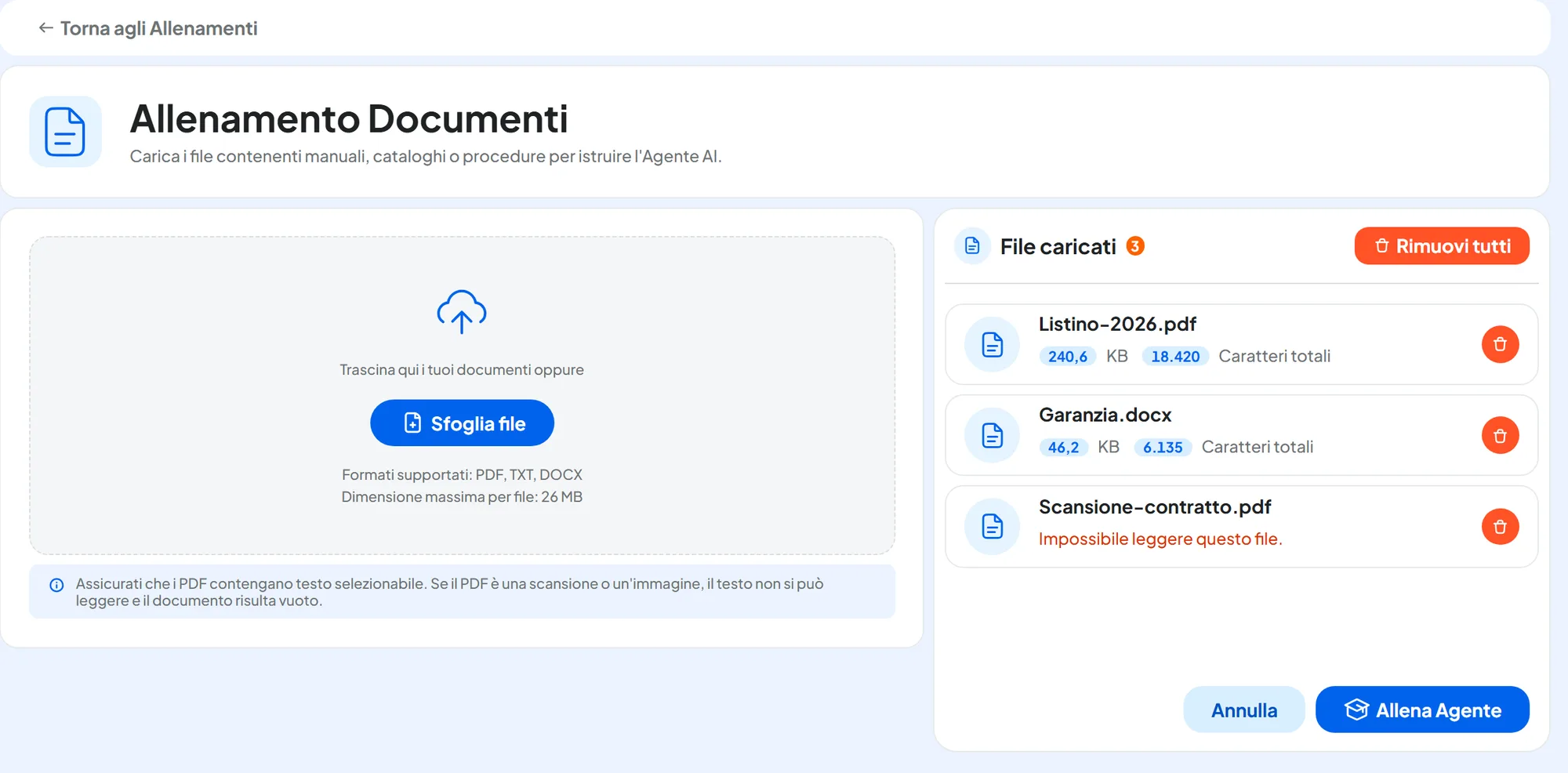
In Agente chatAllenamento premi Nuovo allenamento, poi Seleziona Documenti. Si apre «Allenamento Documenti».
-
Aggiungi i file
Trascinali nell'area «Trascina qui i tuoi documenti oppure», o premi Sfoglia file. Puoi sceglierne più di uno insieme.
-
Aspetta la lettura
Aspetta che i file siano letti: in «File caricati» ogni file mostra poi i caratteri letti.
-
Togli i file in errore
Se un file ha un errore, toglilo con il cestino Rimuovi il file.
-
Allena
Premi Allena Agente.
Risultato
Torni alla lista: l'allenamento è «In lavorazione», poi «Completato». Si chiama come il primo file e raccoglie tutti i file caricati insieme.
Per controllare cosa ha letto l'agente, vedi Controllare e modificare il testo estratto.
#Formati e limiti
- DOCX
I documenti di Word salvati in formato
.docx. I vecchi file.docnon si leggono: aprili con Word e salvali come.docx.- Altri formati
Excel, CSV, PowerPoint e immagini non si caricano. Copia il loro contenuto in un allenamento Testuale, oppure esportalo in uno dei tre formati.
#Scansioni e PDF fatti di immagini
Il sistema ignora immagini e grafici, e il testo dentro le immagini. Un PDF ottenuto da uno scanner o da una foto contiene solo immagini: il sistema non ci trova testo e il file risulta illeggibile.
Per capirlo, apri il PDF e prova a selezionare una parola con il mouse. Se non si seleziona, è un'immagine.
- Usa il file originale, per esempio il documento Word da cui è nato il PDF.
- Oppure passa la scansione in un programma con riconoscimento del testo (OCR) e carica il risultato.
- Per poche pagine, copia il testo in un allenamento Testuale.
#I messaggi di errore
| Messaggio | Perché | Cosa fare |
|---|---|---|
| «Formato non supportato: sono ammessi PDF, DOCX e TXT.» | Il file non è in uno dei tre formati. | Convertilo, oppure copia il testo in un allenamento Testuale. |
| «Il file supera il peso massimo di 26 MB.» | Il file è troppo pesante. | Dividilo in più file, o togli immagini e allegati. |
| «Impossibile leggere questo file.» | Nel file non c'è testo da estrarre: scansione, immagine o file protetto da password. | Togli la password e ricaricalo; per le scansioni vedi Scansioni e PDF fatti di immagini. |
| «La lettura del file non è riuscita.» | Un problema durante la lettura. | Togli il file e caricalo di nuovo. |
| «Il limite di caratteri è stato superato.» | Con questi file l'agente supererebbe il tetto di caratteri del piano. | Carica meno file o togli gli allenamenti che non servono più. |
#Controllare e modificare il testo estratto
Dal menu ⋮ dell'allenamento scegli Modifica allenamento: si apre «Modifica Documenti». A sinistra ci sono i file, con la ricerca Cerca documento o testo...; a destra il testo del file scelto, cioè quello che l'agente sa. Se è vuoto o pieno di caratteri strani, il file va sistemato: vedi I messaggi di errore. Puoi anche correggerlo a mano: togliere parti inutili, sistemare tabelle lette male, aggiornare un dato. Poi premi Allena Agente. Le altre regole sono in Modificare un allenamento.
Quando un documento cambia, sostituiscilo. Carica il file nuovo in un nuovo allenamento, poi togli il file vecchio: se era stato caricato da solo, elimina il suo allenamento; se era insieme ad altri file, toglilo in Modifica allenamento e premi Allena Agente. Per questo conviene caricare un argomento per volta, per esempio il listino da solo.
#Domande frequenti
L'agente non usa le informazioni di una tabella del PDF.
Le tabelle complesse a volte si leggono male. Apri Modifica allenamento, controlla il testo e riscrivi la tabella come elenco, per esempio «Tagliando auto piccola: 180 euro».