

Una lista è un gruppo di contatti con un nome, per esempio «Clienti VIP» o «Da richiamare». Le liste servono a tre cose:
- ordinare la rubrica: un clic sulla lista e vedi solo quei contatti;
- le campagne: una lista può essere il pubblico di una campagna, al posto di tutti i contatti del workspace;
- le automazioni: un'automazione può partire quando un contatto entra in una lista.
Un contatto può stare in più liste: aggiungerlo a una lista non lo toglie dalle altre.
#Creare una lista
-
Apri la finestra
In WorkspaceContatti, nella colonna Liste contatti, premi Nuova lista.
-
Scrivi il nome
In Nome lista scrivi un nome chiaro per il team, per esempio «Clienti VIP».
-
Scrivi la descrizione
In Descrizione (opzionale) spiega chi deve stare nella lista: «Non è visibile al contatto. Serve agli Agenti AI per capire quando inserire un contatto in questa lista.». Per esempio, per «Da richiamare»: «Clienti che chiedono di essere richiamati per un preventivo e lasciano un numero di telefono».
La descrizione decide se l'AI usa la lista. Con una descrizione, la profilazione automatica può mettere i contatti nella lista da sola. Senza, l'AI non ci mette nessuno: lasciala vuota per le liste che vuoi riempire solo tu, come quella di chi ha dato il consenso alle promozioni.
-
Crea
Premi Crea lista: leggi «Lista creata» e la lista compare nella colonna.
Due liste non possono avere lo stesso nome. Il workspace può avere fino a 20 liste: oltre, il pulsante Nuova lista si spegne. Puoi creare una lista anche mentre importi un file, con Crea nuova lista…, e dall'elenco delle liste di un contatto, con Crea nuova lista.
#Rinominare una lista
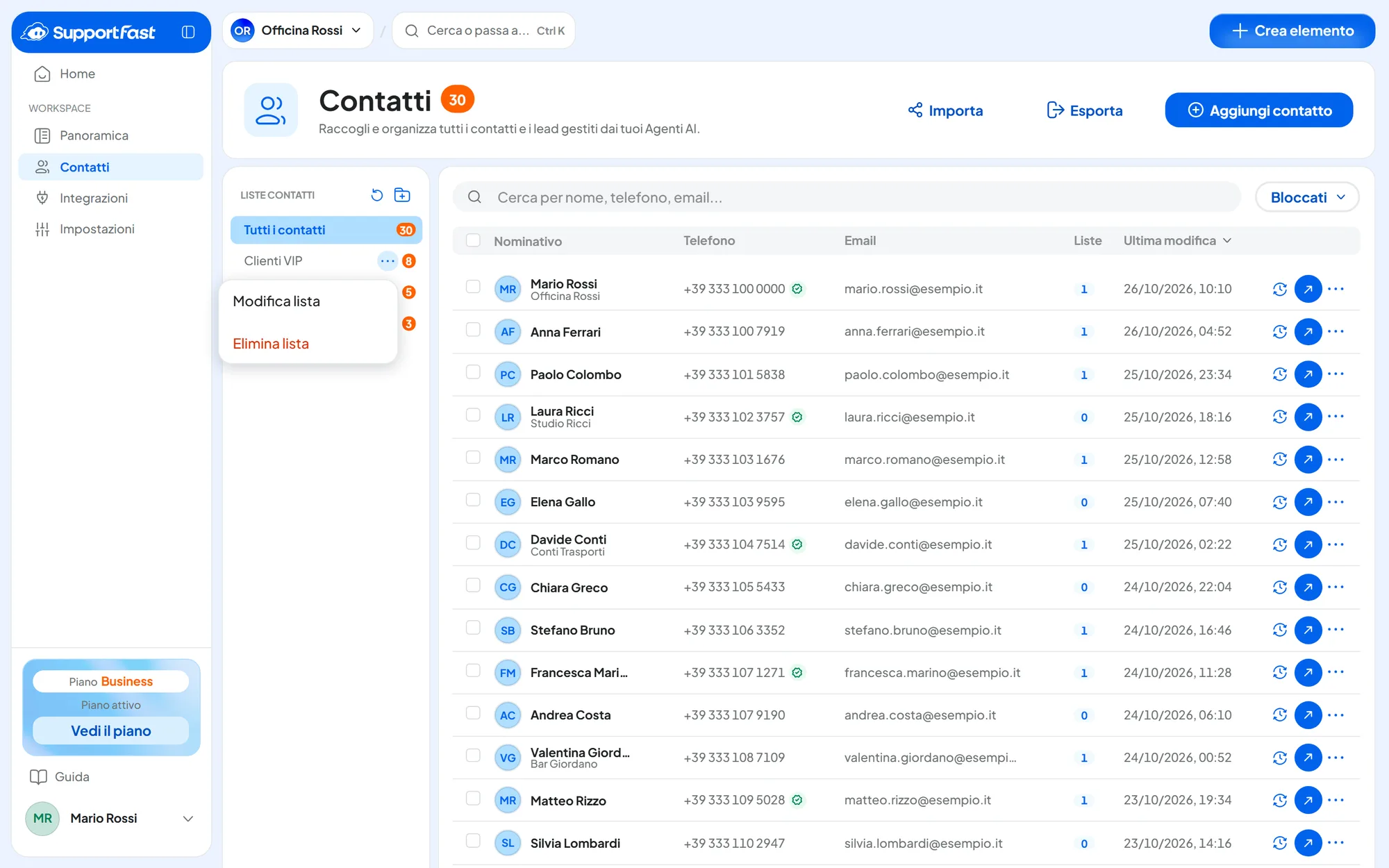
Passa sulla lista nella colonna, apri i tre puntini (Opzioni della lista) e scegli Modifica lista. Cambia nome o descrizione e premi Salva modifiche.
#Aggiungere e togliere contatti
#Un contatto alla volta
- Dall'elenco: clicca il numero nella colonna Liste della riga, oppure il menu della riga, poi Liste. Ogni spunta aggiunge o toglie subito il contatto: leggi «Contatto aggiunto alla lista» o «Contatto tolto dalla lista».
- Dalla scheda del contatto: nella sezione Liste, Aggiungi per aggiungere, la X accanto al nome della lista per togliere.
#Molti contatti insieme
-
Seleziona i contatti
Spunta le righe. Se hai spuntato tutta la pagina e il filtro ne contiene altri, compare Seleziona tutti i … contatti del filtro.
-
Scegli la lista
Premi Aggiungi a una lista, scegli la lista nel campo Lista e premi Aggiungi alla lista.
Leggi «Contatti aggiunti alla lista».
#Altri modi
- Importando un file: vedi Importare contatti.
- Con l'AI: la profilazione automatica può inserire i contatti nelle liste e toglierli quando non c'entrano più. L'AI non crea liste. Vedi Variabili e profilazione automatica.
- Con un'automazione: un'automazione può aggiungere il contatto a una lista. Vedi Nodi: messaggi e azioni.
#Liste, automazioni e campagne
Entrare in una lista fa partire le automazioni. Ogni volta che un contatto entra in una lista, partono le automazioni che hanno quella lista come evento di partenza. Vale per ogni ingresso: a mano, in blocco, da un file o per mano dell'AI su un contatto che esiste già. Fa eccezione il contatto nuovo che l'AI crea già dentro la lista: per lui partono le automazioni di Nuovo Contatto, non quelle della lista. Uscire da una lista invece non fa partire nulla. Per le prove usa una lista che nessuna automazione usa. Vedi Eventi di partenza (trigger).
Se la lista è il pubblico di una campagna già avviata, i contatti che aggiungi vengono raggiunti dopo la prossima riattivazione della campagna: vedi Contatti aggiunti dopo l'avvio. I contatti che togli invece vengono raggiunti lo stesso, se la campagna li aveva già in coda: vedi Contatti tolti dalla lista dopo l'avvio.
#Eliminare una lista
-
Apri il menu della lista
Nella colonna Liste contatti, apri i tre puntini della lista e scegli Elimina lista.
-
Leggi e conferma
La finestra dice quanti contatti sono nella lista e che resteranno nella rubrica: «I contatti associati non verranno eliminati, ma perderanno il riferimento a questa lista.». Premi Elimina lista.
L'eliminazione non si annulla. Con la lista si fermano anche gli invii di campagna e i passaggi di automazione ancora in attesa per quella lista: prima di eliminarla, controlla quali campagne e automazioni la usano.
#Domande frequenti
L'AI non mette nessun contatto in questa lista.
Controlla tre cose: la lista ha una descrizione, la profilazione automatica è accesa e l'interruttore «Inserimento automatico in lista» è attivo nelle impostazioni del workspace.
Mi servono più di 20 liste.
Per distinguere più gruppi nelle automazioni usa una variabile del contatto a scelta singola o multipla, e filtra su quella. Per le campagne invece non funziona: il loro pubblico è una lista o tutti i contatti del workspace, e non si filtra per variabile. Tieni le liste per i pubblici delle campagne.