

Apri Agente vocaleProfilo Agente. Il passo Generali ha cinque riquadri: questa pagina spiega «Identità» e «Messaggio di Saluto Iniziale». Gli altri tre sono in Comportamento e avanzate e in Registrazione e consenso.
Come leggere il riepilogo del Profilo Agente e come si salvano i quattro passi è spiegato in L'agente vocale.
Prima di iniziare
- Lingue e orari di apertura impostati nelle Impostazioni del workspace.
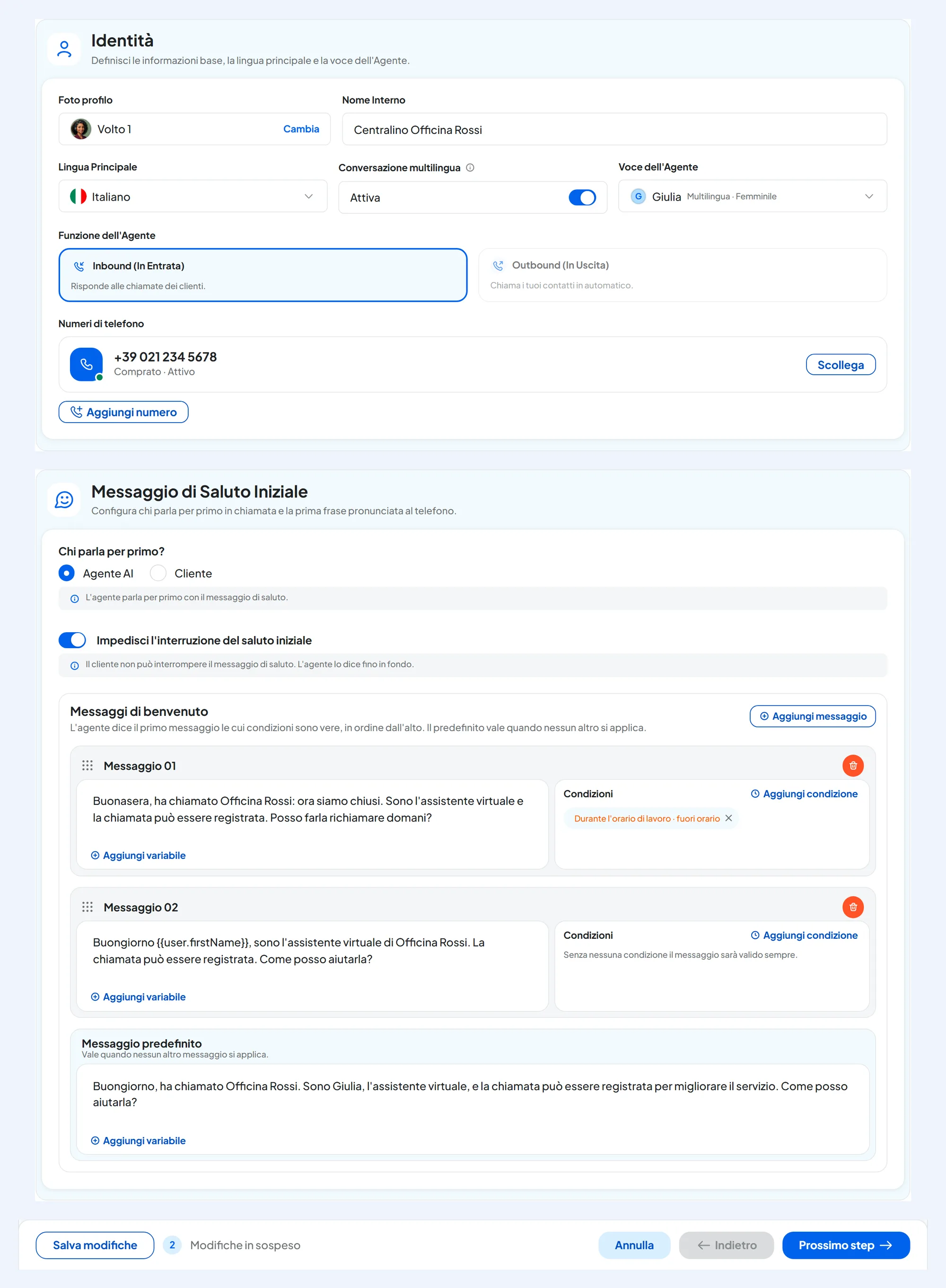
#Identità
- Foto profilo Immagine
Il volto che rappresenta l'agente nelle schede e negli elenchi della console; chi chiama non lo vede. Premi Cambia, scegli un volto e conferma con Usa questa foto.
- Nome Interno Testo · obbligatorio · max 50 caratteri
Il nome dell'agente nella console: è quello che hai scritto in Nome dell'Agente quando l'hai creato. Chi chiama non lo sente: il nome con cui l'agente si presenta lo scrivi nel saluto e nel prompt.
- Lingua Principale Elenco · obbligatorio
La lingua in cui l'agente risponde. L'elenco mostra solo le lingue del workspace: per averne altre aggiungile nelle Impostazioni del workspace.
- Conversazione multilingua Sì / No
«L'agente prosegue nella lingua del chiamante se diversa da quella principale.» Spenta, l'agente parla sempre e solo la lingua principale. Accesa, saluta nella lingua principale e poi segue la lingua di chi chiama: in questo caso scegli una voce multilingua. Poi fai una prova in ogni lingua che ti serve.
- Voce dell'Agente Una delle 15 voci
La riga mostra nome, lingua e genere della voce. Cliccala per aprire «Seleziona voce»: filtra con Tutte le lingue e Tutti i generi, scegli la voce e premi Salva voce. La voce in uso ha la scritta «Attuale». Poi salva con la barra in basso.
Una voce di un'altra lingua porta la scritta «Lingua diversa»: puoi usarla, ma «la pronuncia potrebbe non essere ottimale». Cambiare la lingua dell'agente non cambia la voce.
- Funzione dell'Agente Inbound (In Entrata) / Outbound (In Uscita)
Se l'agente risponde, cioè è in entrata, o chiama, cioè è in uscita. Con un numero collegato non si cambia: scollega prima il numero, o tutti i numeri. Cosa cambia fra le due è in Creare l'agente vocale.
- Numeri di telefono · Numero di telefono Informazione
I numeri collegati all'agente, con i comandi per aggiungerli, cambiarli o scollegarli: vedi Assegnare e gestire i numeri.
#Le voci
| Voci | Genere | Lingua |
|---|---|---|
| Laura, Silvia, Beatrice | Femminile | Italiano |
| Alessandro, Riccardo, Stefano | Maschile | Italiano |
| Giulia, Sofia, Chiara, Martina | Femminile | Multilingua |
| Marco, Matteo, Luca, Andrea, Adam | Maschile | Multilingua |
Per sentire una voce, salvala e fai una Chiamata Web di prova.
I campi con l'etichetta «Piano» sono disponibili nei piani che comprendono la funzione indicata: vedi Piani, quote e consumi. Se il piano non comprende la funzione, il campo resta visibile ma spento, con un lucchetto. Cliccandolo si apre la finestra del limite, che dice quale funzione manca.
- «Taratura della voce»: scegliere la voce, e regolare silenzi e interruzioni in Comportamento e Parametri Chiamata.
- «Voce realistica»: rendere interrompibile il saluto, i toni DTMF e il suono ambientale di sottofondo.
#Messaggio di Saluto Iniziale
In questa guida il saluto è la prima frase che l'agente dice appena risponde. Nella console lo scrivi nei «Messaggi di benvenuto», dentro questo riquadro.
- Chi parla per primo? Agente AI / Cliente
Con Agente AI: «L'agente parla per primo con il messaggio di saluto.» Con Cliente: «L'agente resta in ascolto e non dice nulla finché non parla il cliente.» In questo caso il resto del riquadro si spegne.
- Impedisci l'interruzione del saluto iniziale Sì / No
«Il cliente non può interrompere il messaggio di saluto. L'agente lo dice fino in fondo.» Tienilo acceso se il saluto contiene avvisi che il cliente deve sentire per intero.
- Messaggi di benvenuto Fino a 20 messaggi · max 2000 caratteri ciascuno
«L'agente dice il primo messaggio le cui condizioni sono vere, in ordine dall'alto. Il predefinito vale quando nessun altro si applica.» Con Aggiungi messaggio crei «Messaggio 01», «Messaggio 02» e così via. Ogni messaggio ha il testo, il pulsante Aggiungi variabile per inserire i dati del contatto, come
{{user.firstName}}, e il riquadro «Condizioni».- Messaggio predefinito Obbligatorio con «Agente AI»
È sempre l'ultimo, non ha condizioni e non si elimina: «Vale quando nessun altro messaggio si applica.» Alla creazione contiene l'avviso di AI e registrazione: cosa deve dire è spiegato in Registrazione e consenso.
Se parla per primo il cliente, l'agente non dice il saluto, e con lui gli avvisi di AI e registrazione. In quel caso scrivi nel prompt di darli nella prima risposta, e verificalo con una prova.
#Le condizioni
Premi Aggiungi condizione sotto un messaggio: si apre «Condizioni di Esecuzione» — «Il messaggio vale solo quando tutte le condizioni sono vere.» Ogni regola inizia con Quando. Al massimo 10 condizioni per messaggio. Conferma con Salva Condizioni, poi salva con la barra in basso. Un messaggio senza condizioni «sarà valido sempre».
| Quando | Scelte | Come funziona |
|---|---|---|
| Ora del giorno | «è dopo», «è prima», «è entro» + ore e minuti | Segue l'ora del workspace. «è dopo 18:00» vale dalle 18:00 a mezzanotte; «è prima 12:00» da mezzanotte fino alle 11:59; «è entro 12:00» da mezzanotte fino alle 12:00 comprese. |
| Durante l'orario di lavoro | «dentro l'orario» / «fuori orario» | Usa gli orari di apertura e i giorni di chiusura delle Impostazioni del workspace: impostali prima di usare questa condizione. |
| Direzione della chiamata | «Chiamata in entrata» / «Chiamata in uscita» | Distingue le chiamate che l'agente riceve da quelle che fa. La Chiamata Web di prova conta sempre come chiamata in entrata. |
| Campo contatto | un campo + «è», «non è», «contiene», «è impostato», «non è impostato» | Legge la scheda di chi chiama. Se il numero è nascosto, i campi risultano vuoti. |
Per un'alternativa («oppure»), crea un altro messaggio.
#Esempio: un saluto diverso fuori orario
- Aggiungi un messaggio
Nel riquadro «Messaggio di Saluto Iniziale» premi Aggiungi messaggio e scrivi, per esempio: «Buonasera, ha chiamato Officina Rossi. In questo momento siamo chiusi. Sono l'assistente virtuale e la chiamata può essere registrata: posso raccogliere i suoi dati per farla richiamare o fissarle un appuntamento.»
- Aggiungi la condizione
Aggiungi condizione → Durante l'orario di lavoro → fuori orario → Salva Condizioni.
- Salva
Il «Messaggio predefinito» resta per l'orario di apertura. Premi Salva modifiche.
Come verificare. Chiama l'agente fuori orario, oppure fai una Chiamata Web in quell'ora: deve dire il messaggio nuovo.
#Esempio: salutare per nome chi è già in rubrica
Aggiungi un messaggio con la condizione Campo contatto, campo del nome, è impostato. Nel testo usa la variabile: «Buongiorno {{user.firstName}}, sono l'assistente virtuale di Officina Rossi. La chiamata può essere registrata. Come posso aiutarla?». Chi non è in rubrica sente il messaggio predefinito.