

Un contatto è la scheda di un cliente: nome, recapiti, variabili del contatto, liste, conversazioni e chiamate. La rubrica è del workspace: tutti i suoi agenti la condividono. Se la stessa persona scrive a due agenti diversi, resta un contatto solo.
Con la rubrica puoi:
- sapere chi ti sta scrivendo, anche quando cambia canale;
- raggruppare i contatti in liste;
- scegliere a chi parlano le campagne e far partire le automazioni;
- lasciare che l'agente AI completi le schede leggendo le conversazioni;
- bloccare chi non deve più ricevere risposte né messaggi.
#Come si riempie da sola
I contatti nascono, o si aggiornano, in questi momenti. Nella scheda, accanto alla data di creazione, la fonte dice da dove è arrivato il contatto.
| Da dove | Quando | Fonte |
|---|---|---|
| Chat del sito | Il visitatore compila il modulo contatti o quello prima dell'operatore. | Widget |
| Qualcuno scrive al tuo numero. Se usi il numero anche sull'app WhatsApp Business, arrivano anche i contatti che aggiungi o modifichi nella rubrica dell'app. | WhatsApp, Rubrica WhatsApp | |
| Instagram e Messenger | Qualcuno scrive all'account o alla pagina collegati. | Instagram, Facebook |
| Telefono | Arriva una chiamata da un numero visibile. | Chiamata |
| Profilazione automatica | L'agente AI ricava i dati da una conversazione, se l'hai attivata. | Agente AI |
| Automazioni | Un'automazione crea o aggiorna il contatto. | Automazione |
| Importazione | Carichi un file CSV o Excel. | Importazione CSV |
| A mano | Un collega crea il contatto nella console. | Manuale |
Anche le prove con Test Chat creano contatti veri, se lasci i tuoi dati in un modulo, e fanno partire le automazioni di Nuovo Contatto: vedi Provare e pubblicare.
Un visitatore del sito che chatta senza lasciare dati non diventa un contatto: nella casella la sua conversazione risulta «Sconosciuto».
#La stessa persona su canali diversi
SupportFast riconosce la persona dall'email (le maiuscole non contano), dal numero di telefono in formato internazionale e dall'account Instagram o Facebook. Così chi ti scrive su WhatsApp e poi lascia lo stesso numero nel modulo del sito resta un contatto solo. Anche una chiamata dallo stesso numero finisce sulla stessa scheda.
Scrivi i numeri con il prefisso. Un numero senza prefisso internazionale, scritto nella console, importato o arrivato da un'automazione, prende il paese della prima lingua del workspace: la prima dell'elenco Lingue supportate in WorkspaceImpostazioni, di solito quella con cui è nato il workspace. Con l'italiano è l'Italia, con il tedesco la Germania. L'inglese invece si parla in tanti paesi e non ne indica nessuno: se la prima lingua è l'inglese, il numero resta senza paese.
Dal modulo del sito il numero prende invece il paese del visitatore. Se il paese è sbagliato, o manca, il numero resta salvato ma non serve a riconoscere la persona: al primo WhatsApp da quel numero nascerebbe un secondo contatto. Scrivi per esempio +39 02 1234 5678, e quando importi un file controlla il Prefisso predefinito.
#La pagina Contatti
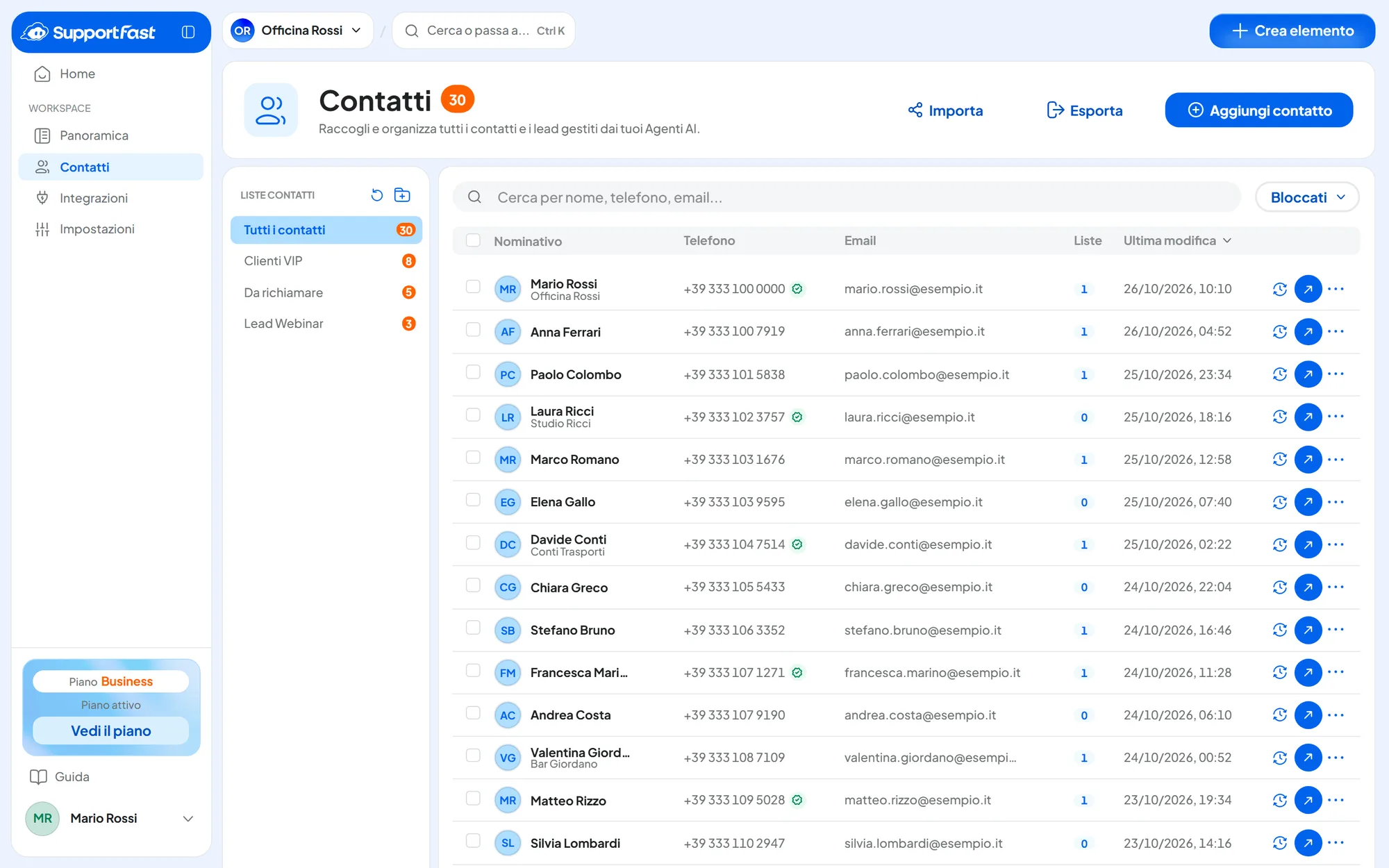
La apri da WorkspaceContatti nella barra laterale.
- In alto, il titolo con il numero totale dei contatti e i pulsanti Importa, Esporta e Aggiungi contatto.
- A sinistra, la colonna Liste contatti: Tutti i contatti e le tue liste, ognuna con il numero dei contatti. Un clic su una lista filtra la tabella.
- Sopra la tabella, la ricerca Cerca per nome, telefono, email..., che parte da 2 caratteri e guarda anche azienda, account social e nota del contatto. Accanto, il filtro Bloccati. Se il workspace ha WhatsApp collegato c'è anche Stato WhatsApp: Raggiungibile mostra i contatti con il numero già verificato su WhatsApp, per esempio perché ti hanno scritto; Non raggiungibile quelli il cui numero risulta senza WhatsApp. Gli stati sono spiegati in La scheda contatto.
- In fondo a ogni riga: l'orologio Storico modifiche, la freccia Apri contatto e il menu Opzioni del contatto.
Spuntando più righe compare una barra con Aggiungi a una lista ed Elimina. Per mostrare a un collega quello che vedi, mandagli il link della pagina: si apre con la stessa ricerca e gli stessi filtri.
#Chi la vede
- Serve il permesso «Contatti (Workspace)»: senza, la voce Contatti non compare.
- Le conversazioni del contatto, i suoi canali e lo Storico modifiche richiedono anche il permesso «Conversazioni (Agenti)».
Scriviamo i permessi come la console li nomina quando ne manca uno. In Team, ruoli e permessi compaiono senza la parte fra parentesi: «Contatti» nel gruppo Workspace, «Conversazioni» nel gruppo Agenti.
Modificare la rubrica, importare e gestire le liste sono disponibili nei piani che comprendono i «Contatti», esportare in quelli con «Esportazione dati». Bloccare ed eliminare un contatto si può sempre. Vedi Piani, quote e consumi.