

#Com'è fatto
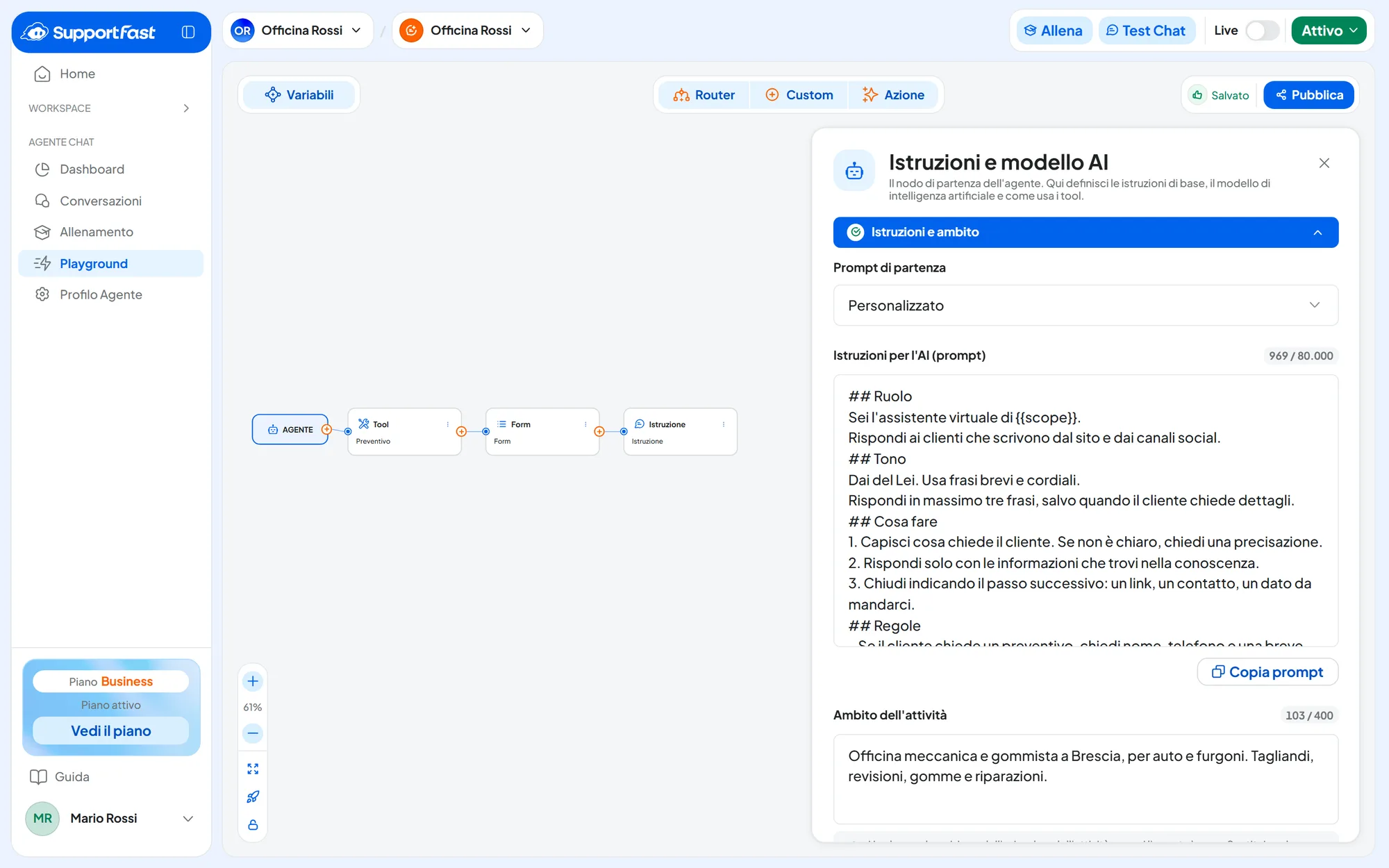
Apri Agente chatPlayground. Al centro c'è una tela con il nodo AGENTE, il punto di partenza: qui scrivi le istruzioni. Dall'AGENTE partono i tool, le capacità in più dell'agente.
- Sopra la tela: Allena, Test Chat per provare l'agente, lo stato Attivo o In pausa e l'interruttore Live, spiegato più sotto.
- Sulla tela, in alto a sinistra: Variabili, con i dati che puoi inserire nei testi.
- Sulla tela, in alto al centro: i gruppi di nodi, per aggiungere i tool e i passi che li seguono.
- Sulla tela, in alto a destra: lo stato della bozza, con Salva modifiche e Pubblica.
Un clic su un nodo apre il suo pannello a destra. Quello che scrivi nei campi cambia subito la tela, ma resta fra le «Modifiche non salvate». Con Salva modifiche tutte le modifiche diventano la bozza salvata: è quella che provi nella Test Chat, che avvisa «Le modifiche non salvate non si provano. Salva per provarle.». I clienti la vedono solo dopo Pubblica.
Un agente semplice, che risponde con le istruzioni e la base di conoscenza, usa solo il nodo AGENTE. I tool servono quando vuoi che l'agente faccia qualcosa di preciso durante la chat.
#La modalità Live
Quando la bozza salvata è diversa dalla versione pubblicata, l'interruttore Live ti mostra la versione pubblicata, quella che risponde ai clienti. In questa modalità la tela è in sola lettura: «Stai guardando la versione pubblicata, in modalità Live non si possono fare modifiche». Spegni Live per tornare alla bozza. L'interruttore Live non c'entra con la live chat.
#Il nodo AGENTE: istruzioni e modello
Cliccando il nodo AGENTE si apre il pannello «Istruzioni e modello AI», con due sezioni che si aprono con un clic.
#Istruzioni e ambito
- Prompt di partenza Elenco
Cinque istruzioni già scritte, descritte in I prompt di partenza. Sceglierne una sostituisce le istruzioni. Se avevi scritto il testo a mano, prima compare «Sostituire il prompt?»: premi Sostituisci o Annulla. Quando il testo non è più uguale a uno dei cinque, perché lo hai modificato o scritto da zero, l'elenco mostra Personalizzato.
- Istruzioni per l'AI (prompt) Testo · obbligatorio
Le regole che l'agente segue con i clienti: chi è, come parla, cosa fa e cosa no. «Prompt» è il nome tecnico di questo testo, che l'AI legge prima di ogni risposta. Come scriverle bene è spiegato in Scrivere buone istruzioni.
- Copia prompt Pulsante
Copia le istruzioni negli appunti: compare «Prompt copiato». Usalo per conservare la versione che funziona prima di grandi modifiche.
- Ambito dell'attività Testo · max 400 caratteri · obbligatorio
Una o due frasi su cosa fa l'azienda, per chi e dove: così l'agente sa per chi lavora. Nelle istruzioni lo richiami con
{{scope}}: vedi Le variabili. Come scriverlo perché si legga bene dentro le istruzioni: Come scrivere l'ambito.
#Impostazioni AI
- Modello AI Elenco
Il modello di intelligenza artificiale che scrive le risposte. Il predefinito è adatto alla maggior parte degli agenti.
Gli altri modelli richiedono una chiave OpenAI propria e nell'elenco hanno il lucchetto. Senza chiave puoi sceglierli, ma l'agente usa comunque il modello predefinito: compare «Questo modello richiede una chiave OpenAI propria: senza chiave il nodo usa il modello predefinito.».
- Numero di messaggi Nessuno · 5 · 10 · 20 · 30 messaggi · Tutti
Quanti messaggi precedenti della conversazione l'agente rilegge prima di rispondere. Con Nessuno non ricorda la conversazione: una domanda come «e il sabato?» resta senza contesto.
Senza una chiave OpenAI propria valgono solo Nessuno e 5 messaggi. Le altre scelte hanno il lucchetto: se ne scegli una, l'agente rilegge comunque al massimo 5 messaggi e compare un avviso.
- Esecuzione Auto · Knowledge Base · Nessuno · Obbligatorio
Come l'agente usa i tool e la base di conoscenza prima di rispondere:
- Auto: decide l'agente se usare un tool o la base di conoscenza, e a volte risponde con le sole istruzioni;
- Knowledge Base: usa un tool quando serve, altrimenti cerca sempre nella base di conoscenza. È il valore con cui nasce l'agente e quello che ti consigliamo;
- Nessuno: non usa né i tool né la base di conoscenza, e risponde con le sole istruzioni. Evitalo;
- Obbligatorio: prima di ogni risposta usa almeno un tool, e la base di conoscenza conta come tool.
Qui il lucchetto non riguarda il piano: le scelte che lo hanno funzionano con una tua chiave OpenAI. Vedi Chiave OpenAI. Gli avvisi compaiono anche nel pannello degli errori, ma non bloccano la pubblicazione.
#Aggiungere un tool
Un tool è una capacità che l'agente usa quando la conversazione lo richiede. Tu descrivi quando usarlo e quali dati raccogliere; l'AI decide il momento. Dopo il tool metti, in fila, quello che deve succedere.
-
Aggiungi il tool
Dai gruppi di nodi in alto al centro scegli Tool. Il nodo nasce già collegato all'AGENTE, con il nome «Tool 1».
-
Descrivilo
Cliccalo e compila il nome, la descrizione di invocazione e i parametri: vedi I nodi.
-
Aggiungi il passo successivo
Premi il «+» arancione a destra del nodo: si apre «Scegli il nodo». Scegli per esempio Form. Puoi anche trascinare il «+» fino a un nodo già sulla tela.
-
Chiudi la catena
Finisci con un nodo Istruzione, che dice all'agente come rispondere al cliente. Poi salva, pubblica e prova.
La tela accetta solo i collegamenti possibili: se qualcosa non va, te lo segnala il pannello degli errori.
#Nomi ed eliminazione
Ogni nodo ha un Nome del Nodo, diverso da quello degli altri tool, API e Prompt.
Per eliminare un nodo apri il menu ⋮ Opzioni del nodo › Elimina, oppure il cestino in cima al suo pannello. Nella finestra «Elimina nodo» scegli se eliminare anche i nodi che vengono dopo; altrimenti restano sulla tela, staccati. Fino al salvataggio puoi annullare.
I nodi API e Live chat sono disponibili nei piani che li comprendono, e il piano fissa quanti tool può avere l'agente. Con più tool di quanti ne comprende il piano non puoi né salvare né pubblicare: elimina quelli in più. Se passi a un piano che ne comprende meno, l'agente pubblicato usa solo i primi tool aggiunti. Vedi Piani, quote e consumi.
#I nodi
I nodi si aggiungono dai gruppi in alto al centro o dal «+» di un altro nodo. Ogni pannello ha il campo del nome e le sezioni descritte qui.
#Tool
«Il punto di partenza di ogni catena.» Usalo per ogni cosa che l'agente deve saper fare: un preventivo, una prenotazione, la verifica di un ordine.
- Descrizione di invocazione per l'AI (quando usare il tool) Testo · max 1.000 caratteri · obbligatorio
Quando l'agente deve usare il tool. Scrivila come una regola chiara, per esempio «Usa questo tool quando il cliente chiede un preventivo per tagliando o revisione». Più è precisa, meglio l'agente sceglie il momento giusto.
- Parametri Facoltativi
I dati che l'agente ricava dalla conversazione quando usa il tool: per ognuno un Nome, un Tipo (un testo, un numero, una data, una scelta fra valori che scrivi tu…) e una Descrizione. Aggiungi parametro ne aggiunge uno.
Esempio:
targa, un testo, «La targa dell'auto del cliente». I passi successivi la leggono come variabile del nodo: vedi Le variabili.
#Prompt
Fa eseguire all'AI un compito a parte, con istruzioni sue scritte in Istruzioni per AI (Prompt): per esempio riassumere la richiesta o capire se il cliente è insoddisfatto. È un nodo per usi avanzati: un agente che risponde e raccoglie dati non ne ha bisogno.
#API
Collega l'agente a un tuo software durante la chat, per leggere o scrivere dati nel gestionale, nel CRM o nell'e-commerce: per esempio lo stato di un ordine. Si configura insieme a chi gestisce quel software, con una prova della chiamata prima di pubblicare. Come si compila: Chiamare un'API esterna.
L'API ha due uscite, «Successo» ed «Errore». Collega anche Errore, per esempio a un'Istruzione che dà al cliente il tuo numero.
#Form
«Inserisce in chat un modulo di contatto compilabile.» Usalo quando ti servono i recapiti del cliente in un momento preciso, per esempio dopo la richiesta di preventivo.
- Istruzioni per il chatbot Testo · obbligatorio
Come l'agente presenta il modulo, per esempio «Chiedi all'utente i dati per essere ricontattato».
- Campi del form Per lingua
Accendi i campi da chiedere e dai a ciascuno un'etichetta in ogni lingua del workspace. Serve almeno l'email o il telefono. I campi sono quelli del modulo contatti, comprese le variabili del contatto.
Il cliente compila il modulo nella chat: il contatto si crea o si aggiorna in rubrica.
#Pulsante
«Mostra in chat un pulsante con un testo e un link, nella lingua dell'utente.» Usalo per mandare il cliente a una pagina: il calendario delle prenotazioni, un modulo, un prodotto.
- Testo del pulsante · Link del pulsante Per lingua · obbligatori
Per esempio «Prenota una revisione» e
https://www.esempio.it/prenota. Servono in ogni lingua del workspace. Il link deve cominciare conhttp://ohttps://, oppure essere una variabile.
#Live chat
«Connette l'utente alla Live chat con un operatore umano, che può subentrare e rispondere in tempo reale.» Usalo quando un caso deve passare subito a un collega, per esempio un reclamo.
- Istruzione per il chatbot (contenuto del messaggio) Testo · obbligatorio
Cosa dice l'agente mentre passa la chat, per esempio «Avvisa l'utente che un operatore sta per rispondere».
Chiude la catena. Il nodo usa la live chat (scheda Chat Operatore) dell'agente: orari e messaggio di indisponibilità sono quelli di Profilo Agente: Chat Operatore. Lì tieni acceso Abilita Live Chat: altrimenti la richiesta arriva, ma nessun collega può prendere la chat. Il modulo prima del trasferimento non compare: vale solo per la voce Richiedi operatore della chat sul sito.
#Istruzione
«Chiude la catena del tool e dice all'agente come formulare la risposta finale per il cliente.» Quasi ogni catena finisce con un'Istruzione.
- Istruzione per il chatbot (contenuto del messaggio) Testo · obbligatorio
Per esempio «Riassumi i dati raccolti e conferma al cliente che verrà ricontattato entro un giorno lavorativo».
#Le variabili
Le variabili sono segnaposto che l'agente sostituisce con un dato vero. Premi Variabili e clicca una variabile per copiarla: compare «Variabile copiata». Dentro un campo usa invece Inserisci variabile, che la scrive al suo posto.
Le tre più utili nelle istruzioni:
{{scope}}: l'ambito dell'attività scritto nel nodo AGENTE;{{today}}: la data e l'ora di oggi, nel fuso del workspace;{{user.firstName}}: il nome del cliente, quando è noto. Nella scheda Contatto trovi anche gli altri dati del cliente, comprese le variabili del contatto.
Nella scheda Tool trovi i parametri di ogni tool, per esempio {{Preventivo.targa}}, da usare nei passi che lo seguono. Le variabili per chi collega un software con il nodo API sono in Chiamare un'API esterna.
Quando un dato manca, al posto della variabile resta un testo vuoto: scrivi frasi che reggono in entrambi i casi.
Esempio · variabili nelle istruzioni
Oggi è {{today}}. Usa questa data quando il cliente parla di «oggi» o «domani».
Nome del cliente, se lo conosciamo: {{user.firstName}}. Se c'è, salutalo per nome.
Copia le variabili, non scriverle a mano. Così il nome del nodo è esatto e le parentesi graffe sono due per lato. Se rinomini un nodo, aggiorna anche i testi che usano le sue variabili.
#Salvare e pubblicare
Premi Salva modifiche, in alto a destra sulla tela: compare «Agente salvato». Annulla invece torna alla bozza salvata. Puoi salvare anche con degli errori, ma non pubblicare. Con più tool di quanti ne comprende il piano non puoi nemmeno salvare. Salva prima di lasciare la pagina.
Cosa vogliono dire gli stati della bozza, come si prova e come si pubblica: Bozza e versione pubblicata.
Le prove nella Test Chat sono vere. Le risposte dell'agente consumano i messaggi AI del piano. Le prove fanno partire anche le automazioni del workspace: se mandano email o messaggi o fanno chiamate, partono davvero. Vedi Dove finiscono le conversazioni di prova.
#Il pannello degli errori
Se qualcosa non va, accanto ai comandi compare N errori totali. Cliccalo per aprire «Gestione Errori Flusso». Ogni nodo con problemi ha la sua voce: Vai al nodo apre il pannello nel punto da sistemare. Sulla tela i nodi con problemi hanno un pallino rosso.
Gli errori bloccano la pubblicazione e la prova della bozza nella Test Chat. Se premi Pubblica con degli errori, compare «Correggi gli errori segnalati sui nodi prima di pubblicare» e si apre il pannello. Quando è tutto a posto leggi «Nessun errore, il flusso è pronto.».
| Cosa segnala | Cosa fare |
|---|---|
| Istruzioni o ambito mancanti, o troppo lunghi | Scrivili nel nodo AGENTE, o accorciali e sposta i fatti in Allenamento. |
| Un campo obbligatorio vuoto: nome del nodo, descrizione del tool, testo di un'Istruzione | Apri il nodo con Vai al nodo e compilalo. |
| Un nodo staccato o senza seguito | Collegalo con il «+» del nodo prima, aggiungi il passo che manca, oppure eliminalo. |
| Due nodi con lo stesso nome | Rinominane uno. |
| «Non hai effettuato il test della chiamata API.» | Prova la chiamata: vedi Chiamare un'API esterna. |
| «Accendi almeno il campo email o telefono.» o etichette mancanti in una lingua | Completa i campi del Form in ogni scheda di lingua. |
#Domande frequenti
Ho cambiato le istruzioni ma l'agente risponde come prima.
Le modifiche sono ancora in bozza: pubblicale. Vedi Pubblicare le modifiche.
L'agente non usa mai il mio tool.
Rendi più precisa la descrizione di invocazione: di' in quali casi usarlo, con le parole dei clienti. Controlla che Esecuzione non sia su Nessuno e che la versione con il tool sia pubblicata. Poi riprova nella Test Chat.