

La pagina si apre da WorkspaceIntegrazioni e ha due riquadri, «Canali» e «Calendari».
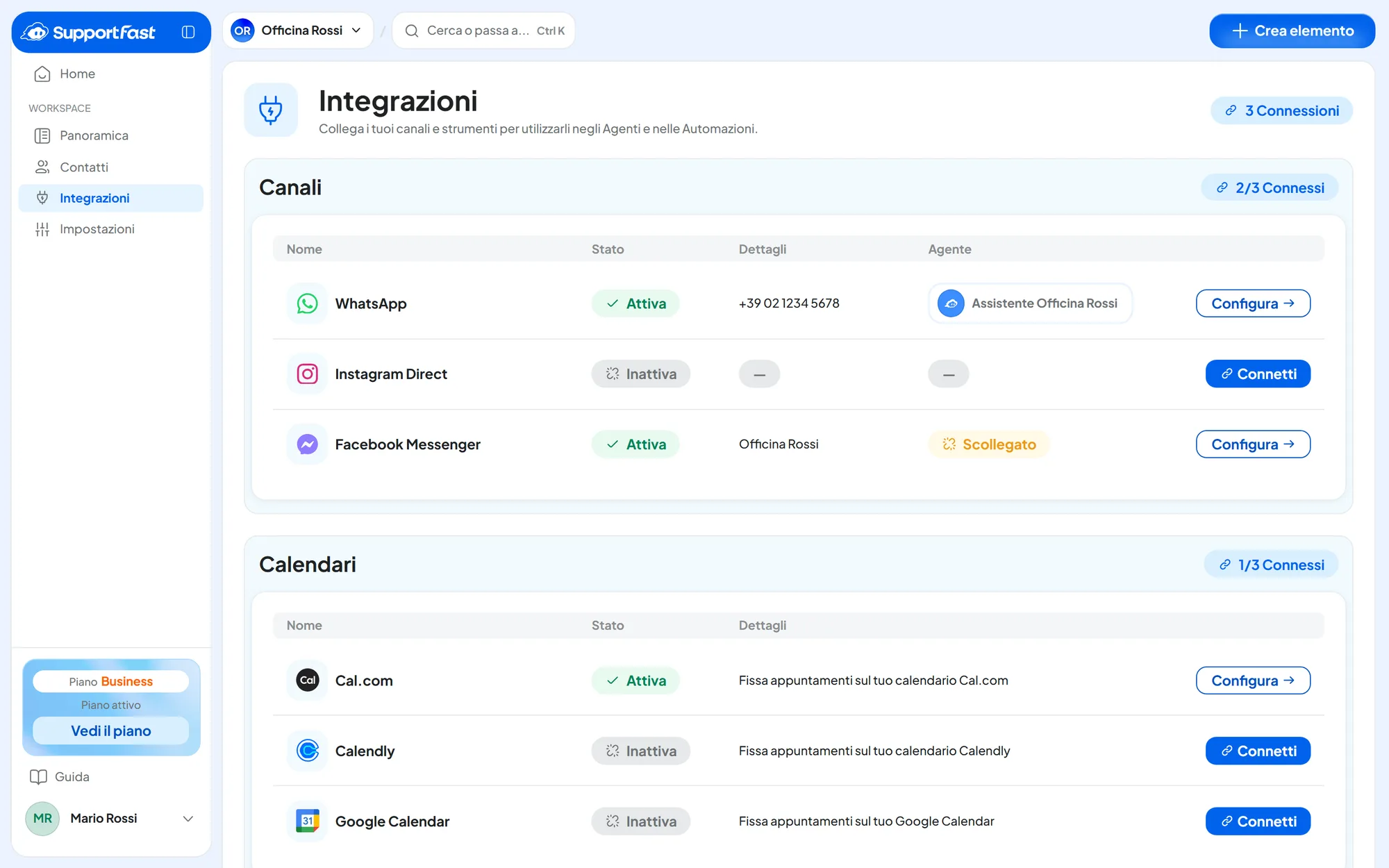
#Cosa puoi collegare
| Riquadro | Cosa contiene | Chi lo usa |
|---|---|---|
| Canali | WhatsApp, Instagram e Messenger. | L'agente chat risponde ai messaggi dei clienti. Da WhatsApp partono anche template, campagne e automazioni. |
| Calendari | Cal.com, Calendly e Google Calendar. | L'agente vocale controlla gli orari liberi e fissa appuntamenti durante la chiamata. |
#Come funziona
- Un canale, un agente. Su ogni canale risponde un solo agente. Un agente invece può rispondere su più canali.
- Una integrazione per tipo. Ogni workspace collega un numero WhatsApp, un profilo Instagram, una Pagina Facebook e un account per ogni calendario. Per un secondo numero o una seconda Pagina serve un altro workspace.
#La tabella dei canali
In «Dettagli» trovi il numero per WhatsApp e il nome del profilo o della Pagina per Instagram e Messenger.
| Cosa vedi | Colonna | Cosa significa |
|---|---|---|
| Inattiva | Stato | Il canale non è collegato: qui «Inattiva» non vuol dire in pausa. Per collegarlo premi Connetti. |
| Attiva | Stato | Il canale è collegato a Meta; chi risponde lo dice la colonna «Agente». Per aprirlo premi Configura. |
| In errore | Stato | Il collegamento con Meta si è interrotto e il canale non riceve messaggi. Apri il canale e usa Riconnetti. |
| Pausa forzata | Stato | Il piano non comprende più il canale: è fermo, non cancellato. Vedi La pausa forzata. |
| Il nome di un agente | Agente | L'agente che risponde ai messaggi in arrivo. |
| Scollegato | Agente | Il canale è collegato, ma nessun agente risponde. |
#La tabella dei calendari
Il riquadro «Calendari» ha tre righe: «Cal.com», «Calendly» e «Google Calendar». Gli stati sono gli stessi dei canali, più Da riconnettere: l'accesso al calendario è scaduto e va rinnovato con Riconnetti. Come si collega ciascun calendario e tutti i dettagli sono in Appuntamenti: come funzionano.
#Senza agente o con l'agente in pausa
Se il canale non ha un agente, o se l'agente che risponde è In pausa, i messaggi dei clienti non entrano in SupportFast e nessuno risponde. Quando colleghi o riattivi l'agente, risponde ai messaggi nuovi; quelli arrivati nel frattempo non vengono recuperati. Il canale resta utilizzabile in uscita: da WhatsApp partono ancora i template di campagne e automazioni.
#Instagram e Messenger: il collegamento a Meta
Instagram e Messenger si collegano allo stesso modo, con l'account Facebook che amministra la Pagina dell'azienda. Prima fai i preparativi indicati nella pagina del canale: Instagram o Facebook Messenger.
-
Premi Connetti
In WorkspaceIntegrazioni, sulla riga «Instagram Direct» o «Facebook Messenger», premi Connetti.
-
Accedi a Meta e concedi i permessi
Entra con l'account Facebook che amministra la Pagina. Quando Meta te lo chiede, seleziona la Pagina, e per Instagram anche il profilo, e concedi tutti i permessi richiesti. Qui decidi a quali Pagine SupportFast può accedere: puoi sceglierne anche più d'una.
-
Scegli la Pagina
Se hai dato accesso a più Pagine, si apre «Quale pagina collego?». Scegli quella che deve ricevere i messaggi in questo workspace e premi Collega. La scelta si ripete perché ogni workspace collega una sola Pagina, mentre il permesso dato a Meta può valere per più Pagine. Con una sola Pagina questo passo non compare.
-
Aspetta la conferma
Resta sulla pagina: compare «Collegamento in corso, resta su questa pagina», poi «Canale collegato».
-
Scegli subito l'agente
Premi Configura. Nel riquadro «Agente Associato» apri Risponde Agente, scegli l'agente chat e conferma con Collega Agente. Finché non lo fai, nessuno risponde ai clienti.
Risultato
La riga del canale mostra «Attiva», il nome del profilo o della Pagina e l'agente.
#Cosa riceve l'agente
- Immagini, file e note vocali, solo se accendi i loro interruttori nel riquadro «Ricezione File e Audio», che partono spenti. A interruttore spento l'allegato non arriva per niente: non lo vede l'agente e non lo vedi nemmeno tu nella conversazione.
- Vale la finestra di 24 ore di Meta, e i template non esistono: vedi La finestra di 24 ore.
- L'email del cliente non arriva: Meta non la passa a SupportFast. Se ti serve, fai in modo che l'agente la chieda in chat: con la profilazione automatica attiva finisce nella scheda del contatto.
La pagina del canale ha gli stessi riquadri di WhatsApp, spiegati in WhatsApp: impostazioni del canale.
#Riconnettere, cambiare Pagina e scollegare
- Se il canale passa «In errore», per esempio dopo un cambio di password o di ruoli sulla Pagina, nella pagina del canale compare la fascia rossa «Collegamento interrotto». Apri il menu ⋮, scegli Riconnetti e nella finestra di Meta concedi di nuovo la stessa Pagina: se non la concedi, compare «La pagina collegata non è più fra quelle disponibili».
- Se invece l'avviso «Collegamento interrotto» compare per qualche secondo mentre colleghi il canale per la prima volta, la finestra di Meta si è chiusa prima della fine o hai premuto Annulla: premi di nuovo Connetti e arriva fino in fondo.
- Per collegare un altro profilo o un'altra Pagina, elimina l'integrazione e collega quella nuova. Poi scegli di nuovo l'agente.
- Per scollegare il canale, dal menu ⋮ scegli Elimina integrazione e conferma. L'agente smette di rispondere su quel canale; la Pagina, il profilo e le loro conversazioni su Meta restano come sono.
#Chi può gestire le integrazioni
Chi non ha il permesso «Integrazioni e Canali» apre la pagina in sola lettura: vede cosa è collegato e chi risponde, ma non i pulsanti, i menu e gli interruttori. Vedi Team, ruoli e permessi.
WhatsApp, Instagram, Messenger, i calendari e la ricezione di file e audio sono disponibili nei piani che li comprendono; se il tuo non li comprende, accanto a Connetti compare un lucchetto. Vedi Piani, quote e consumi.
Puoi scegliere i canali anche partendo dall'agente: vedi Profilo Agente: Integrazioni.