

Il widget è la chat sul tuo sito: un bottone tondo in un angolo in basso delle pagine che, al clic, apre la finestra della chat. Risponde il tuo agente chat, con le istruzioni e la conoscenza che gli hai dato. Le conversazioni arrivano nella console, in Conversazioni, insieme a quelle degli altri canali.
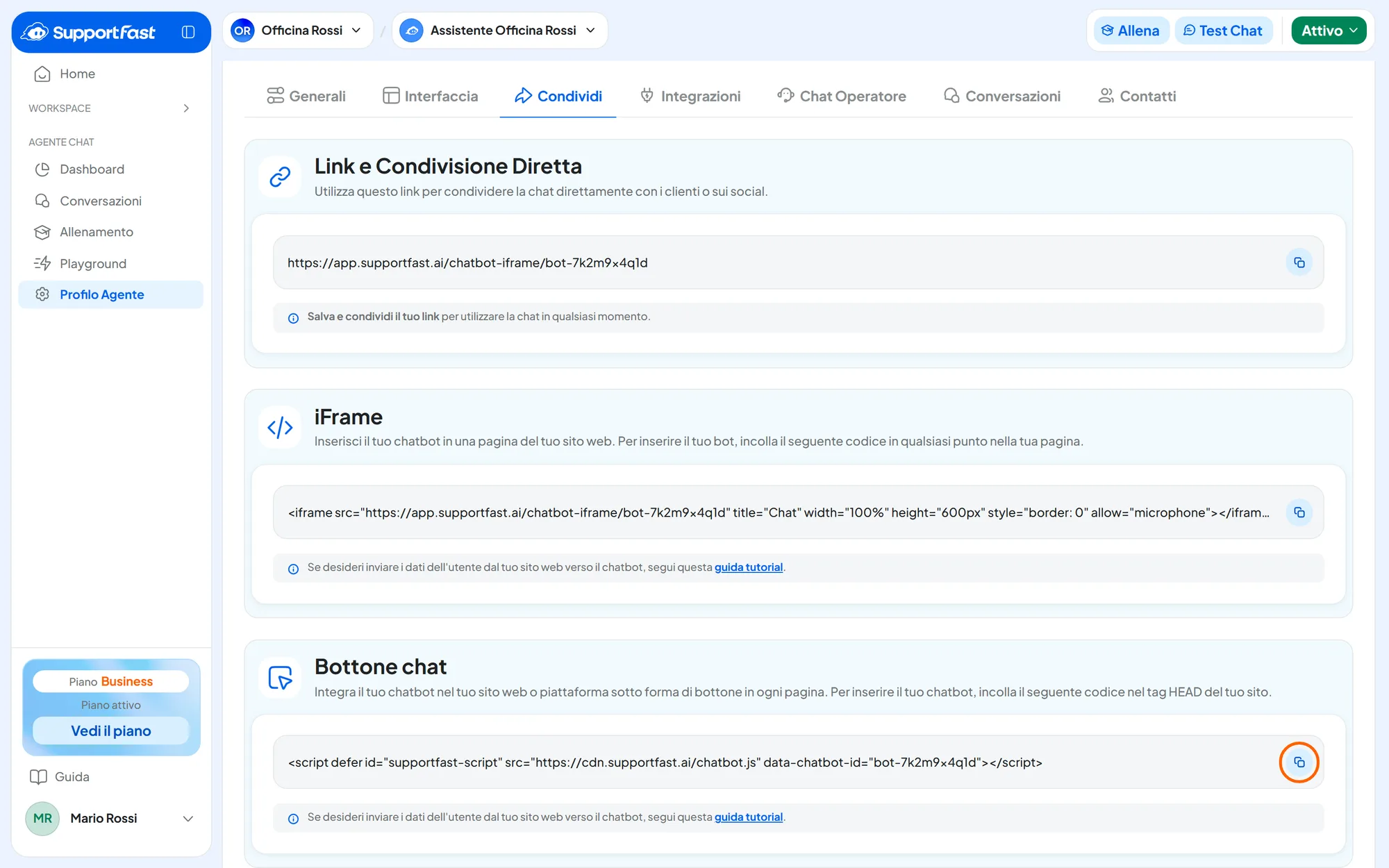
La scheda Condividi dell'agente offre tre codici: il widget, nel riquadro Bottone chat, il link e l'iframe. Link e iframe sono in Pagina intera e iframe.
Prima di iniziare
- Un agente chat nello stato Attivo e l'accesso al pannello o ai file del sito, oppure un'agenzia a cui mandare il codice.
#Copia il codice
-
Apri la scheda Condividi
Nella console vai in Agente chatProfilo AgenteCondividi.
-
Copia il codice del widget
Nel riquadro Bottone chat premi Copia. Compare il messaggio «Copiato negli appunti!».
Il codice che copi ha questa forma:
HTML · il codice del widget (codice agente d'esempio)
<script defer id="supportfast-script" src="https://cdn.supportfast.ai/chatbot.js" data-chatbot-id="bot-a1b2c3d4e5"></script>#Incolla il codice nel sito
Il codice va nell'intestazione del sito, cioè dentro il tag <head>, subito prima di </head>. Mettilo nel modello comune a tutte le pagine, di solito l'intestazione del tema: così il widget compare su tutto il sito.
- Così com'è. Copialo sempre dalla console e incollalo senza modificarlo, anche in Google Tag Manager: se cambia, il widget non compare.
- Una volta per pagina. Un secondo codice nella stessa pagina viene ignorato, anche se è di un altro agente. Agenti diversi vanno in pagine diverse.
- Anche in fondo alla pagina. Se la tua piattaforma non ti lascia scrivere nell'intestazione, il codice funziona anche subito prima di
</body>.
Scegli la guida della tua piattaforma:
#Il dominio di pubblicazione
Il dominio di pubblicazione dice su quale sito può comparire il widget; non limita il link e l'iframe. È facoltativo: se lo lasci vuoto, il widget compare su qualunque sito che usa il tuo codice.
Ti consigliamo di compilarlo quando il sito è online. Così il widget non compare su siti che non sono tuoi, anche se qualcuno copia il codice.
-
Apri le impostazioni generali
Vai in Agente chatProfilo AgenteGenerali, riquadro Profilo Agente.
-
Scrivi il dominio
Nel campo Dominio di Pubblicazione (Opzionale) scrivi solo il dominio, tutto in minuscolo, senza
https://e senzawww.: per esempioesempio.it. Con una lettera maiuscola, come inEsempio.it, il widget non compare su nessuna pagina. -
Salva
Premi Salva modifiche nella barra in fondo alla pagina. Compare il messaggio «Impostazioni salvate».
Con il dominio esempio.it compilato, il widget si comporta così:
| Indirizzo della pagina | Il widget compare? |
|---|---|
esempio.it e www.esempio.it | Sì. |
negozio.esempio.it | No: un sottodominio conta come un sito diverso. |
| Un altro dominio o un indirizzo di prova | No. |
Hai il sito su più domini o sottodomini? Lascia vuoto il campo, oppure usa un agente per ciascun sito, ognuno con il suo dominio.
Risultato
Sulle pagine del sito compare il widget, in basso a destra o a sinistra secondo la Posizione del bottone scelta in Interfaccia. Al clic si apre la chat con il tuo agente.
#Come verificare
-
Apri il sito in una finestra anonima
La navigazione privata ti mostra il sito come lo vede un visitatore nuovo. Se il sito usa una cache, svuotala prima.
-
Cerca il widget
Controlla la home e un paio di pagine interne.
-
Fai una domanda
Apri la chat e scrivi un messaggio: l'agente deve rispondere.
-
Controlla la console
Apri Agente chatConversazioni: la conversazione di prova compare fra quelle del canale Web.
Prova l'agente prima di metterlo online. Con Test Chat, in alto nella pagina dell'agente, parli con lo stesso widget senza toccare il sito: vedi Provare e pubblicare.
#Widget, link e iframe: le differenze
| Widget | Link e iframe | |
|---|---|---|
| Dove compare | Su ogni pagina del sito, sopra i contenuti | In una scheda tutta sua o in un riquadro della pagina |
| Nuvola di benvenuto e X di chiusura | Sì | No |
| Pagina del sito comunicata all'agente | Sì: indirizzo e titolo della pagina | No |
In Conversazioni le chat dei tre modi stanno tutte nel canale Web.
Widget e iframe nella stessa pagina fanno due chat. Il visitatore vedrebbe due conversazioni separate. Chiedi a chi cura il sito di nascondere il widget nella pagina con l'iframe, con la regola CSS spiegata in API JavaScript del widget.
#Problemi comuni
Se il widget non compare, compare solo quando scorri la pagina o copre altri elementi, le cause e le soluzioni sono in Problemi con il widget sul sito.
#Domande frequenti
Se cambio i colori o i testi dell'agente devo reinstallare il codice?
No: il codice resta lo stesso e le modifiche salvate in console si vedono alla visita successiva.