

A differenza di Cal.com e Calendly, i tipi di evento non arrivano dal calendario: li crei in SupportFast, con orari e regole. Quando il cliente sceglie un orario, l'agente crea l'appuntamento sul tuo calendario Google e Google manda l'invito al cliente.
Prima di iniziare
- Un account Google con il calendario su cui l'agente deve scrivere, e la funzione «Prenotazioni a calendario» nel tuo piano.
#Collega Google Calendar
-
Apri le Integrazioni
Vai in WorkspaceIntegrazioni. Nel riquadro «Calendari», sulla riga «Google Calendar», premi Connetti. Si apre una finestra di Google.
-
Autorizza l'accesso
Entra con l'account Google del calendario e consenti tutte le voci richieste: la gestione degli eventi e la lettura dei calendari.
-
Aspetta la conferma
La finestra si chiude da sola e compare «Google Calendar collegato».
-
Crea un tipo di evento
Sulla riga «Google Calendar» premi Configura. Nel riquadro «Tipi di Evento» premi Nuovo tipo di evento: i campi sono spiegati in I tipi di evento.
-
Dai i tipi di evento all'agente vocale
Scegli quali tipi di evento l'agente può prenotare: vedi In Chiamata: appuntamenti.
Risultato
La riga «Google Calendar» è «Attiva». L'agente vocale propone gli orari liberi dei tuoi tipi di evento e li prenota durante le chiamate.
#Come verificare
- Nella pagina di Google Calendar in SupportFast premi Test Connessione: deve comparire «Connessione riuscita».
- Fai una chiamata di prova all'agente vocale e chiedi un appuntamento.
- Controlla su Google Calendar che l'appuntamento ci sia, con il nome del tipo di evento e il nome del cliente nel titolo. L'email che hai dettato riceve l'invito di Google.
#I tipi di evento
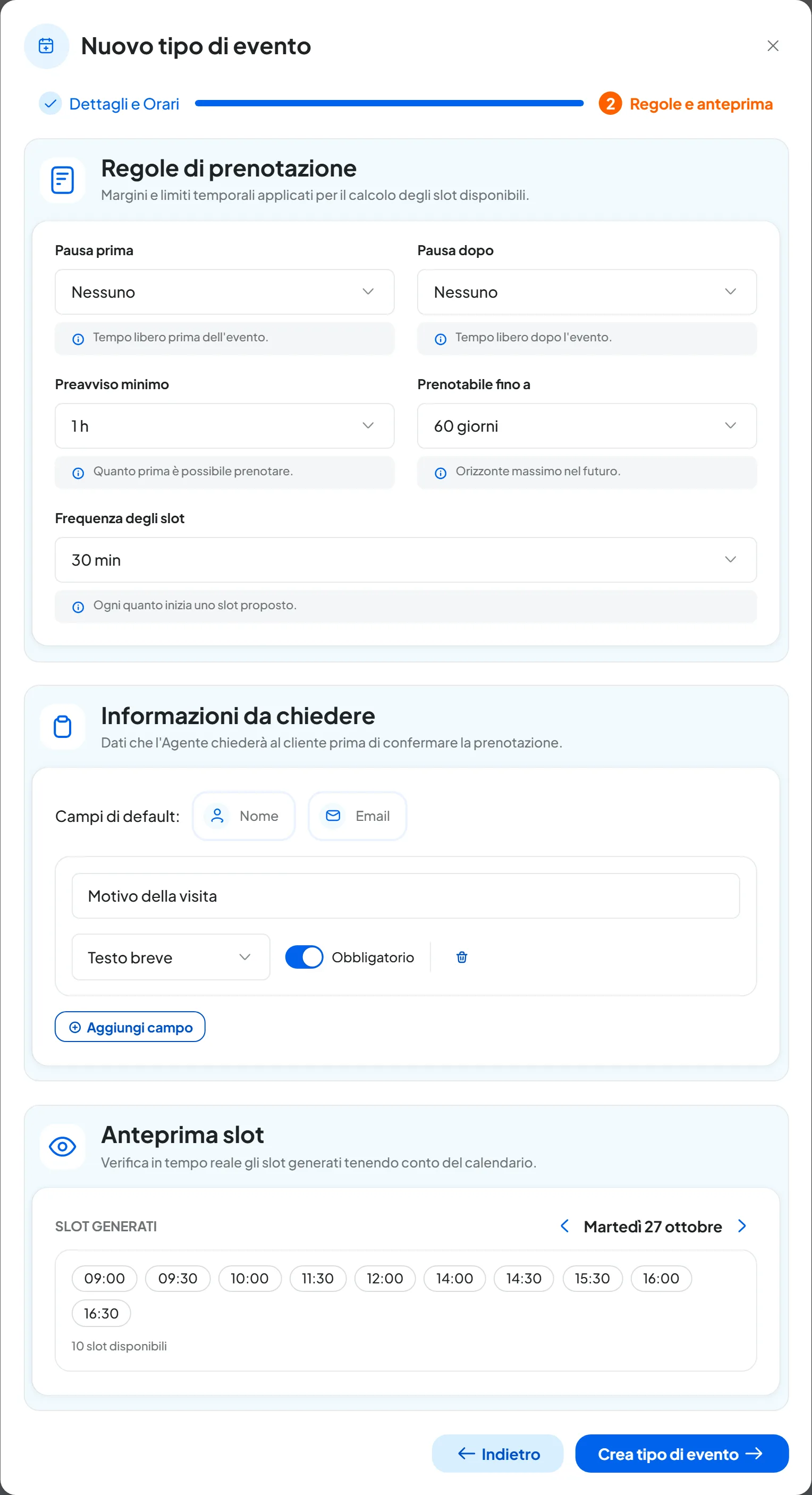
Un tipo di evento dice all'agente cosa può prenotare e quando, per esempio «Prima visita, 30 minuti». Nuovo tipo di evento apre una finestra in due passi; alla fine premi Crea tipo di evento.
| Passo | Cosa imposti |
|---|---|
| «Dettagli e Orari» | «Nome» e «Durata», da 15 a 120 minuti. «Calendario di destinazione»: il calendario su cui l'agente crea gli appuntamenti; compaiono quelli su cui l'account può scrivere. «Integra Google Meet», per aggiungere un link Meet a ogni appuntamento. «Orari di apertura»: le fasce in cui il tipo di evento si prenota, giorno per giorno, nel fuso orario del workspace. |
| «Regole e anteprima» | «Pausa prima» e «Pausa dopo», il tempo libero intorno all'appuntamento. «Preavviso minimo» e «Prenotabile fino a». «Frequenza degli slot»: ogni quanto inizia un orario proposto. «Informazioni da chiedere»: nome ed email ci sono sempre, e puoi aggiungere fino a 10 campi, per esempio «Motivo della visita». «Anteprima slot»: gli orari liberi di un giorno, calcolati sui tuoi impegni veri. |
Per cambiare un tipo di evento, dal suo menu ⋮ scegli Modifica Evento e premi Salva modifiche. Con Elimina Evento lo cancelli: gli agenti che lo usano vengono scollegati.
#Come l'agente trova gli orari liberi
- Conta come occupati gli impegni segnati «Occupato» nei calendari del tuo account Google, anche in quelli condivisi con te, fino a 50 calendari. Un impegno segnato «Disponibile» non blocca gli orari. Di solito lo sono gli impegni di una giornata intera: per chiudere un giorno, imposta l'impegno su «Occupato».
- Non contano i calendari delle festività di Google. Non conta nemmeno un calendario che Google non riesce a leggere, per esempio perché non è più condiviso con te.
- Prima di prenotare ricontrolla l'orario: se nel frattempo si è occupato, l'appuntamento non viene creato.
- Nella descrizione dell'appuntamento trovi chi ha prenotato, il numero da cui ha chiamato e le risposte ai campi aggiunti.
I limiti comuni a tutti i calendari, per esempio che l'agente non sposta né cancella gli appuntamenti, sono in Limiti da conoscere.
#La pagina di Google Calendar
In alto trovi lo stato, il pulsante Test Connessione e il menu ⋮ «Azioni del calendario», con Aggiorna calendari, Riconnetti ed Elimina integrazione. Più in basso c'è il riquadro «Tipi di Evento».
- Aggiorna calendari rilegge l'elenco dei calendari dell'account: usalo dopo averne creato o condiviso uno nuovo su Google.
- Se compare «Accesso scaduto», con lo stato «Da riconnettere», scegli Riconnetti e autorizza di nuovo. I tipi di evento restano.
#Scollegare Google Calendar
Dal menu ⋮ scegli Elimina integrazione e conferma. SupportFast perde l'accesso al tuo account Google e i tipi di evento creati in SupportFast si cancellano: se ricolleghi Google, li crei di nuovo. Cosa succede agli agenti e agli appuntamenti già presi è in Scollegare un calendario.
#Domande frequenti
Posso collegare due account Google?
No: un workspace collega un solo account Google. Per ogni tipo di evento puoi però scegliere un calendario di destinazione diverso.
Durante il collegamento compare un errore di autorizzazione.
Per esempio «Mancano i permessi sul calendario: autorizza tutte le voci richieste». Premi di nuovo Connetti e, nella finestra di Google, consenti tutte le voci.