

#Quali calendari si collegano
Si collegano Cal.com, Calendly e Google Calendar, in WorkspaceIntegrazioni, nel riquadro «Calendari».
| Cal.com | Calendly | Google Calendar | |
|---|---|---|---|
| Cosa serve | Un account sul servizio in cloud di Cal.com, non un'installazione sul tuo server. | Un account Calendly con un piano a pagamento. | Un account Google con il calendario su cui scrivere. |
| Come si collega | Incolli una chiave creata su Cal.com nella finestra «Collega Cal.com». | Autorizzi l'accesso nella finestra di Calendly. | Autorizzi l'accesso nella finestra di Google. |
#I tipi di evento
L'agente prenota un tipo di evento, per esempio «Prima visita, 30 minuti».
- Cal.com e Calendly. I tipi di evento si creano sul calendario. SupportFast li importa e li mostra in sola lettura nel riquadro «Calendari Sincronizzati» della pagina del calendario, con nome, durata, «Orari di apertura» e «Campi della Prenotazione», cioè i dati che il calendario chiede per prenotare. Gli orari sono quelli dell'evento sul calendario: in chiamata conta la disponibilità del momento. Dopo una modifica sul calendario premi Sincronizza ora.
- Google Calendar. I tipi di evento li crei in SupportFast, nel riquadro «Tipi di Evento»: nome, durata, calendario di destinazione, orari, regole e dati da chiedere. Vedi I tipi di evento di Google Calendar.
#Dare i calendari all'agente vocale
I calendari li usa solo l'agente vocale. Gli agenti chat e le automazioni non controllano gli orari e non prenotano.
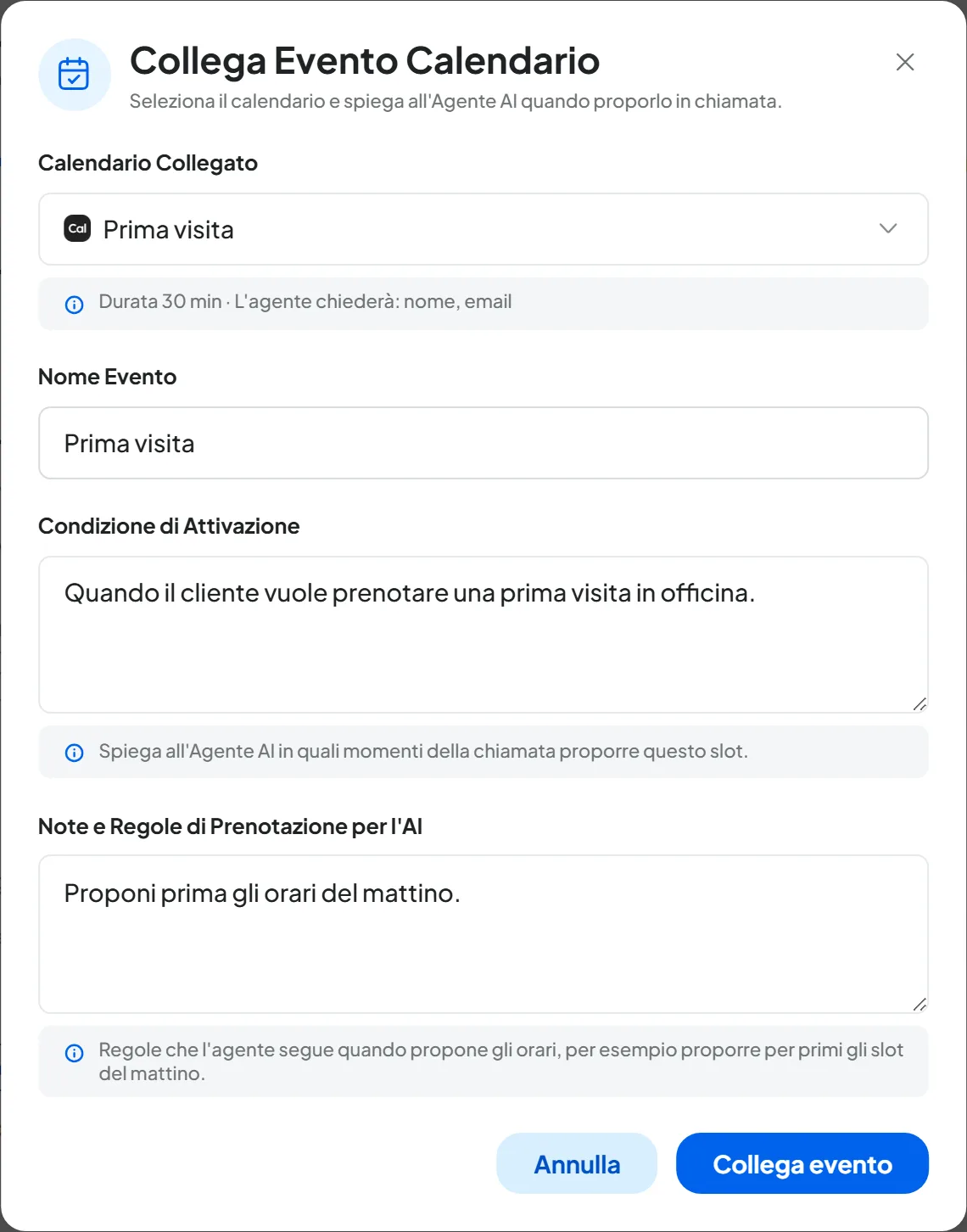
Nel passo «In Chiamata» del Profilo Agente scegli quali tipi di evento l'agente può prenotare e quando proporli. Come si fa, come l'agente prenota durante la chiamata e come provarlo è spiegato in In Chiamata: appuntamenti.
#Dove vedi l'appuntamento
L'appuntamento compare sul calendario come una prenotazione normale di Cal.com o di Calendly; su Google Calendar compare nel calendario di destinazione e Google manda l'invito al cliente. In SupportFast lo trovi nella chiamata, in Chiamate: elenco e dettaglio, e nei dati di fine chiamata: vedi Post Chiamata: dati, email, webhook.
#Limiti da conoscere
- L'agente fissa nuovi appuntamenti: non li sposta e non li cancella.
- Gli orari si calcolano nel fuso orario del workspace, che imposti in Impostazioni del workspace.
- L'agente chiede al cliente il nome, l'email e i campi obbligatori che hai aggiunto tu al tipo di evento: senza, la prenotazione non parte e l'agente li richiede. I campi facoltativi l'agente li conosce, ma non è detto che li chieda. Su Cal.com il «Telefono» lo compila SupportFast con il numero da cui chiama il cliente.
- Su Cal.com gli altri campi già previsti da Cal.com, per esempio il luogo, l'agente non li compila. Se uno di questi è obbligatorio, la scheda del tipo di evento lo segnala con l'avviso «Il provider richiede campi che gli Agenti non compilano» (il «provider» è Cal.com). Rendilo facoltativo su Cal.com, altrimenti la prenotazione può essere rifiutata.
#Scollegare un calendario
Lo scolleghi dal menu ⋮ della sua pagina, con Elimina integrazione. I tipi di evento di quel calendario spariscono dagli agenti vocali che li usavano: un agente che resta senza tipi di evento smette di prenotare. Gli appuntamenti già presi restano sul calendario. Cosa succede in più per ogni calendario è nella sua pagina.
Disponibile nei piani con la funzione «Prenotazioni a calendario»: vedi Piani, quote e consumi.
#Domande frequenti
L'agente dice che non ci sono orari liberi, ma il calendario è vuoto.
Controlla gli orari del tipo di evento, il preavviso minimo e fin quando si può prenotare: su Cal.com e Calendly nelle impostazioni del tipo di evento sul calendario, su Google Calendar nell'«Anteprima slot» del tipo di evento in SupportFast. Controlla anche il fuso orario del workspace: l'agente ragiona in quel fuso.