

Le impostazioni valgono per tutto il workspace: le usano tutti i suoi agenti, le automazioni e le campagne. Le apri da WorkspaceImpostazioni nella barra laterale. La pagina si intitola «Impostazioni Workspace» e ha due schede, Generali e Contatti.
La scheda Generali si salva tutta insieme con la barra in basso (vedi Salvare le modifiche): salva prima di cambiare scheda o pagina.
#Profilo Workspace
Il riquadro «Profilo Workspace» contiene i dati che identificano il workspace nella console.
- Nome Workspace Testo · da 2 a 50 caratteri · obbligatorio
Il nome che compare in Home, nella barra laterale, nell'elenco dei workspace e nelle finestre di creazione. Lo vedono tutti i colleghi che hanno accesso al workspace.
- Descrizione Testo · fino a 250 caratteri
Una nota per il team su cosa contiene il workspace, per esempio «Sede di Verona: officina e ricambi». I tuoi clienti non la vedono.
- Colore Identificativo Colore
Tinge l'avatar del workspace in tutta la console. Scegli uno degli 8 colori in Predefiniti o un colore libero dal selettore.
#Lingue e Localizzazione
Il riquadro «Lingue e Localizzazione» stabilisce le lingue degli agenti e il fuso orario di riferimento.
- Lingue supportate Una o più lingue · almeno una
Le lingue in cui scrivi i testi degli agenti del workspace: benvenuto, domande suggerite, moduli e messaggi hanno una versione per ogni lingua. Non limitano le risposte: l'agente chat risponde nella lingua in cui scrive il cliente, anche se non è in elenco. L'agente vocale parla la sua Lingua Principale, che scegli fra queste.
La prima lingua dell'elenco è la prima lingua del workspace: in questa lingua partono le email di notifica delle conversazioni, e da lei dipende il prefisso proposto per i numeri di telefono dei contatti (+39 con l'italiano). Con l'inglese non c'è un prefisso proposto: i numeri vanno scritti con il prefisso internazionale.
Per aggiungerne, premi Aggiungi lingua, seleziona una o più lingue e conferma. Per toglierne una, premi la X sulla sua etichetta: l'ultima lingua rimasta non si toglie.
Puoi scegliere fra le 11 lingue elencate in Lingue supportate.
- Fuso Orario Elenco · obbligatorio
L'ora di riferimento del workspace. In questo fuso valgono gli orari di apertura, le statistiche e le automazioni. Apri l'elenco e scrivi il nome della città per trovarla.
Le campagne hanno un fuso orario proprio e ti avvisano se è diverso da quello del workspace: vedi Opzioni Campagna.
Queste lingue riguardano gli agenti e i loro testi. La lingua in cui leggi la console la scegli invece nel tuo Profilo.
#Orari di apertura e giorni di chiusura
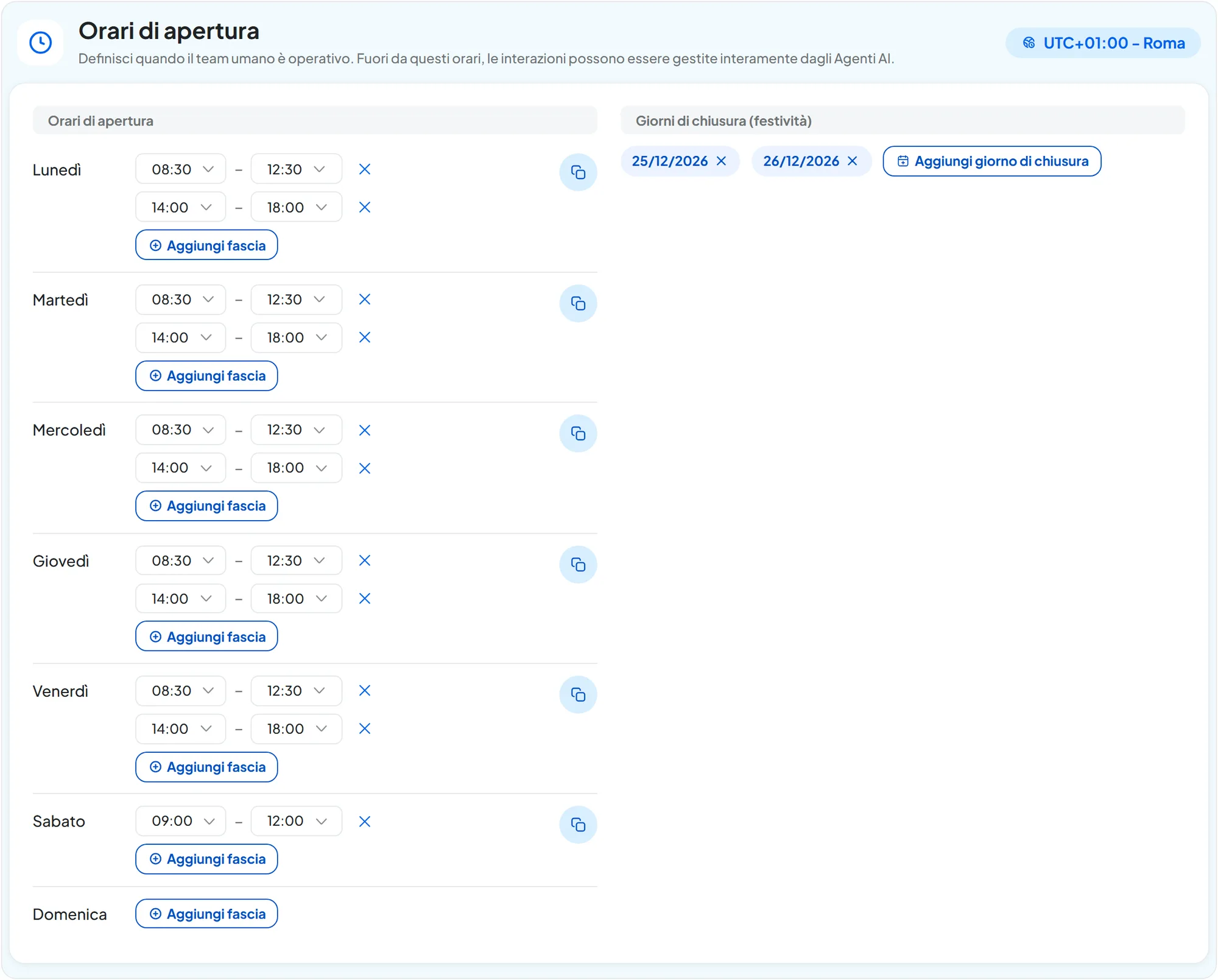
Il riquadro «Orari di apertura» dice alla console quando il tuo team è al lavoro. In alto a destra vedi il fuso orario in cui valgono gli orari. Il riquadro ha due colonne: le fasce orarie di ogni giorno e i giorni di chiusura.
-
Aggiungi la prima fascia
Sulla riga del lunedì premi Aggiungi fascia. La console propone 08:00–12:00: cambia gli orari con le tendine Dalle e Alle, a passi di 30 minuti.
-
Aggiungi la fascia del pomeriggio
Premi di nuovo Aggiungi fascia: la seconda proposta è 14:00–18:00. Un giorno può avere più fasce. Per toglierne una premi la sua X.
-
Copia sugli altri giorni
Premi l'icona Copia queste fasce su altri giorni. Scegli Giorni feriali (da lunedì a venerdì), Fine settimana (sabato e domenica) o Tutti i giorni. Le fasce copiate sostituiscono quelle che quei giorni avevano.
-
Aggiungi i giorni di chiusura
In Giorni di chiusura (festività) premi Aggiungi giorno di chiusura, scegli la data nel calendario e premi Aggiungi giorno. Ripeti per ogni festività o giorno di ferie.
-
Salva
Premi Salva modifiche nella barra in basso.
#A cosa servono gli orari
Gli orari di apertura sono il riferimento per tutte le impostazioni che chiedono «in orario» o «fuori orario»:
- agente chat: quando i clienti possono chiedere un operatore, in «Orari di Disponibilità Operatori» (Chat Operatore), e quando l'agente risponde da solo, in «Orari di Risposta dell'Agente» (Interfaccia);
- WhatsApp, Instagram e Messenger: l'«Orario di Risposta» nella pagina di ogni canale (WhatsApp: impostazioni del canale, uguali per Instagram e Messenger);
- agente vocale: la «Disponibilità Oraria» di ogni destinazione del trasferimento e la condizione «Durante l'orario di lavoro» dei messaggi di benvenuto (Generali: identità, voce e saluto);
- automazioni: l'opzione «Solo in orario di apertura» delle attese (Nodi: logica e dati);
- statistiche: il riquadro «Dentro / fuori orario» della Dashboard dell'agente chat.
Imposta sempre gli orari, anche se l'agente risponde a ogni ora. Ogni impostazione che dipende dagli orari ti avvisa se il workspace non ne ha. Senza fasce, per l'agente vocale il workspace risulta sempre chiuso. Tutti gli orari di SupportFast, messi a confronto, sono in Gli orari in SupportFast.
#Chiave OpenAI
La chiave OpenAI è il codice che collega SupportFast a un tuo account OpenAI. Non serve: senza, gli agenti usano l'AI compresa nel piano. Con una chiave, i messaggi AI li paghi tu a OpenAI e non scalano dalla quota del piano.
Il riquadro «Chiave OpenAI» lo vede solo chi ha il permesso «Fatturazione», perché la chiave è un costo. Di partenza il workspace usa la chiave dell'account, se c'è; se spegni Usa la chiave API dell'Account principale puoi inserirne una solo per questo workspace. Vale la chiave più vicina all'agente: prima quella dell'agente, poi quella del workspace, poi quella dell'account. Vedi Chiave OpenAI.
#Elimina Workspace
In fondo alla scheda, il riquadro rosso «Elimina Workspace» ricorda che l'eliminazione è irreversibile. Il pulsante Elimina Workspace apre la finestra di conferma: cosa si perde e come confermare lo trovi in Eliminare un workspace.
#La scheda Contatti
La scheda Contatti raccoglie le impostazioni della rubrica del workspace. Non è il modulo contatti della chat, che si regola per ogni agente in Profilo Agente › Contatti. Contiene:
- la «Profilazione Automatica», con cui l'agente AI compila la scheda del contatto a fine conversazione e lo inserisce nelle liste. Si salva con la barra in basso;
- le «Variabili», cioè le variabili del contatto: i dati che gli agenti raccolgono e salvano sulla scheda, fino a 30 personalizzate. Ogni variabile si salva dalla sua finestra.
Le spieghiamo in Variabili e profilazione automatica.