

#Come si scrivono
Una variabile si scrive fra doppie graffe: {{user.firstName}}. Quando l'automazione parte, al suo posto entra il valore vero, per esempio «Mario».
- I livelli si separano col punto:
{{call.appointment.startsAt}}. Per i dati di un webhook o di un'API vedi Il formato dei dati. - I nomi si scrivono come li propone il pannello Variabili, maiuscole comprese:
{{Analisi.interesse}}e{{analisi.interesse}}non sono la stessa variabile.
#Come si inseriscono
- Nei campi su una riga, l'icona Inserisci variabile in fondo al campo.
- Nelle aree di testo e nei JSON, il pulsante Aggiungi variabile sotto il campo.
- Nell'email, il pulsante Variabile nella barra dell'editor e l'icona dentro i campi dei destinatari.
La variabile entra dove sta il cursore. Puoi anche scriverla a mano.
Il pulsante Variabili, in alto a sinistra sulla tela, apre lo stesso elenco. Lì il clic su una variabile la copia negli appunti: poi la incolli dove serve.
#Il pannello Variabili
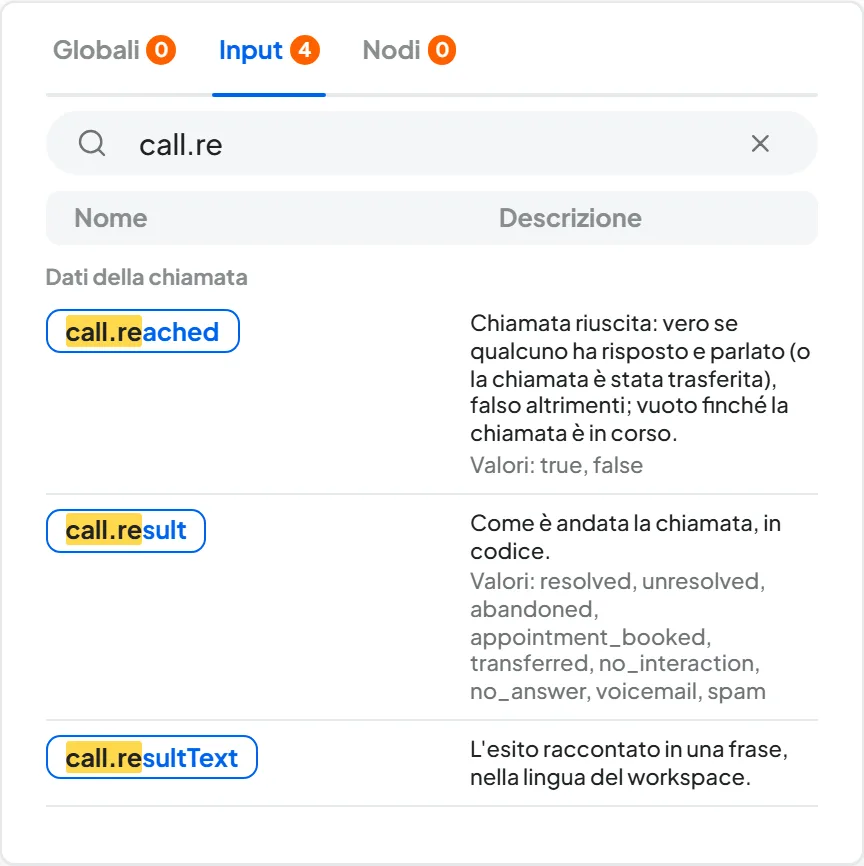
Il pannello divide le variabili in tre schede, con una ricerca in alto.
| Scheda | Cosa contiene |
|---|---|
| Globali | I dati di sistema: la data di oggi, il fuso orario del workspace e, se l'evento porta una conversazione, lo storico dei messaggi. |
| Input | I dati portati dall'evento, in fasce: Dati del contatto, Dati della chiamata, Dati ricevuti dal webhook, Variabili del tool. |
| Nodi | I risultati dei nodi del flusso, sotto il nome di ciascun nodo. |
#Variabili globali
{{today}}La data di oggi.
{{timezone}}Il fuso orario del workspace, per esempio
Europe/Rome.{{history}}Solo con eventi di Conversazioni e TelefoniaLa conversazione fra cliente e agente, in testo, un messaggio per riga.
#Dati del contatto
Le variabili {{user.*}} portano i dati del contatto dell'esecuzione. Quelle standard sono queste:
| Variabile | Cosa contiene |
|---|---|
{{user.email}} | L'indirizzo email del contatto. |
{{user.phone}} | Il numero di telefono del contatto, usato per chiamate e WhatsApp. |
{{user.firstName}} | Il nome del contatto. |
{{user.lastName}} | Il cognome del contatto. |
{{user.fullName}} | Nome e cognome del contatto, letti insieme. |
{{user.company}} | L'azienda per cui il contatto lavora. |
{{user.language}} | La lingua in cui il contatto preferisce essere seguito. |
Ci sono anche le variabili del contatto personalizzate, cioè i campi che crei nel workspace, col loro nome tecnico: per esempio {{user.targa}}. Si creano come spiegato in Variabili e profilazione automatica.
Queste variabili sono piene solo se l'esecuzione ha un contatto. Ce l'ha in quattro casi:
- con gli eventi dei contatti;
- con gli eventi di Conversazioni e Telefonia che hanno un contatto;
- dopo un nodo Gestione Contatto che lo trova o lo crea;
- dopo un nodo WhatsApp Template, se al numero WhatsApp è collegato un agente: l'esecuzione prende il contatto del numero a cui è partito il template.
Con il trigger Webhook, quindi, metti prima un Gestione Contatto con «Aggiorna contatto», con l'email o il telefono ricevuti, per esempio {{webhook.email}}.
«Aggiorna contatto» crea il contatto se non lo trova. Il nodo cerca il contatto con l'email o il telefono che gli dai; se non c'è, lo aggiunge alla rubrica. Ogni richiesta con un indirizzo nuovo crea quindi un contatto nuovo, anche una richiesta di prova o con un indirizzo sbagliato. Vedi Gestione Contatto.
#Dati della chiamata
Con gli eventi di Telefonia l'esecuzione riceve le variabili {{call.*}}. Queste sono quelle per i messaggi e le condizioni:
| Variabile | Cosa contiene |
|---|---|
{{call.customerNumber}} | Il numero del cliente, col prefisso internazionale: chi chiama in entrata, chi riceve in uscita. Vuoto se il numero è anonimo. |
{{call.agentNumber}} | Il numero dell'agente, cioè la tua linea. |
{{call.direction}} | La direzione: inbound (in entrata) o outbound (in uscita). |
{{call.startedAt}} · {{call.endedAt}} | Data e ora di inizio e di fine, nel fuso del workspace. |
{{call.duration}} | La durata in forma leggibile, per esempio «3 min 5 s». Si conta dalla risposta, senza lo squillo; è vuota se nessuno ha risposto. |
{{call.reached}} | true se la chiamata è riuscita, altrimenti false. In una Condizione usa l'operatore È vero. |
{{call.result}} | L'esito della chiamata, da usare nelle Condizioni: i valori possibili li mostra il pannello Variabili. Nei messaggi usa {{call.resultText}}. |
{{call.resultText}} | L'esito raccontato in una frase, nella lingua del workspace. |
{{call.sentiment}} | Il tono del cliente, positivo, neutro o negativo: i valori possibili li mostra il pannello Variabili. |
{{call.summary}} | Il riepilogo della chiamata in poche righe. |
{{call.transcript}} | La trascrizione completa. |
{{call.variables.*}} | I dati estratti dalla chiamata, col nome scelto in Estrazione Dati e Variabili, per esempio {{call.variables.targa}}. |
{{call.transferName}} | La destinazione del trasferimento: il nome, o il numero se il nome manca. |
{{call.recordingUrl}} | Il link alla registrazione. È vuoto se nessuno ha risposto o se la registrazione non è ancora disponibile. |
{{call.appointment.startsAt}} | Data e ora dell'appuntamento prenotato, nel fuso del workspace. |
{{call.appointment.startsAtIso}} | La stessa data nel formato che leggono i sistemi. |
{{call.appointment.calendarName}} | Il calendario su cui è stato prenotato. |
Nel nodo Attendi usa {{call.appointment.startsAtIso}}. È la data in un formato che il nodo sa leggere. Nei messaggi al cliente usa {{call.appointment.startsAt}}.
Ci sono anche variabili tecniche per le integrazioni, come gli identificativi e il motivo di chiusura in {{call.endReason}}. Sono le stesse del Webhook di fine chiamata.
#Dati del webhook
Con il trigger Webhook i dati ricevuti diventano variabili {{webhook.*}}, per esempio {{webhook.email}}. Il pannello propone i campi della prova ricevuta con Metti in ascolto: fai la prova con gli stessi campi che il servizio esterno manderà davvero. Come si leggono campi annidati, parametri e header è spiegato in Il formato dei dati.
#Risultati dei nodi
Prompt, API ed Effettua Chiamata producono un risultato che i nodi successivi leggono col nome del nodo davanti. Scrivi sempre il nome del nodo: {{interesse}} da solo arriva vuoto. Se rinomini il nodo, aggiorna le variabili nei nodi successivi: la console segnala quelle col nome vecchio.
| Nodo | Variabili |
|---|---|
| API | {{CRM}} per tutta la risposta, oppure un campo, come {{CRM.cliente.email}}. |
| Prompt con Risposta Testo | {{Analisi}}. |
| Prompt con Risposta Tool | Una variabile per parametro: {{Analisi.interesse}}. |
| Effettua Chiamata | Gli stessi dati della chiamata, per l'ultimo tentativo: {{Richiamo.reached}}, {{Richiamo.summary}}, {{Richiamo.endReason}}. |
Un risultato esiste solo dopo il suo nodo. Usalo nei nodi che vengono dopo. Dopo una Condizione, il risultato di un nodo che sta in un ramo c'è solo se l'esecuzione è passata da quel ramo.
#Quando una variabile non esiste
Una variabile che non esiste, o non ha un valore, diventa testo vuoto, e l'automazione non si ferma. Una variabile che nessun nodo o evento produce è segnalata da un avviso, che non blocca la pubblicazione: vedi Salvare, pubblicare, correggere.
«Gentile {{user.firstName}}, la aspettiamo.» Se il nome manca, il cliente legge «Gentile , la aspettiamo.».
Una Condizione con {{user.firstName}} «Esiste»: nel ramo «Sì» il messaggio col nome, in «Altrimenti» un messaggio senza.
#Domande frequenti
Una variabile arriva vuota. Cosa controllo?
Controlla la fonte: l'evento porta davvero quel dato? Vedi Dati del contatto e Dati del webhook.