

Apri Agente chatProfilo AgenteChat Operatore. Qui accendi la live chat: la possibilità che un collega prenda una conversazione al posto dell'agente e poi gliela restituisca.
Per ricevere anche un'email accendi Richiesta Operatore in Generali › Notifiche Email. Come prendere la chat e restituirla all'agente: Intervenire come operatore.
Disponibile nei piani che comprendono la live chat: vedi Piani, quote e consumi.
Prima di iniziare
- Se vuoi che gli operatori siano disponibili solo in certi orari, imposta prima gli orari di apertura del workspace.
#Live Chat e Subentro Operatore
Tre interruttori, uno dentro l'altro: ognuno vale solo se quello sopra è acceso.
- Abilita Live Chat Sì / No
Permette ai colleghi di prendere una conversazione dell'agente con Prendi il controllo, in Conversazioni. Spento, quel pulsante manca e dalla console puoi scrivere solo note interne. Fanno eccezione le fasce in cui l'agente tace per i suoi orari di risposta: vedi Orari di Risposta dell'Agente.
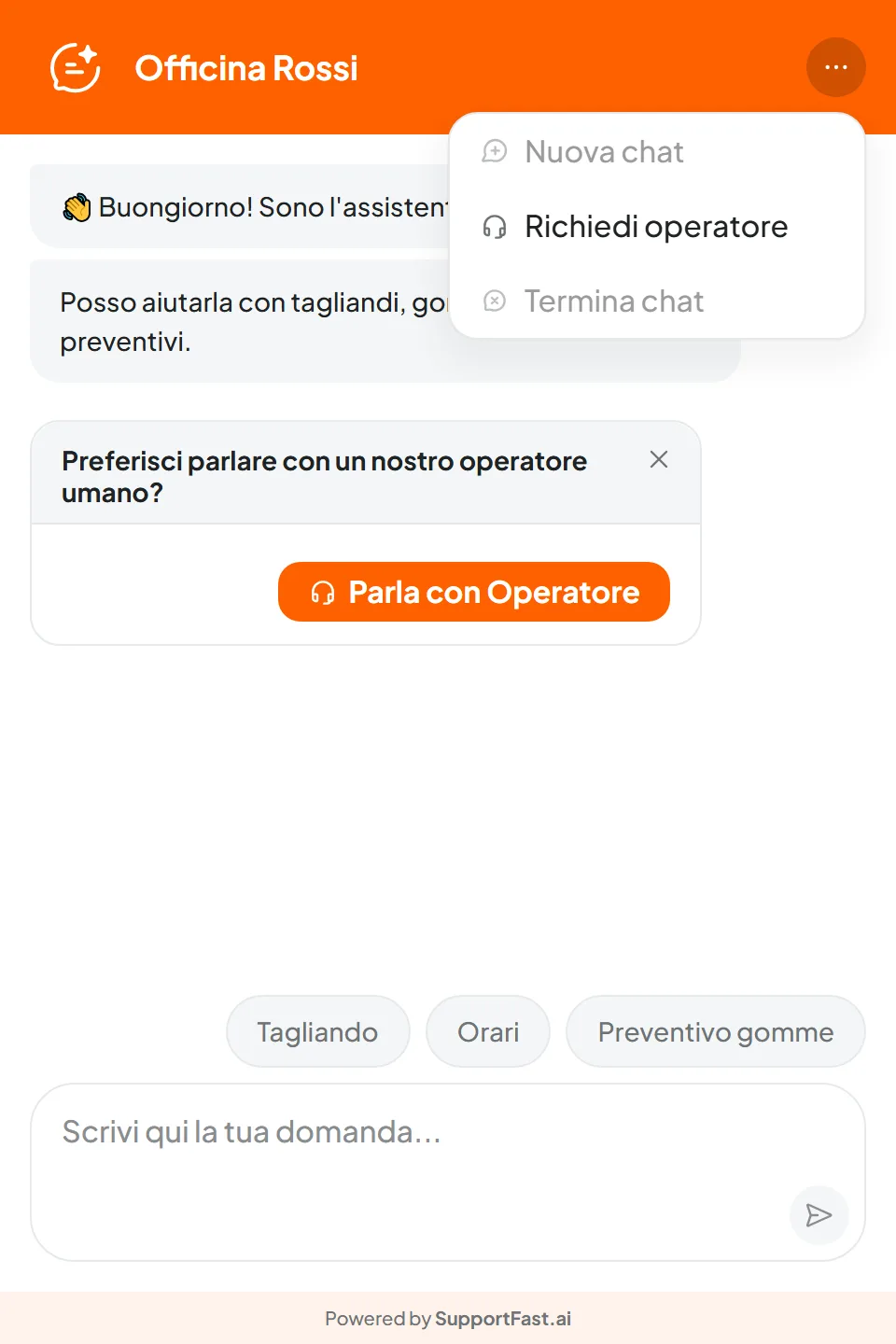
- Mostra Bottone "Richiedi Operatore" nell'Header del Widget Sì / No
Nonostante il nome, non aggiunge un pulsante: aggiunge la voce Richiedi operatore nel menu in alto della chat sul sito, cioè nel widget, nel link e nell'iframe. Su WhatsApp, Instagram e Messenger questa voce non c'è.
- Form di Contatto Obbligatorio prima del trasferimento Sì / No
Quando il cliente sceglie Richiedi operatore, prima compila un modulo con i campi che scegli sotto. Se la chat conosce già quei dati, il modulo non compare.
Sotto c'è il riquadro Campi form contatti, che vale solo con il modulo acceso: vedi Campi form contatti.
#Il nodo Live chat del Playground
Per passare la chat a un collega in un momento preciso, per esempio dopo un reclamo, puoi usare anche il nodo Live chat nel Playground. Lì la richiesta parte quando lo decide l'agente, su tutti i canali, anche su WhatsApp, Instagram e Messenger. Rispetto agli interruttori di questa scheda:
- usa gli orari e il messaggio di indisponibilità qui sotto;
- non mostra il modulo prima del trasferimento, che vale solo per la voce Richiedi operatore;
- non dipende dalla voce nel menu, ma Abilita Live Chat deve restare acceso: altrimenti la richiesta arriva in Conversazioni, ma nessun collega può prendere la chat.
#Orari di Disponibilità Operatori
- L'operatore è disponibile Sempre · Solo in orario di apertura · Solo fuori orario di apertura
Quando il cliente può chiedere una persona. Segue gli orari di apertura, il fuso orario e i giorni di chiusura del workspace. Fuori dagli orari scelti, chi chiede un operatore legge il messaggio di indisponibilità e può continuare a scrivere all'agente.
- Messaggio di Indisponibilità Testo · per lingua · max 200 caratteri
Il testo che legge chi chiede un operatore fuori orario. Se l'operatore segue gli orari, va scritto in ogni lingua.
Se il workspace non ha orari di apertura compare «Il workspace non ha orari di apertura: l'operatore risulta sempre disponibile.». Configura gli orari porta alle Impostazioni del workspace.
#Le variabili del messaggio
Il messaggio può usare due variabili, che nella chat diventano il prossimo momento utile. Sopra il campo le trovi in Tag dinamici disponibili: un clic le inserisce nel punto in cui stai scrivendo.
| Variabile | Diventa | Esempio |
|---|---|---|
{{next_livechat_day}} | Il giorno, nella lingua del cliente | Lunedì |
{{next_livechat_hour}} | L'ora | 09:00 |
«Un operatore Le risponderà al più presto.» Fuori orario il cliente aspetta senza sapere fino a quando.
«Siamo chiusi: un collega Le risponderà {{next_livechat_day}} alle {{next_livechat_hour}}. Intanto può scrivere al nostro assistente.»
#Come si salva e come verificare
Premi Salva modifiche nella barra in fondo: compare «Chat operatore salvata».
Per provare, apri il link della scheda Condividi e scegli Richiedi operatore: in Agente chatConversazioni la chat compare fra quelle In attesa di operatore.
#Domande frequenti
Il cliente non vede «Richiedi operatore».
Accendi Abilita Live Chat e Mostra Bottone "Richiedi Operatore" nell'Header del Widget, poi salva.
Il cliente legge che l'operatore tornerà, ma siamo in ufficio.
La disponibilità segue gli orari del workspace. Controlla nelle Impostazioni del workspace il fuso orario, le fasce di apertura e i giorni di chiusura.