

#Dove si imposta
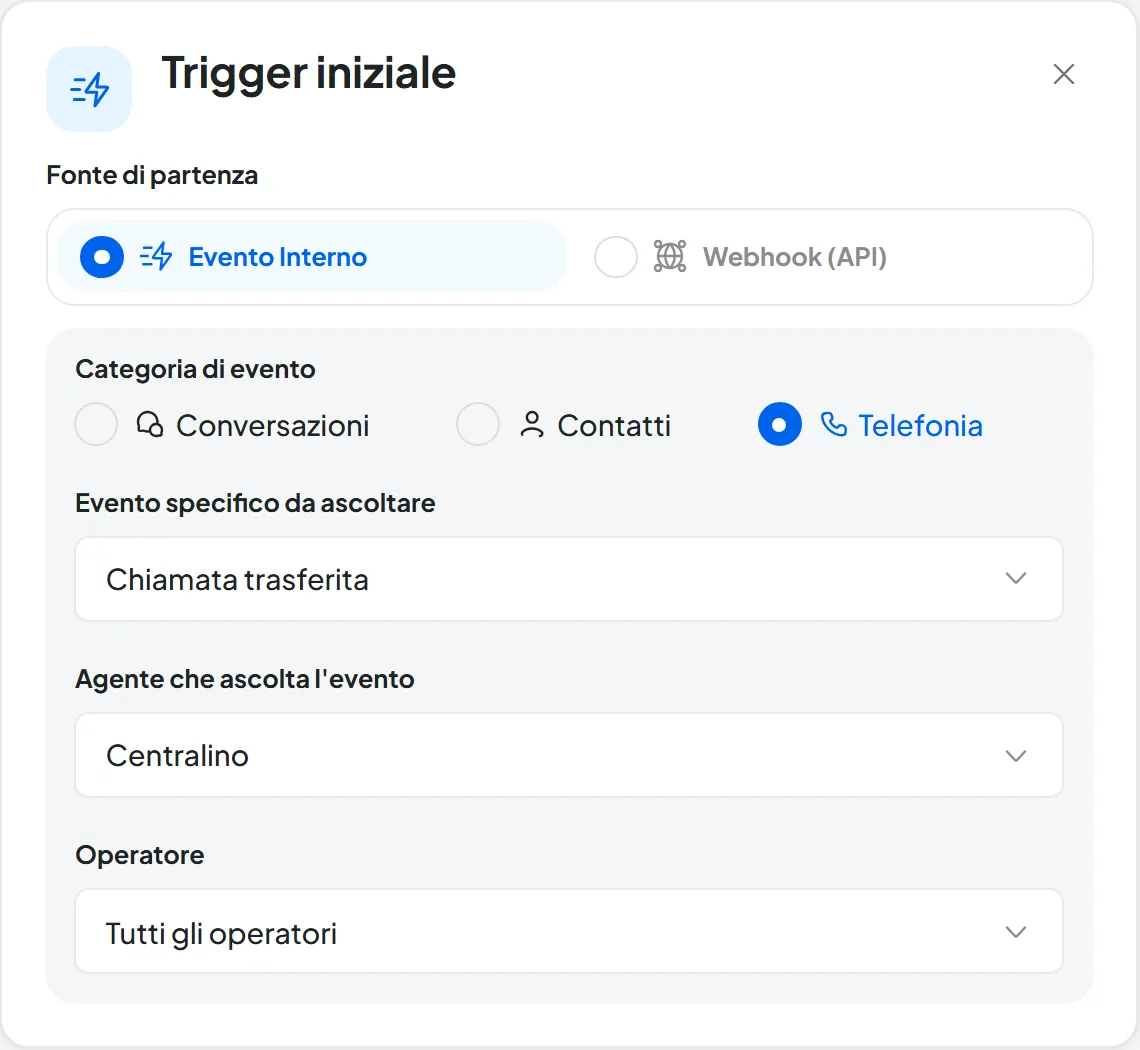
Il trigger si sceglie al secondo passo della creazione. Dopo, lo cambi nel Playground dell'automazione: premi la scheda in cima al flusso e si apre il pannello Trigger iniziale.
Nel Playground le scelte del pannello non si salvano da sole: entrano nella bozza e partono con Salva modifiche.
Cambiare l'evento mette in pausa l'automazione. Se l'automazione è attiva e cambi fonte, evento, agente, lista, tool o operatore, al salvataggio va In pausa e devi pubblicarla di nuovo. Il pannello lo ricorda prima che salvi.
#La fonte di partenza
- Evento Interno Predefinita
Un fatto che succede in SupportFast, in tre categorie: conversazioni, contatti, telefonia. Sono 12 eventi in tutto, descritti qui sotto.
- Webhook (API) Funzione del piano
Una richiesta mandata da un altro software a un indirizzo unico dell'automazione. Richiede la funzione «API e webhook»: se il piano non la comprende, la scheda ha il lucchetto e il clic apre la finestra del piano.
#I campi dell'evento interno
Scegli Categoria di evento ed Evento specifico da ascoltare, poi i campi che l'evento chiede: sono nella colonna «Cosa chiede» delle tabelle qui sotto. Due campi meritano una nota.
- Agente che ascolta l'evento Menu · obbligatorio per Conversazioni e Telefonia
L'automazione parte solo per gli eventi di questo agente. Con Conversazioni l'elenco mostra gli agenti chat, con Telefonia gli agenti vocali.
- Operatore Menu · solo con Chiamata trasferita e Trasferimento fallito
Limita l'evento a una delle destinazioni di trasferimento dell'agente vocale, indicata col nome o col numero.
Nelle automazioni «operatore» ha tre significati. Nel campo Operatore del trigger è una destinazione di trasferimento dell'agente vocale: un collega o un numero. Nell'evento Richiesta di Live Chat è una persona del team che risponde nella live chat (scheda Chat Operatore). Nella Condizione, il campo Operatore è il tipo di confronto, come «Uguale a» o «Esiste».
#Gli eventi uno per uno
#Conversazioni
Valgono per le conversazioni dell'agente chat scelto. Portano i dati del contatto e la conversazione, quindi anche lo storico dei messaggi in {{history}}.
| Evento | Quando parte | Cosa chiede |
|---|---|---|
| Ad ogni messaggio | Quando l'agente risponde in una conversazione: vedi più sotto. | Agente |
| Richiesta di Live Chat | Quando nella conversazione viene chiesto un operatore, cioè una persona del team nella live chat (scheda Chat Operatore). | Agente |
| Compilazione Form di contatto | Quando nella conversazione arriva il modulo dei contatti compilato. | Agente |
| Utilizzo di Tool | Quando l'agente usa il tool scelto. Un tool è un nodo che crei nel Playground dell'agente chat: dice all'agente quando fare qualcosa e quali dati raccogliere dalla conversazione. I dati raccolti arrivano nelle «Variabili del tool». | Agente e tool |
#Contatti
Valgono per tutti i contatti del workspace: non serve scegliere un agente. Portano i dati del contatto in {{user.*}}.
| Evento | Quando parte | Cosa chiede |
|---|---|---|
| Nuovo Contatto | Quando nel workspace nasce un contatto. | — |
| Contatto Modificato | Quando cambiano i dati di un contatto. | — |
| Contatto nella Lista | Quando un contatto viene aggiunto alla lista scelta, per esempio con un'importazione verso quella lista o con il nodo Gestione Contatto di un'altra automazione. Non scatta per il contatto nuovo che l'AI crea già dentro la lista, con l'«Inserimento automatico in lista» della Profilazione automatica: per lui partono solo le automazioni di Nuovo Contatto. | Lista |
| Contatto Eliminato | Quando un contatto viene eliminato. Il contatto non esiste più: un nodo Gestione Contatto non può agire su di lui, e la console lo segnala sul nodo. | — |
#Telefonia
Valgono per le chiamate dell'agente vocale scelto. Portano i dati della chiamata in {{call.*}}, la conversazione della chiamata, quindi anche {{history}}, e i dati del contatto, quando la chiamata ne ha uno. Ogni chiamata è una conversazione a sé e fa partire la sua esecuzione: se lo stesso cliente richiama, l'esecuzione della prima chiamata va avanti per conto suo.
| Evento | Quando parte | Cosa chiede |
|---|---|---|
| Chiamata iniziata | Quando inizia una chiamata dell'agente. In uscita parte quando il destinatario risponde: una chiamata mai risposta non la fa partire. | Agente |
| Chiamata terminata | A fine chiamata, dopo l'analisi: esito e riepilogo sono già pronti. Parte per tutte le chiamate concluse, anche quelle mai risposte; {{call.reached}} dice se la chiamata è riuscita. Non parte per le chiamate trasferite: per quelle crea una seconda automazione su Chiamata trasferita. | Agente |
| Chiamata trasferita | Quando il trasferimento a un collega riesce. | Agente; operatore facoltativo |
| Trasferimento fallito | Quando il trasferimento non riesce. | Agente; operatore facoltativo |
L'elenco completo delle variabili di ogni evento è in Variabili.
#Comportamenti da sapere
#Ad ogni messaggio parte dalle risposte dell'agente
L'evento scatta quando risponde l'agente, non quando scrive il cliente o un operatore. L'esecuzione parte 10 minuti dopo la risposta, così la conversazione ha il tempo di andare avanti.
- Se l'agente risponde di nuovo prima che l'esecuzione sia finita, l'esecuzione riparte da capo e i 10 minuti si contano dall'ultima risposta. Resta una sola esecuzione, che non consuma altro.
- Se il cliente riprende a scrivere dopo che l'esecuzione si è chiusa, alla risposta successiva ne nasce una nuova, che consuma un'altra esecuzione.
In una conversazione lunga, o ripresa dopo una pausa, l'automazione può quindi partire più volte e rifare le sue azioni, per esempio mandare di nuovo la stessa email. È l'evento giusto per lavorare sulla conversazione nel suo insieme: riassumerla, etichettarla, spostarla in una cartella. Controlla il consumo nella Dashboard; come evitare gli avvisi doppi è spiegato nell'esempio D. Chat classificate con l'AI.
#Un'automazione può avviarne un'altra
Quando un nodo Gestione Contatto crea, modifica, aggiunge a una lista o elimina un contatto, partono gli eventi dei contatti delle altre automazioni del workspace. L'automazione che ha fatto la modifica non riparte mai da sola.
#Un evento e un agente per automazione
Ogni automazione ascolta un solo evento e, per conversazioni e telefonia, un solo agente. Per coprire due eventi o due agenti crea due automazioni: con Duplica copi il flusso e cambi solo il trigger.
#Il trigger Webhook in breve
Con la fonte Webhook (API) l'automazione parte quando un altro software manda una richiesta al suo indirizzo: Zapier, Make, il tuo gestionale, un modulo del sito.
Premi Genera indirizzo, fai la prova con Metti in ascolto e pubblica: finché la prova non arriva, l'automazione non si pubblica. Con il webhook puoi usare il nodo Risposta Webhook. Passi, formato dei dati, risposte ed esempi sono in Avviare un'automazione via webhook.
#Errori sul trigger
Se nel trigger manca qualcosa, il pannello «Gestione Errori Flusso» lo segnala alla voce «Trigger iniziale». La pubblicazione resta bloccata: vedi Salvare, pubblicare, correggere. Apri il trigger e completa i campi che mancano. Un agente, una lista, un tool o un operatore che non esistono più, per esempio un agente spostato in un altro workspace, vanno sostituiti con uno del workspace; poi salva e pubblica di nuovo.
#Domande frequenti
Posso far partire un'automazione a una data, per esempio il giorno prima di un appuntamento?
Non esiste un evento legato a una data. Si parte da un evento che porta la data, come Chiamata terminata con un appuntamento preso, e si aggiunge un nodo Attendi con «Data da variabile». L'esempio completo è in Esempi pronti.