

Apri una scheda da WorkspaceContatti: clicca la riga, la freccia Apri contatto o Vedi contatto nel menu della riga. Dentro una conversazione, l'icona Scheda contatto apre gli stessi dati in un pannello laterale, senza l'attività. La barra Torna ai Contatti riporta all'elenco come l'avevi lasciato.
#La testata
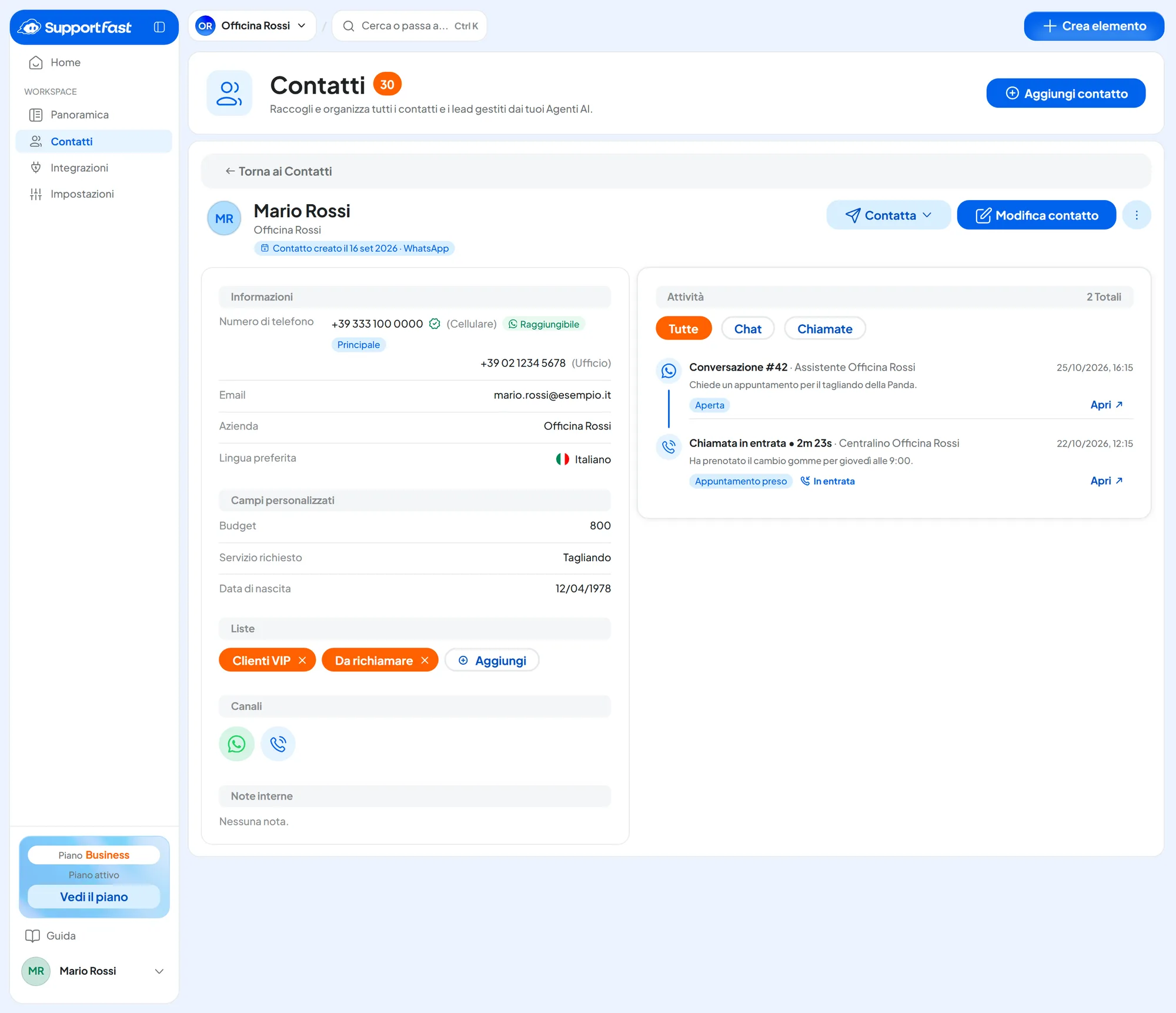
In alto trovi le iniziali, il nome (o «Senza nome») e l'azienda. La scritta «Contatto creato il … · fonte» dice quando e da dove è nato il contatto: le fonti sono spiegate in La rubrica dei contatti.
- Contatta apre i recapiti principali fuori dalla piattaforma: Whatsapp apre WhatsApp, Email il tuo programma di posta, Chiama il telefono. Non crea una conversazione in SupportFast: per scrivere su WhatsApp dalla console usa Nuova conversazione.
- Modifica contatto apre il modulo di modifica.
- Altre azioni (i tre puntini) contiene Cronologia, Blocca contatto ed Elimina contatto.
Se il contatto è bloccato, accanto al nome c'è «Bloccato». Sotto la testata compare una fascia rossa con chi l'ha bloccato, quando e perché. Il blocco è spiegato in Blocco dei contatti.
#Informazioni
- Numero di telefono Fino a 10
Tutti i numeri, ognuno con la sua etichetta (per esempio «Lavoro»). Il primo è il principale, ed è quello che usa il menu Contatta. Quando i numeri sono più d'uno, il primo porta «Principale».
La spunta di verifica indica un numero confermato: «Verificato da una telefonata il …» o «Verificato da WhatsApp il …».
Accanto al principale c'è lo stato WhatsApp del contatto:
- «Mai contattato», finché WhatsApp non ha confermato il numero;
- «Raggiungibile», quando il contatto ti ha scritto su WhatsApp o un tuo messaggio gli è stato consegnato;
- «Non raggiungibile», quando il numero risulta senza WhatsApp: le campagne WhatsApp lo escludono, con il motivo «non su WhatsApp».
Un numero che non è su WhatsApp può restare «Mai contattato»: te ne accorgi quando un template inviato a quel numero risulta non consegnato. Lo stesso stato lo vedi nell'elenco dei contatti, con un segno verde o rosso sulla riga («Raggiungibile su WhatsApp · verificato il …»), e nel filtro Stato WhatsApp. Da non confondere con i «raggiungibili» del pubblico di una campagna, che vuol dire contattabili: vedi Opzioni Campagna.
- Email Fino a 10
Tutti gli indirizzi, il primo è il principale.
- Lingua preferita
Una delle lingue del workspace.
#Campi personalizzati
Sono le variabili del contatto che il workspace ha deciso di raccogliere, per esempio «Budget» o «Servizio richiesto». Nella scheda compaiono tutte, anche vuote (con un trattino). Si creano nelle impostazioni del workspace, nel riquadro Variabili: vedi Variabili e profilazione automatica.
#Liste
Ogni lista del contatto compare con il suo nome: la X accanto al nome toglie subito il contatto da quella lista («Rimosso da …»). Aggiungi apre l'elenco delle liste, dove una spunta lo aggiunge subito («Aggiunto a …»). Vedi Liste.
#Canali e attività
Canali mostra le icone dei canali su cui il contatto ha almeno una conversazione o una chiamata: WhatsApp, Instagram, Messenger, sito web e telefono.
Attività, nella colonna di destra, elenca conversazioni e chiamate, dalla più recente, con i filtri Tutte, Chat e Chiamate:
- una chat mostra «Conversazione #N», l'agente, la data, il riassunto se esiste e lo stato «Aperta» o «Completata». «Completata» è la conversazione che nella casella sta fra le «Chiuse»;
- una chiamata mostra «Chiamata in entrata» o «Chiamata in uscita», la durata, l'agente, il riepilogo e il risultato.
Apri apre la conversazione o la chiamata in una nuova scheda del browser; Carica altre ne mostra di più. Vedi solo le conversazioni degli agenti che ti sono assegnati.
#La nota del contatto
Ogni contatto ha una nota per gli appunti del team, per esempio «Preferisce essere chiamato la mattina». La scrivi nel modulo di modifica, sezione Note interne, e vale per la persona. La vede solo il team, e gli agenti AI non la leggono.
Tre cose con nomi simili. La nota del contatto sta nella sezione Note interne del modulo contatto. Le note della conversazione si scrivono dentro una conversazione con il pulsante Note interne e restano in quella conversazione. Il canale Interne della casella, infine, raccoglie le prove con Test Chat e non c'entra con le note.
#Storico modifiche
Lo apri dall'orologio Storico modifiche nella riga dell'elenco, o dalla scheda con Altre azioniCronologia: la voce del menu si chiama «Cronologia», ma apre lo stesso pannello, «Storico Modifiche». Mostra ogni cambiamento, raggruppato per giorno: il campo, il valore prima e dopo («vecchio → nuovo») e la fonte.
- Con Filtra per fonte scegli una fonte: Modifica manuale, AI o Automazione. Le altre sono in Altre fonti.
- Sotto ogni modifica c'è l'autore quando serve: «Modificato da …», «Importato da …», «Ricavato dall'AI da una conversazione», «Compilato dal visitatore nel form contatti».
- Un valore barrato, con «Scartato», non è stato scritto: vedi Variabili e profilazione automatica.
Carica altri va più indietro nel tempo.
#Modificare un contatto
Premi Modifica contatto nella scheda, nel menu della riga o nel pannello della conversazione.
- Anagrafica
Nome, Cognome, Nominativo, Azienda e Lingua preferita. Il nominativo si compone da solo con nome e cognome, finché non lo scrivi tu; se lo svuoti, torna automatico.
- Recapiti
Una riga per numero o email. Per i numeri scegli il paese nel menu Prefisso. Ogni riga ha un'Etichetta libera, con suggerimenti come «Cellulare» o «Lavoro». Ci sono anche la freccia Rendi principale e il cestino Togli il recapito.
Con Aggiungi un altro numero e Aggiungi un'altra email arrivi a 10 per tipo. Se cambi un numero verificato, perde la verifica: la console te lo ricorda.
- Canali Social
Instagram (per esempio @username) e Facebook (link al profilo o alla pagina). Testo libero.
- Campi personalizzati
Un controllo per ogni campo, con sotto la sua descrizione. Il link Gestisci i campi porta alle impostazioni del workspace, se hai il permesso «Gestione Workspace».
Premi Salva modifiche. Puoi modificare anche un contatto bloccato.
Se alcuni valori non vanno bene, il resto viene salvato lo stesso. Resti nel modulo con un avviso come «Salvato, tranne 1 campo: trovi il motivo sotto il campo.». I motivi più comuni:
| Motivo sotto il campo | Cosa fare |
|---|---|
| «Indirizzo email non valido», «Numero di telefono non valido» | Correggi il recapito; per i numeri controlla il prefisso. |
| «Questo recapito appartiene già a un altro contatto» | Lo stesso numero o email è su un'altra scheda. Toglilo da quella, poi riprova. |
| «Valore fuori dalle opzioni dichiarate», «Serve un numero», «Data non valida» | Il valore non rispetta il tipo della variabile. |
| «Qualcun altro ha modificato il contatto: riapri la scheda e riprova» | Un collega o l'AI ha appena cambiato il contatto. Riapri la scheda e rifai la modifica. |
| «Hai raggiunto il numero massimo di recapiti» | Hai già 10 numeri o 10 email. |
Nome, cognome, nominativo e azienda scritti da una persona, l'AI non li cambia: vedi Variabili e profilazione automatica.
#Creare un contatto a mano
-
Apri il modulo
In WorkspaceContatti premi Aggiungi contatto. Si apre la pagina «Nuovo contatto».
-
Scrivi almeno un recapito
Serve almeno un'email o un numero di telefono validi: un contatto con il solo nome non viene creato. Per un numero senza prefisso, scegli il paese in Prefisso. Parte già dal paese della prima lingua del workspace, per esempio l'Italia; se la prima lingua è l'inglese parte vuoto, e il paese lo scegli tu. Vedi La stessa persona su canali diversi.
-
Completa e crea
Aggiungi nome, cognome, azienda, variabili del contatto e nota, poi premi Crea contatto.
Risultato
Leggi «Contatto creato» e si apre la scheda. Le liste le aggiungi da qui, con Aggiungi: il modulo di creazione non le ha.
Se il recapito c'è già, cambi il contatto esistente. Se l'email o il numero che scrivi appartengono già a un contatto, non ne nasce uno nuovo: si modifica quello, e si apre la sua scheda. La console scrive comunque «Contatto creato».
- I campi del modulo prendono il posto dei suoi: nome, cognome, azienda, lingua, account social, nota e variabili. Quelli che lasci vuoti vengono svuotati.
- Un recapito nuovo si aggiunge a quelli che ha.
- Se l'email è di un contatto e il numero di un altro, non si salva nulla e leggi «Questo recapito appartiene già a un altro contatto».
Per sapere quale contatto stai per toccare, prima di creare cerca il numero o l'email in Cerca per nome, telefono, email.... Se c'è già, apri quella scheda e premi Modifica contatto.
Puoi creare un contatto anche dentro una conversazione: Scheda contatto, poi Aggiungi informazioni. Valgono le stesse regole, e il contatto resta collegato a quella conversazione.
#Eliminare un contatto
Usa Altre azioniElimina contatto nella scheda, oppure Elimina nel menu della riga. Nella finestra di conferma premi Elimina contatto.
Per eliminarne molti, spunta le righe e premi Elimina nella barra. Se hai scelto tutti i contatti di un filtro, per confermare scrivi quanti contatti stai eliminando, in cifre: la finestra lo chiede con «Per confermare scrivi …», seguito dal numero.
Cosa succede:
- il contatto sparisce dalla rubrica e dalle sue liste;
- le sue conversazioni e chiamate restano nella console, senza più il contatto collegato;
- le esecuzioni di automazioni e gli invii di campagna in attesa per quel contatto vengono annullati.
L'eliminazione non si annulla.
Se un cliente chiede di cancellare i suoi dati, eliminare il contatto non basta. Prima elimina le sue conversazioni e le sue chiamate: le trovi nell'attività della scheda, finché il contatto esiste, ma solo per gli agenti che ti sono assegnati. Poi elimina il contatto. Tutto ciò che elimini sparisce dalla console. Come trattare queste richieste è spiegato in Privacy e sicurezza.
#Domande frequenti
Ho due schede per la stessa persona. Posso unirle?
No, i contatti non si fondono. Scegli la scheda da tenere, poi:
- annota i dati dell'altra scheda che ti servono;
- elimina l'altra scheda, oppure togli da lei i recapiti che vuoi spostare;
- aggiungi quei dati alla scheda che tieni.
L'ordine conta: un numero o un'email che stanno ancora sull'altra scheda non si possono aggiungere, e leggi «Questo recapito appartiene già a un altro contatto». Le conversazioni e le chiamate della scheda eliminata non passano a quella che tieni: restano nella console senza contatto collegato.