

#Bozza e versione pubblicata
Nel Playground lavori su una bozza. I clienti parlano con la versione pubblicata, che cambia solo quando premi Pubblica: salvare non è sufficiente.
Nel Playground lo stato della bozza, in alto a destra sulla tela, dice a che punto sei: «Modifiche non salvate», «Salvato» o «Pubblicato».
Solo il Playground si pubblica. Le altre modifiche valgono in un altro momento:
| Cosa cambi | Quando lo vedono i clienti |
|---|---|
| Istruzioni, ambito, modello, tool e nodi (Playground) | Dopo Salva modifiche e Pubblica |
| Allenamento: sito, documenti, FAQ, testi | Quando l'allenamento è «Completato» |
| Profilo Agente: interfaccia, limiti, live chat, modulo contatti | Dopo Salva modifiche nella scheda |
#Provare con la Test Chat
La Test Chat è la chat dell'agente aperta dentro il Playground. Ti fa provare la bozza salvata prima di pubblicarla: i clienti non vedono niente finché non pubblichi. Le modifiche non ancora salvate non si provano.
-
Salva le modifiche
Nel Playground premi Salva modifiche.
-
Apri la Test Chat
Premi Test Chat in alto, da qualsiasi pagina dell'agente. Si apre il Playground con la Test Chat a destra; in cima al pannello leggi «Stai provando la bozza salvata dell'agente.». Se la bozza è uguale alla versione pubblicata, o se Live è acceso, leggi invece «Stai provando la versione pubblicata, quella che risponde ai clienti.».
-
Scrivi come un cliente
Fai le domande di prova. Se hai aggiunto dei tool, le capacità in più del Playground, fai anche le richieste che devono attivarli.
-
Correggi e riprova
Cambia le istruzioni o i nodi, salva e scrivi di nuovo: la conversazione continua con la bozza aggiornata. Per ricominciare da capo scegli Nuova chat nel menu della chat. Chiudi il pannello con la X.
Quando sei soddisfatto, pubblica. Se la bozza ha degli errori, al posto della chat si apre il pannello degli errori: correggili e riprova.
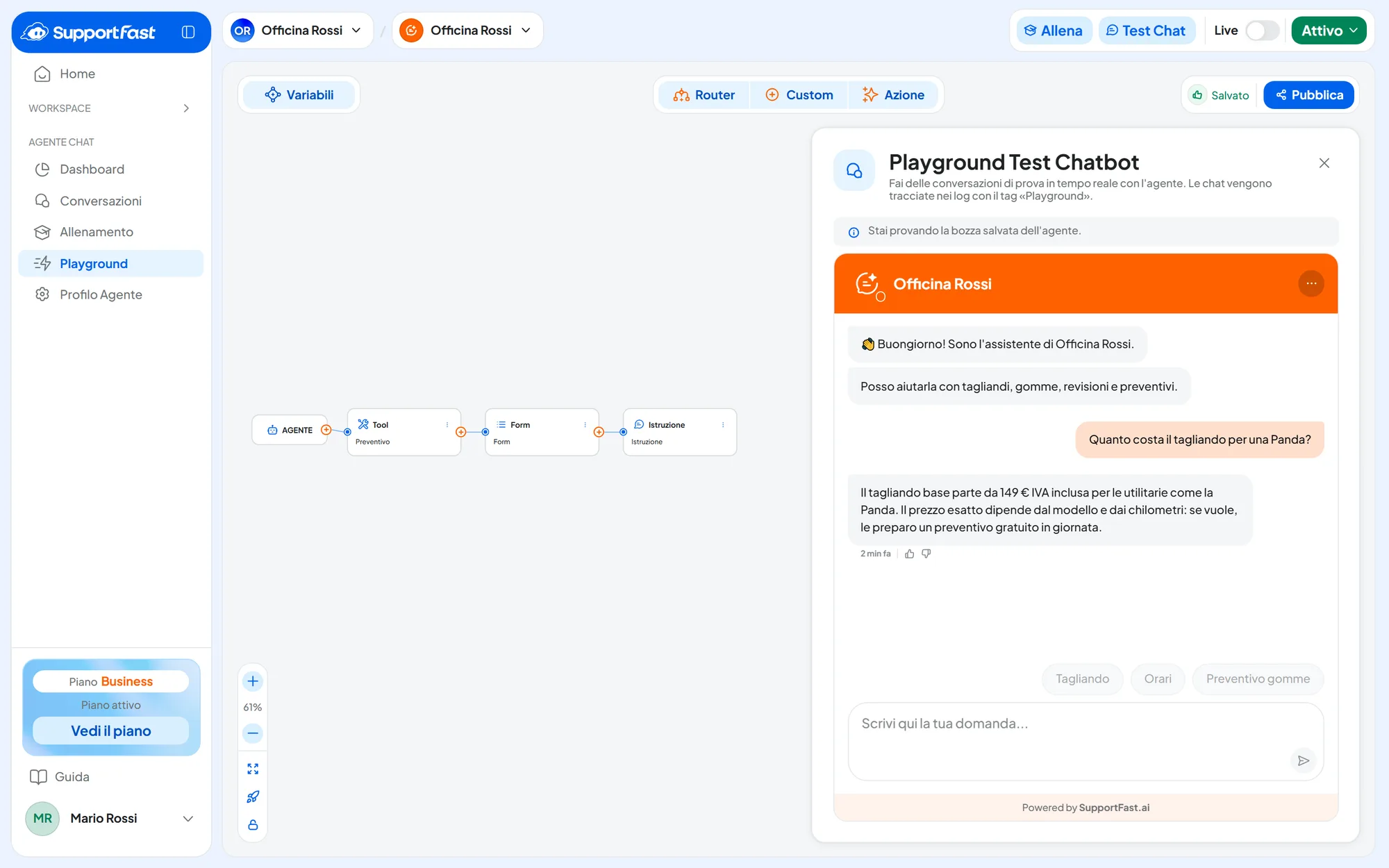
#Com'è la Test Chat
Ha l'aspetto della chat del sito: colori, foto, benvenuto, domande suggerite, allegati e vocali, se li hai accesi. Non mostra la richiesta del consenso privacy e il modulo contatti iniziale. Nel menu della chat c'è Nuova chat. C'è anche Richiedi operatore, se in Chat Operatore hai acceso la live chat e la sua voce nel menu della chat.
#Dove finiscono le conversazioni di prova
- In Agente chatConversazioni, scegliendo il canale «Interne». Le liste normali non le mostrano.
- Non entrano nelle statistiche della Dashboard e non mandano email di notifica.
- Le risposte dell'agente consumano i messaggi AI del piano, come quelle ai clienti.
- Una richiesta di operatore resta in attesa: non partono email né suoni di notifica.
- Un Form compilato crea o aggiorna davvero il contatto in rubrica: prova con dati di fantasia, come Mario Rossi.
Le prove fanno partire le automazioni. Per le automazioni del workspace, una prova vale come la chat di un cliente. Le fanno scattare i messaggi dell'agente, i tool, i Form, le richieste di operatore e i contatti nuovi. Se un'automazione manda email o messaggi o fa chiamate, partono davvero, e l'esecuzione conta nella quota del mese. Prima di provare, guarda quali automazioni sono attive nel riquadro Automazioni della Panoramica.
#Pubblicare le modifiche
Prima di iniziare
- Nessun errore nel Playground: vedi Il pannello degli errori.
-
Salva la bozza
Premi Salva modifiche: compare «Agente salvato» e lo stato diventa «Salvato».
-
Apri la pubblicazione
Premi Pubblica: si apre «Pubblica Agente».
-
Conferma
Premi Conferma e Pubblica.
Risultato
Compare «Agente pubblicato» e lo stato diventa «Pubblicato». Su tutti i canali, le conversazioni nuove e quelle già aperte usano la versione nuova dal prossimo messaggio.
Per rivedere la versione pubblicata senza toccare la bozza usa l'interruttore Live: vedi La modalità Live.
#Provare dal link della chat
Il link della chat ti mostra l'agente come lo vede un cliente: con la versione pubblicata, il consenso privacy e il modulo contatti. Usalo dopo la pubblicazione, per un controllo finale.
-
Controlla che l'agente sia attivo
Il bottone di stato in alto deve dire «Attivo»: in pausa il link non funziona. Vedi Attivo e In pausa.
-
Copia il link
In Agente chatProfilo AgenteCondividi, riquadro «Link e Condivisione Diretta», premi Copia.
-
Aprilo in una finestra anonima
Incolla il link in una finestra di navigazione anonima del browser: la chat ti tratta come un cliente nuovo.
-
Fai le domande di prova
Poi rileggi la conversazione anche in Agente chatConversazioni.
Le chat aperte dal link sono conversazioni vere: compaiono in Conversazioni e nella Dashboard come quelle del sito, e consumano i messaggi del piano. Le puoi eliminare dopo le prove: vedi Esportare ed eliminare.
#Le domande di prova
Prima di aprire l'agente ai clienti fai la prova con 20 domande vere: l'elenco con gli esempi è in La prova con 20 domande vere.
Rifai le stesse domande dopo ogni modifica importante. Se hai aggiunto tool, aggiungi le richieste che devono attivarli.
#Quando una risposta è sbagliata
I fatti si correggono nella base di conoscenza, il comportamento nelle istruzioni e nei tool. Come capire da dove viene una risposta, i casi tipici e la correzione veloce con Correggi risposta sono in Perché l'agente ha risposto così. Qui sotto i casi che si sistemano nel Playground.
| Cosa noti | Dove correggi |
|---|---|
| Dati inventati | Nelle istruzioni: chiedi di usare solo la base di conoscenza. Esecuzione deve essere su Knowledge Base. |
| Risposte fuori tema | Nelle istruzioni, in «Cosa non fare», e nell'ambito dell'attività. |
| Non ricorda quello che il cliente ha detto prima | Numero di messaggi non deve essere Nessuno. |
Dopo la correzione rifai la stessa domanda.