

Prima di iniziare
- L'indirizzo del sito o della sitemap. Il sistema legge solo le pagine pubbliche, senza accesso.
#Crea l'allenamento
-
Apri la pagina del sito
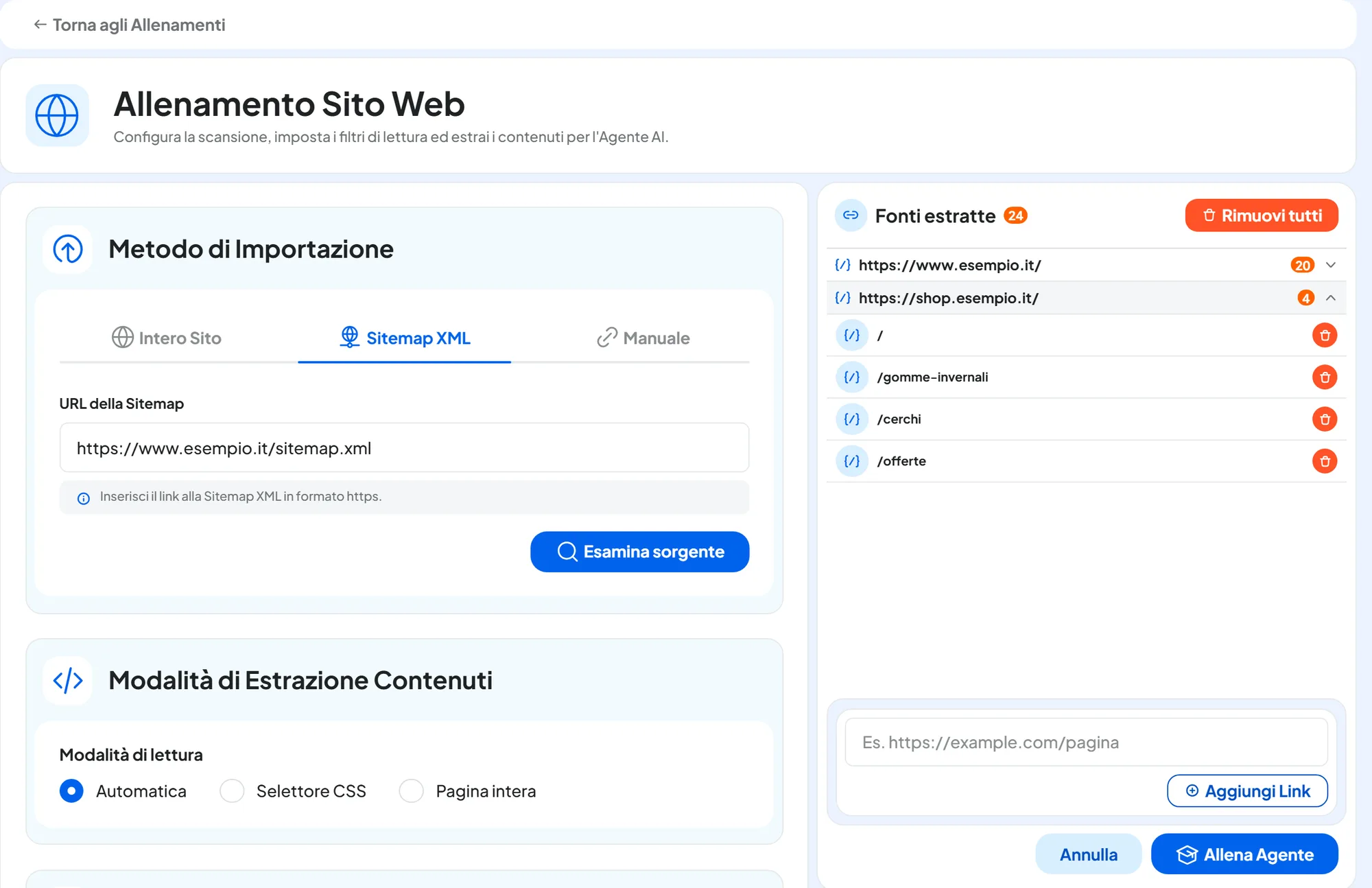
In Agente chatAllenamento premi Nuovo allenamento, poi Seleziona Sito Web. Si apre «Allenamento Sito Web».
-
Scegli il metodo
In «Metodo di Importazione» scegli una scheda, incolla l'indirizzo e premi il pulsante. I tre metodi sono spiegati qui sotto.
-
Aspetta la ricerca delle pagine
Compare «Scansionamento in corso», poi il numero di pagine trovate, per esempio «24 pagine trovate». Le pagine trovate entrano nella colonna «Fonti estratte», senza doppioni: puoi combinare più metodi.
-
Scegli le pagine
In «Fonti estratte» le pagine sono raggruppate per dominio. Togli quelle inutili con il cestino Rimuovi dalla lista. Per una pagina che manca usa Aggiungi Link, nella stessa colonna: aggiunge un indirizzo alla lista che hai già. È diverso da Inserisci link, il pulsante della scheda Manuale.
-
Allena
Premi Allena Agente. Compare «L'allenamento verrà eseguito in background», cioè continua da solo mentre fai altro, e torni alla lista.
Risultato
Il sito compare nella lista «In lavorazione», con la barra delle pagine lette. Alla fine lo stato diventa «Completato».
#Come verificare
Dal menu ⋮ del sito scegli Modifica allenamento, seleziona qualche pagina e leggi il testo a destra: è quello che l'agente sa. Poi fai all'agente, nella Test Chat, una domanda la cui risposta è in una di quelle pagine.
#I tre metodi
| Scheda | Cosa scrivi | Pulsante | Quando usarla |
|---|---|---|---|
| Intero Sito | URL del Sito Web | Esamina sorgente | Siti piccoli, o senza sitemap. |
| Sitemap XML | URL della Sitemap | Esamina sorgente | Siti medi e grandi: è il metodo più completo. |
| Manuale | Inserisci URL | Inserisci link | Poche pagine scelte una per una. |
La sitemap è l'elenco delle pagine che molti siti pubblicano, spesso all'indirizzo /sitemap.xml. Con Intero Sito il sistema la usa se la trova. Altrimenti segue i link della pagina indicata e delle pagine a cui porta, solo sullo stesso dominio. Le pagine più lontane restano fuori: per un sito grande usa la scheda Sitemap XML.
Con Intero Sito, sia quando usa la sitemap sia quando segue i link, e con Sitemap XML il sistema scarta i link a PDF e immagini e le pagine di privacy policy, cookie policy e termini e condizioni.
#Messaggi durante la ricerca
| Messaggio | Cosa fare |
|---|---|
| «Inserisci un link valido, in formato https.» | Scrivi l'indirizzo completo, con https://. |
| «Qualcosa è andato storto, non è stato possibile accedere all'URL.» | Controlla l'indirizzo e premi Riprova. |
| «Nessuna pagina trovata. Controlla il link o prova con la sitemap.» | Prova con la scheda Sitemap XML, oppure aggiungi le pagine con Manuale. |
Se la lista è da rifare, Rimuovi tutti svuota «Fonti estratte» dopo una conferma.
#Le modalità di lettura
In «Modalità di Estrazione Contenuti» decidi quale parte di ogni pagina leggere, con Modalità di lettura.
- Automatica Predefinita
Il sistema individua il contenuto principale della pagina. Va bene per la maggior parte dei siti.
- Selettore CSS
Opzione per chi ha realizzato il sito: lasciala a lui.
- Pagina intera
Legge tutto, compresi menu e piè di pagina. Usala quando la modalità automatica lascia fuori parti utili.
#Pagine con problemi
Quando alcune pagine non si leggono, nella lista accanto al nome del sito compare un triangolo giallo con «N pagine con problemi». Per vederle apri Modifica allenamento e premi il filtro N pagine con problemi. Selezionando una pagina, a destra compare il motivo. I casi più comuni:
| Motivo | Cosa vuol dire | Cosa fare |
|---|---|---|
| Accesso bloccato | Il sito rifiuta le visite automatiche. | Riprova più tardi. Se continua, chiedi a chi gestisce il sito di lasciar passare le letture. |
| Pagina non trovata | La pagina non esiste più. | Toglila dalla lista. |
| Contenuto vuoto | Nella pagina non c'è testo da leggere. | Prova la modalità Pagina intera. Altrimenti copia il testo in un allenamento Testuale. |
| Pagina troppo pesante | La pagina supera i 5 MB. | Copia il testo utile in un allenamento Testuale. |
Per gli altri motivi riprova più tardi; se il motivo riguarda il sito, per esempio il certificato di sicurezza, fallo sistemare a chi lo gestisce. Poi riprova le pagine con Riesegui allenamento, oppure toglile: in Modifica allenamento, con il filtro attivo, premi Rimuovi le pagine con problemi e poi Allena Agente.
#Sincronizzazione automatica
La sincronizzazione rilegge il sito a intervalli regolari e aggiorna la conoscenza quando le pagine cambiano. Si apre dall'icona del calendario sulla riga del sito, quando l'allenamento non è in lavorazione.
- Ultima Esecuzione
Quante pagine l'ultimo giro ha trovato «Modificate», «Nuove» ed «Eliminate», con la data dell'«Ultimo controllo». Con Esegui ora avvii subito un giro, senza aspettare la frequenza: compare «Aggiornamento avviato: l'allenamento è in coda». Dopo un giro avviato a mano, per lo stesso allenamento devi aspettare circa due ore prima di avviarne un altro. Se riprovi prima, compare «Hai avviato un aggiornamento da poco. Riprova più tardi.».
- Abilita sincronizzazione automatica Sì / No
Accende i giri automatici. Se il piano non la comprende compare «Il tuo piano non comprende la sincronizzazione automatica del sito.».
- Sorgente di origine Sitemap · Scansione sito (crawl)
Da dove il sistema ricava l'elenco delle pagine a ogni giro: la sitemap, oppure i link del sito. «Crawl» è il nome inglese della lettura che segue i link da una pagina all'altra, come fa Intero Sito. Scegli Sitemap quando il sito ne ha una.
- Frequenza Giornaliero (24h) · Ogni 36 ore · Settimanale · Mensile
Ogni quanto rileggere il sito. Le frequenze che il tuo piano non comprende hanno il lucchetto.
- Regole di sincronizzazione
Aggiungi automaticamente le nuove pagine trovate: le pagine nuove entrano nella base di conoscenza, al massimo 50 per giro e solo se c'è spazio nel piano.
Rimuovi le pagine non più presenti: toglie le pagine sparite dal sito. Funziona solo con la sorgente Sitemap. Entrambe le regole partono accese.
Premi Salva impostazioni: compare «Impostazioni salvate» e sulla riga del sito compare la data del prossimo giro.
A ogni giro il testo del sito sostituisce le tue correzioni. Correggi la pagina sul sito, oppure aggiungi una FAQ.
#Quali pagine escludere
Le regole generali sono in Fonti di qualità. Per un sito, togli dalla lista anche:
- risultati di ricerca, archivi per tag o categoria, pagine numerate di elenchi;
- le stesse pagine in altre lingue, se il contenuto è identico: l'agente risponde comunque nella lingua del cliente.
#Domande frequenti
Il pulsante «Allena Agente» è spento.
Le pagine scelte superano il tetto di pagine del piano: compare il riquadro «Link totali utilizzati», che dice quante pagine il piano ammette ancora. Rimuovi quelle in eccesso e il pulsante si riaccende.