

Cosa contiene un workspace, e cosa appartiene invece all'account o a ogni agente, è spiegato in Come funziona SupportFast.
#Quando crearne più d'uno
Spesso un solo workspace è sufficiente: può contenere più agenti, per esempio uno per il sito e uno per il telefono. Creane un altro quando vuoi tenere separati:
- sedi o punti vendita con canali e orari diversi;
- marchi con un proprio numero WhatsApp e una propria rubrica: ogni workspace collega un solo numero WhatsApp, una sola pagina Facebook e un solo account Instagram;
- reparti con lingue o orari propri;
- i tuoi clienti, se sei un'agenzia o un rivenditore White Label;
- un ambiente di prova, per sperimentare senza toccare quello in uso.
Un workspace per ogni agente della stessa azienda: la rubrica si divide e lo stesso cliente compare più volte.
Un workspace per azienda, sede o marchio, con dentro tutti i suoi agenti.
Quasi tutte le quote del piano valgono per tutto l'account, sommando tutti i workspace. Alcune valgono per singolo agente, come i caratteri e le pagine dell'allenamento e i tool: vedi Piani, quote e consumi. A ogni collega puoi aprire solo alcuni workspace: lo decidi in Team, ruoli e permessi.
#La Home: «I tuoi Workspace»
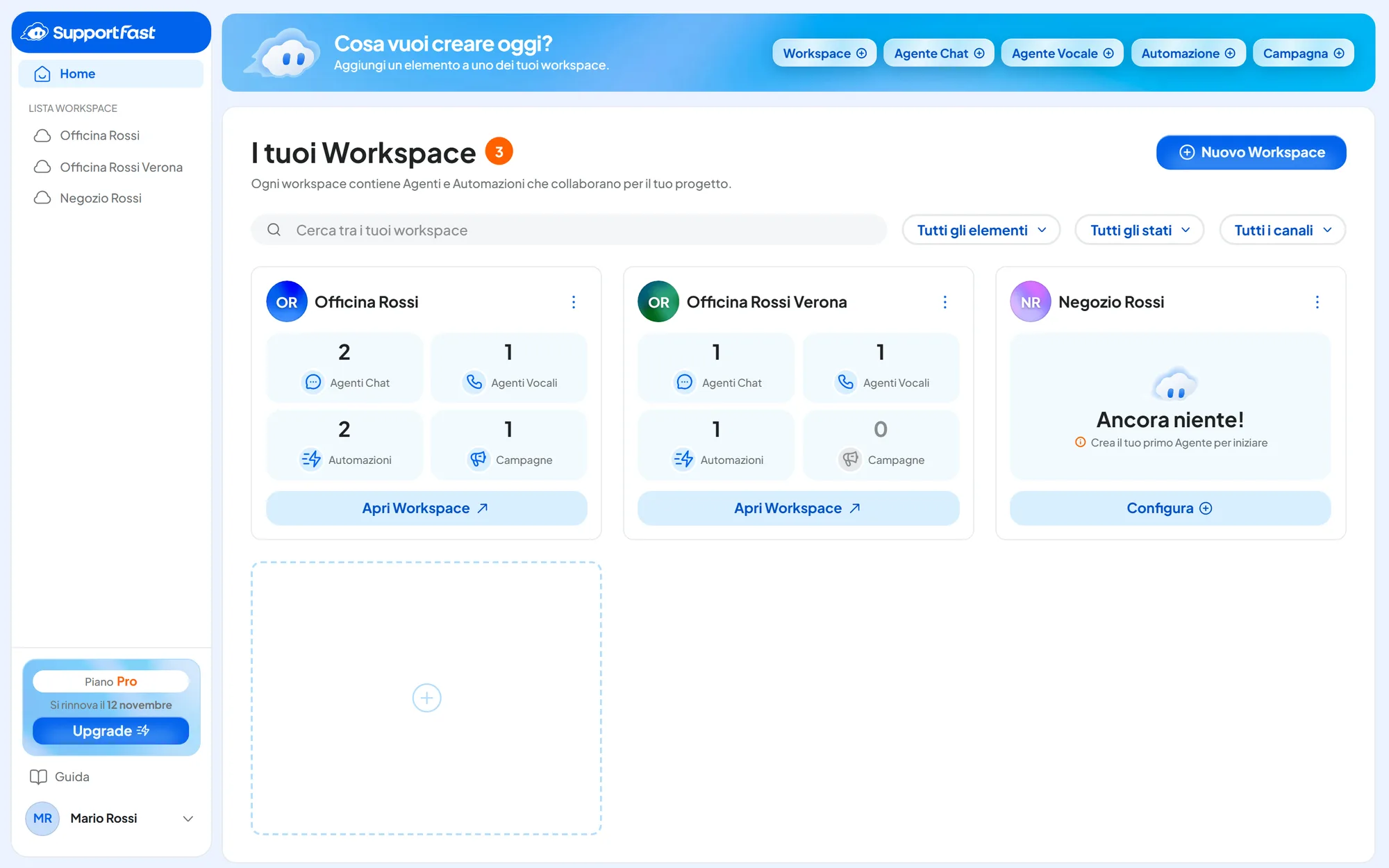
La Home elenca i workspace a cui hai accesso: la apri con Home, in cima alla barra laterale.
- La barra Cosa vuoi creare oggi? crea un workspace o un elemento. Per un elemento ti chiede prima «In quale workspace?».
- Nuovo Workspace crea un workspace.
- Cerca tra i tuoi workspace cerca nel nome.
- Il filtro Tutti gli elementi mostra solo i workspace con almeno un elemento del tipo scelto.
Ogni workspace ha una scheda con l'avatar, il nome e quanti agenti chat, agenti vocali, automazioni e campagne contiene il workspace, con il pulsante Apri Workspace. Il menu Opzioni del workspace (i tre puntini) offre Rinomina ed Elimina.
#Creare un workspace
-
Apri la finestra
In Home premi Nuovo Workspace. In alternativa usa Nuovo workspace in fondo all'elenco che si apre dal nome del workspace, in alto a sinistra.
-
Scrivi il nome
Compila Nome del Workspace, per esempio «Officina Rossi Verona». Se vuoi, aggiungi una Descrizione (opzionale) per il team.
-
Crea il workspace
Premi Crea Workspace. Compare «Workspace creato» e si apre la sua Panoramica.
-
Completa le impostazioni
Apri WorkspaceImpostazioni e controlla lingue, fuso orario e orari di apertura.
Risultato
Il workspace compare in Home, pronto per i suoi agenti.
#Rinominare un workspace
Dal menu Opzioni del workspace, sulla scheda in Home o accanto al nome nella Panoramica, scegli Rinomina. Scrivi il nuovo nome e premi Salva: compare «Nome aggiornato» e il nome cambia per tutti. Puoi cambiarlo anche dalle Impostazioni del workspace.
#Eliminare un workspace
Eliminare un workspace non si può annullare. Quando lo elimini:
- agenti, conversazioni e allenamenti spariscono dalla console;
- contatti, liste, campagne e automazioni spariscono dalla console;
- canali e calendari collegati vengono scollegati;
- i colleghi del team perdono l'accesso a quel workspace.
-
Metti al sicuro ciò che ti serve
Per tenere un agente, spostalo in un altro workspace (vedi più sotto). Esporta i contatti e le conversazioni che ti servono.
-
Apri la finestra
Dal menu Opzioni del workspace scegli Elimina. In alternativa usa Elimina Workspace in fondo alle Impostazioni.
-
Conferma
Scrivi
Elimina Definitivamente, con le maiuscole, e premi Conferma ed Elimina. Compare «Workspace eliminato».
L'ultimo workspace non si elimina. Crea prima un altro workspace oppure, per chiudere tutto, elimina l'account.
#La Panoramica del workspace
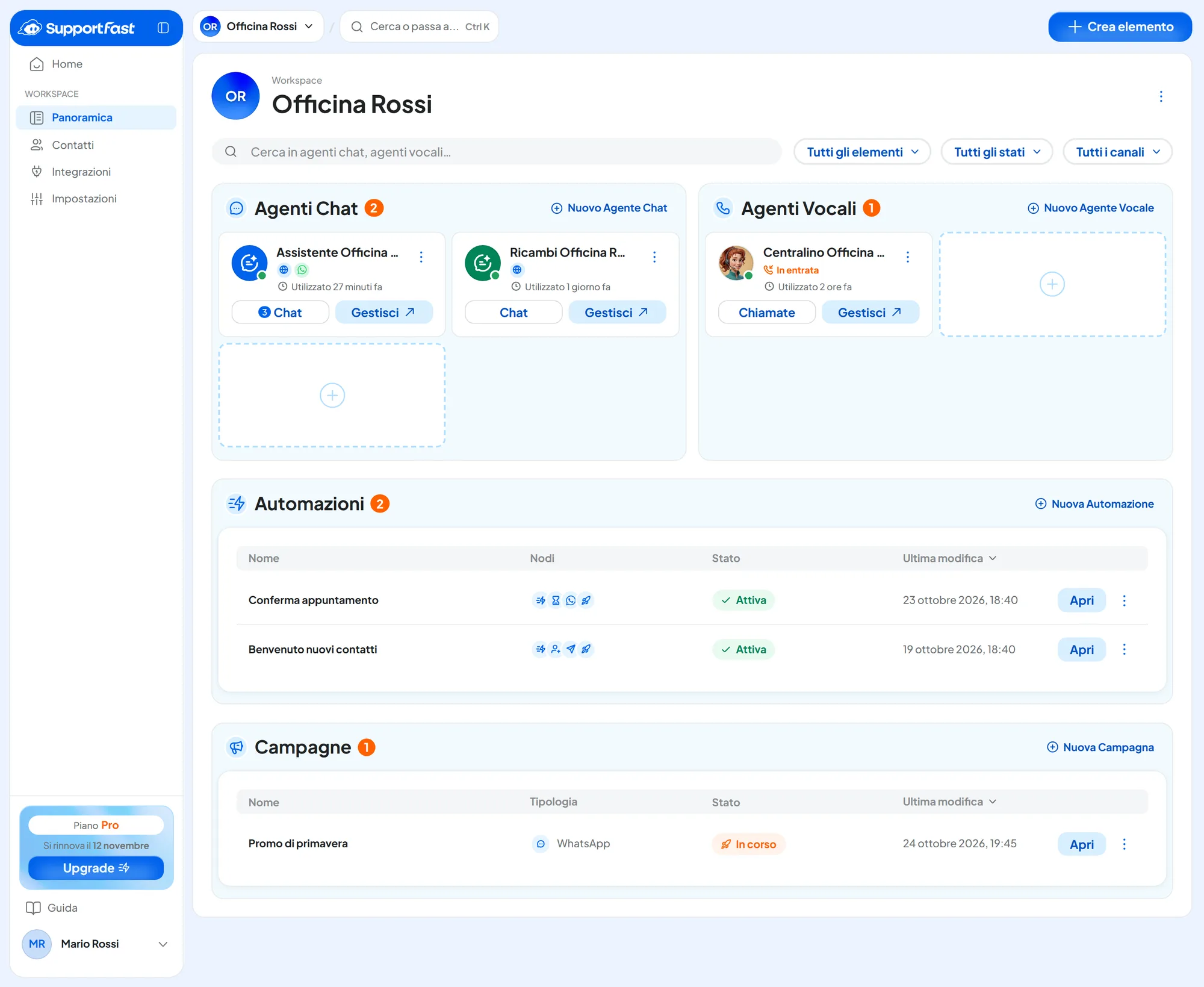
La Panoramica mostra tutti gli elementi del workspace. La apri con Panoramica nella barra laterale o con un clic sulla scheda del workspace in Home. In testa trovi l'avatar, il nome e il menu Opzioni del workspace. In alto a destra, Crea elemento crea qualunque elemento.
Finché il workspace è vuoto, la pagina mostra «Attiva il tuo primo Agente AI». Le schede Agente Chat e Agente Vocale hanno il pulsante Crea agente. Per un'automazione o una campagna usa Crea elemento.
#Cercare e filtrare
Il campo Cerca in agenti chat, agenti vocali… trova gli elementi per nome. Accanto ci sono tre filtri, che puoi combinare.
| Filtro | Scelte | Cosa mostra |
|---|---|---|
| Tutti gli elementi | Agenti chat, Agenti vocali, Automazioni, Campagne | Solo la sezione scelta, a tutta larghezza. |
| Tutti gli stati | Attivo, Bozza, Inattivo | Solo gli elementi in quello stato. «Inattivo» vuol dire in pausa. |
| Tutti i canali | Sito web, WhatsApp, Messenger, Instagram, Telefono | Gli agenti e le campagne che lavorano su quel canale. |
Per togliere un filtro premi la X accanto al suo nome.
#Gli agenti
Gli agenti stanno in due riquadri, Agenti Chat e Agenti Vocali, con i pulsanti Nuovo Agente Chat e Nuovo Agente Vocale. Ogni agente ha una scheda con:
- l'avatar, con un pallino verde se l'agente è attivo, e il segno della pausa forzata se il piano lo ha fermato;
- per l'agente chat, i canali su cui risponde: sempre il sito web, più WhatsApp, Messenger e Instagram se collegati. Per l'agente vocale, «In entrata» o «In uscita»;
- Chat o Chiamate, con il numero delle conversazioni che hanno messaggi non letti, e Gestisci, che apre la Dashboard dell'agente;
- il menu Opzioni dell'agente, con Sposta, Duplica ed Elimina.
Gli agenti si rinominano dal campo Nome Interno del loro Profilo Agente, nella scheda Generali: è il nome che hai scritto alla creazione in Nome dell'Agente e lo vede solo il team. In un agente chat, alla creazione, quel nome diventa anche il Nome della chat che leggono i clienti: lo cambi nella scheda Interfaccia. Vedi agente chat e agente vocale.
#Le automazioni e le campagne
Sotto gli agenti ci sono le tabelle Automazioni e Campagne, con i pulsanti Nuova Automazione e Nuova Campagna.
| Colonna | Automazioni | Campagne |
|---|---|---|
| Nodi o Tipologia | Le icone dei nodi del flusso. | «Telefono» o «WhatsApp». |
| Stato | «Attiva», «Bozza» o «In pausa». | «Bozza», «In corso», «In pausa» o «Completata». La pausa è rossa se la campagna si è fermata per un errore. |
Apri porta all'elemento; il menu a tre puntini offre Rinomina, Duplica, Sposta ed Elimina.
#Duplicare un elemento
Duplica crea una copia nello stesso workspace, con «(copia)» in fondo al nome. Premi Duplica nella finestra per confermare: compare «Copia creata».
| Elemento | La copia nasce | Si porta dietro | Non si porta dietro |
|---|---|---|---|
| Agente chat | Attiva, ma senza versione pubblicata: non risponde finché non la pubblichi | La bozza del Playground, le impostazioni e l'aspetto del widget | Allenamenti, conversazioni, cartelle, etichette, canali collegati, chiave OpenAI dell'agente, orari di risposta, invio di file e audio |
| Agente vocale | Attiva | Prompt e impostazioni | Chiamate, numeri di telefono e chiave segreta del webhook di fine chiamata |
| Automazione | In bozza | Il flusso e l'evento di partenza | Esecuzioni e statistiche |
| Campagna | In bozza | Canale, pubblico, messaggio, orari e tentativi | Invii e statistiche |
Allena e pubblica la copia di un agente chat prima di usarla con i clienti. La copia ha un suo link e un suo codice del widget, e nasce senza canali. I clienti la trovano solo se installi il suo codice, condividi il suo link o le colleghi un canale. Anche se è «Attiva», finché non premi Pubblica nel suo Playground non risponde: chi le scrive legge un messaggio d'errore. Se l'originale aveva una sua chiave OpenAI, reinseriscila nella scheda Generali. Anche la copia conta nei limiti del piano.
Il webhook di fine chiamata manda in automatico i dati di ogni chiamata a un tuo programma (vedi Webhook nel glossario). Se l'agente vocale lo usa, nella copia la chiave segreta va creata di nuovo: finché manca, il webhook non parte. Poi aggiorna con la nuova chiave il sistema che riceve i dati.
#Spostare un elemento in un altro workspace
Sposta porta l'elemento in un altro workspace del tuo account. Scegli il Workspace di destinazione e premi Sposta: compare «Agente spostato» o «Elemento spostato». Canali, contatti, liste e template restano nel vecchio workspace, salvo i numeri dell'agente vocale, che lo seguono: alcuni collegamenti vanno rifatti.
| Elemento | Cosa succede |
|---|---|
| Agente chat | Porta con sé allenamenti e conversazioni, ma le conversazioni perdono il collegamento ai contatti, che restano nel vecchio workspace. Canali e automazioni che lo usavano restano senza agente e vanno ricollegati; le campagne con questo agente vanno in pausa. |
| Agente vocale | Porta con sé le chiamate e i numeri di telefono assegnati. Automazioni e campagne che lo usavano vanno ricollegate. |
| Automazione | Torna in bozza e la versione pubblicata viene tolta. Agenti, liste e template scelti nei nodi vanno ricollegati. Lo storico delle esecuzioni resta nel vecchio workspace. |
| Campagna | Torna in bozza. Agente, numero di telefono e template si azzerano, e il pubblico torna su Tutti i contatti del workspace di destinazione: prima di riavviarla, ricontrolla il pubblico. Lo storico degli invii resta nel vecchio workspace. |
Metti in pausa prima di spostare. Un'automazione attiva e una campagna in invio non si spostano.
Dopo i nuovi collegamenti, ripubblica l'automazione o riavvia la campagna.