

Ogni volta che il cliente scrive, l'agente prepara la risposta: segue quello che hai impostato nel Playground dell'agente, cerca nella base di conoscenza, cioè i contenuti che gli hai dato nella sezione Allenamento, e usa i Tool che gli servono, cioè le azioni che hai preparato, come passare la chat a una persona. La console registra questi passaggi e tu puoi rivederli dalla conversazione.
Vale per l'agente chat. Per le chiamate vedi Il dettaglio degli strumenti: nell'agente vocale la console chiama i Tool «strumenti», ma sono la stessa cosa.
#Aprire il dettaglio di una risposta
-
Apri la conversazione
Vai in Agente chatConversazioni e apri la conversazione con la risposta che ti ha sorpreso.
-
Premi «Dettagli esecuzione»
Il pulsante sta sotto il messaggio del cliente, non sotto la risposta. Si apre il pannello Dettaglio turno. Un «turno» è un messaggio del cliente con tutto quello che l'agente ha fatto per rispondergli: il pannello lo racconta passo per passo.
-
Apri la ricerca o un Tool
Sopra una risposta può esserci un'etichetta: Knowledge Base, cioè la base di conoscenza in inglese, apre la ricerca nella base di conoscenza; l'etichetta con il nome di un Tool apre il dettaglio di quel Tool. Li apri anche dall'elenco dentro il Dettaglio turno, e torni con Indietro.
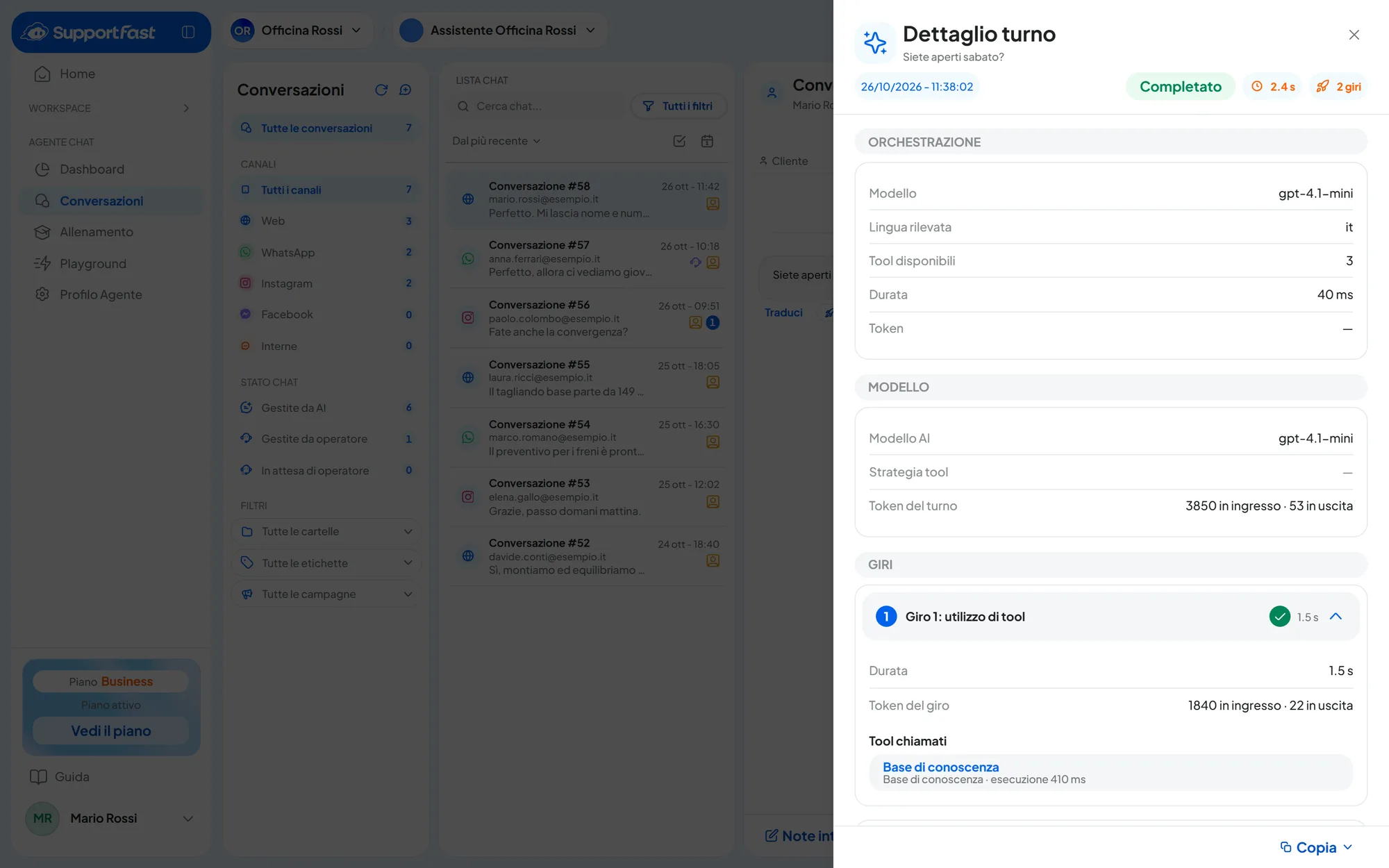
#Cosa mostra il Dettaglio turno
In testa trovi se la risposta è andata a buon fine e quanto è durata. Sotto, in Tool chiamati, c'è quello che l'agente ha usato: la ricerca nella base di conoscenza e i Tool del Playground. Da ognuno apri il suo dettaglio.
#Base di conoscenza
Il pannello Base di conoscenza mostra la ricerca che l'agente ha fatto:
- le frasi con cui l'agente ha cercato;
- Contenuti citati: i contenuti che ha trovato, con il tipo (Sito Web, Domande e risposte, Contenuto testuale, Documento). Il campo «Filtra tra le fonti estratte…» ti aiuta a trovarne uno;
- Apri e Apri l'allenamento, per andare dritto al contenuto e correggerlo.
«Nessun contenuto citato in questa ricerca.» vuol dire che l'agente non ha trovato niente di utile. «Contenuto non più disponibile» indica un contenuto eliminato dopo la risposta.
#Dettaglio di un Tool
Il dettaglio di un Tool mostra, passo per passo, cosa ha fatto: i dati che l'agente ha ricavato dalla conversazione e se ogni passo è riuscito o fallito. Se il Tool chiede dati al cliente, vedi quali; se chiama un servizio esterno, vedi se il servizio ha risposto.
#Copiare il dettaglio
Se ci scrivi per un problema, usa CopiaCopia tutto e incolla il dettaglio nella segnalazione, come spiegato in Come segnalare un problema.
#Come leggerlo: i casi tipici
Le informazioni si correggono nella base di conoscenza, il comportamento nelle istruzioni e nei Tool.
| Cosa è successo | Dove guardare | Dove correggere |
|---|---|---|
| L'agente ha dato un'informazione sbagliata o vecchia. | Contenuti citati: quale contenuto ha usato. | Correggi o elimina quel contenuto nella base di conoscenza, oppure aggiungi una FAQ con la risposta giusta. |
| Ha risposto in modo vago, come se non sapesse. | Contenuti citati vuoto o fuori tema. | Aggiungi l'informazione che manca, con un testo o una FAQ. |
| Non ha usato un Tool, per esempio non ha passato la chat a una persona. | Tool chiamati: il Tool non c'è. | Nel Playground, la Descrizione di invocazione per l'AI del Tool: deve dire chiaramente quando usarlo. |
| Tono, lunghezza o lingua non ti piacciono. | La risposta e le istruzioni dell'agente. | Le Istruzioni per l'AI (prompt) dell'agente, nel Playground. |
| Un servizio esterno collegato non ha risposto. | Il dettaglio del Tool: il passo che contatta il servizio e il suo esito. | Il servizio esterno o i dati che gli invii. Nel Playground, prova il collegamento con Effettua test. |
Dati inventati, risposte fuori tema e conversazioni dimenticate si sistemano nel Playground: vedi Quando una risposta è sbagliata.
#Correggi risposta
Sotto le risposte dell'agente nate da una ricerca nella base di conoscenza c'è Correggi risposta. Serve a insegnare all'agente la risposta giusta per quella domanda.
-
Premi «Correggi risposta»
Si apre una FAQ nuova, già compilata: in Domande c'è il messaggio del cliente, in Risposta quella dell'agente.
-
Scrivi la risposta giusta
Correggi il testo della risposta. Se serve, rendi la domanda più generale, così vale anche per richieste simili.
-
Salva
Premi Allena Agente. Con Torna alle Conversazioni riprendi da dove eri.
Risultato
La nuova FAQ entra nella base di conoscenza dell'agente e sotto la risposta corretta compare «Corretta». Per verificare, fai all'agente la stessa domanda con Test Chat: vedi Provare e pubblicare.
La correzione aggiunge, non sostituisce. «Correggi risposta» crea una FAQ nuova: se il contenuto di partenza è sbagliato, correggilo o eliminalo, altrimenti l'agente può trovarlo ancora.