

Con una linea SIP la tua compagnia telefonica VoIP, o il tuo centralino, manda all'agente le chiamate che arrivano sul tuo numero. Non registri un interno sul centralino: colleghi a SupportFast la linea della tua compagnia telefonica.
Per le chiamate in uscita il percorso è al contrario: SupportFast passa la chiamata alla tua compagnia telefonica, che la consegna con il numero della linea.
| In entrata | In uscita (facoltativo) | |
|---|---|---|
| Chi manda la chiamata a chi | La tua compagnia telefonica a SupportFast | SupportFast alla tua compagnia telefonica |
| Indirizzo | Origination URI: lo dà la console, lo copi tu | Termination URL: lo dà la tua compagnia, lo scrivi tu |
| Protezione | Indirizzi IP consentiti, oppure Utenza e Password | Sempre Utenza e Password |
Utenza e password sono una sola coppia per linea: se le usi per l'entrata, valgono anche per l'uscita.
Prima di iniziare
- Un piano con la funzione «Trunk SIP», che nella console è il nome delle linee SIP, più «Chiamate in uscita» per far chiamare l'agente.
- Una compagnia telefonica VoIP o un centralino che inoltri le chiamate a un indirizzo SIP esterno, e chi lo configura.
#Cosa chiedere al tuo fornitore o al tuo tecnico
- Il numero da collegare, in formato internazionale: per esempio
+39 02 1234 5678. - Come si protegge la linea: gli indirizzi IP da cui la tua compagnia telefonica manda le chiamate, oppure un'utenza e una password.
- Solo se l'agente deve chiamare: l'indirizzo della compagnia telefonica per le chiamate in uscita, cioè il Termination URL, con la sua utenza e password.
- Chi inoltrerà le chiamate di quel numero all'indirizzo che ti darà la console.
#Creare la linea
-
Apri la finestra
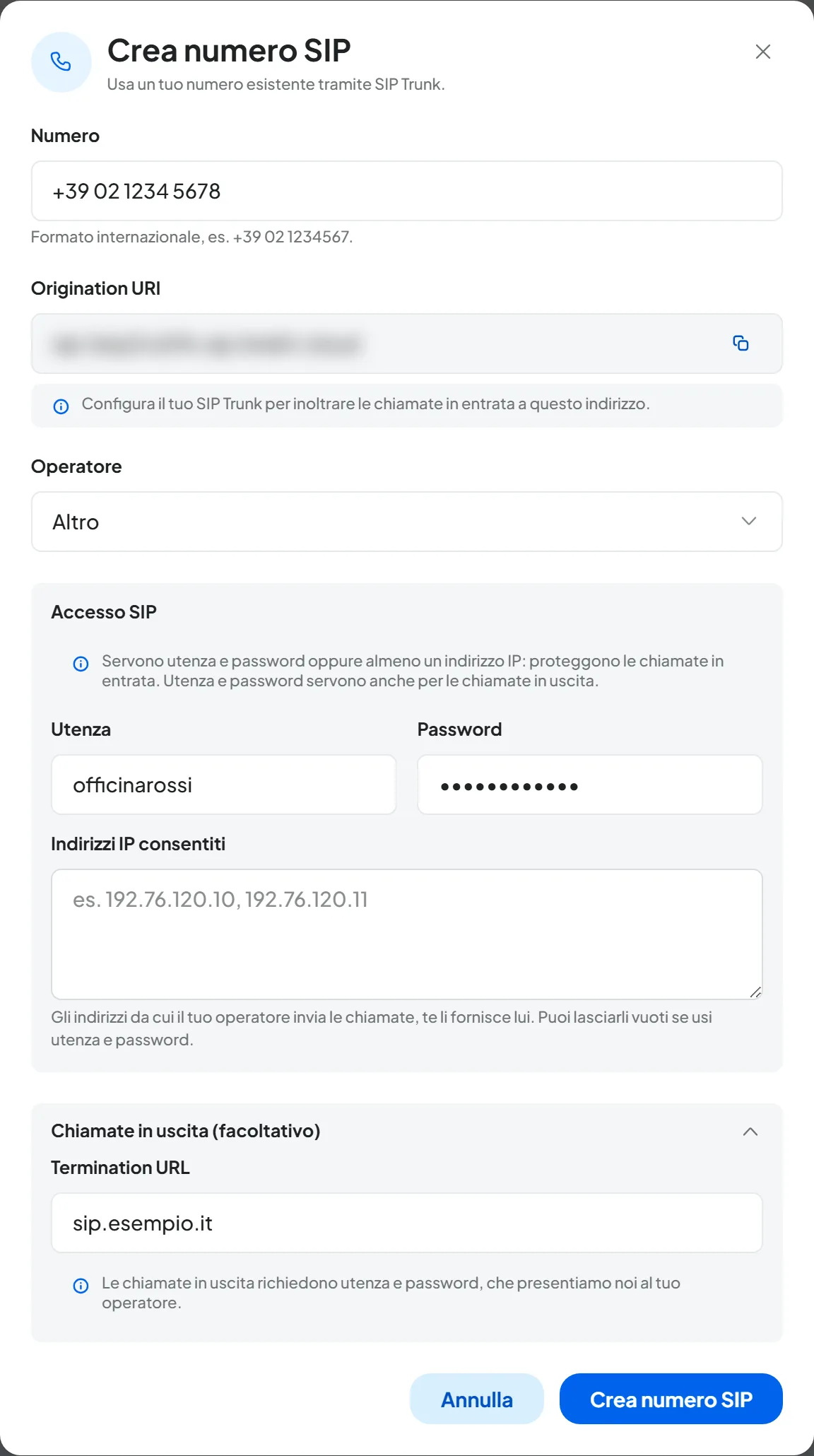
In AccountTelefonia premi Aggiungi numero, scegli Crea numero SIP e premi Continua.
-
Scrivi il numero
In Numero scrivi il numero con il prefisso del paese. Deve essere quello su cui la tua compagnia telefonica riceve le chiamate: la linea accetta solo le chiamate per quel numero. Non puoi averlo due volte nell'account: «Hai già un numero con questo valore.»
-
Copia l'indirizzo
Premi Copia l'indirizzo accanto a Origination URI, l'indirizzo di SupportFast a cui la tua compagnia telefonica manda le chiamate, e passalo al tuo tecnico.
-
Proteggi la linea
In Accesso SIP scrivi gli Indirizzi IP consentiti, oppure Utenza e Password. Ne serve almeno uno dei due, altrimenti leggi «Inserisci utenza e password oppure almeno un indirizzo IP consentito.» Con gli IP, utenza e password servono solo per le chiamate in uscita.
-
Se serve, abilita le chiamate in uscita
In Chiamate in uscita (facoltativo) scrivi il Termination URL della tua compagnia telefonica. In questo caso utenza e password sono obbligatorie. Chi riceve le chiamate dell'agente vede il numero della linea. Senza Termination URL la linea riceve soltanto.
-
Crea la linea
Premi Crea numero SIP. Leggi «Linea SIP creata: la configurazione parte adesso» e la riga passa da «Configurazione» ad «Attivo» in pochi istanti.
-
Configura la compagnia telefonica
Dal pannello della tua compagnia telefonica o del centralino fai inoltrare all'Origination URI le chiamate in arrivo su quel numero. Se hai scelto utenza e password, la linea deve presentarsi con quelle; se hai scelto gli IP, le chiamate devono partire da quegli indirizzi.
#Collegare la linea all'agente
La linea si collega all'agente come ogni numero: vedi Assegnare e gestire i numeri. Una linea senza Termination URL compare solo per gli agenti in entrata; con il Termination URL anche per quelli in uscita.
#Come provarla
-
Controlla il lato SupportFast
Nel menu della riga scegli Verifica configurazione. Le righe Ricezione delle chiamate, Instradamento all'assistente e Chiamate in uscita devono dire «A posto», oppure «Non prevista» per l'uscita senza Termination URL. Instradamento all'assistente controlla che le chiamate in arrivo vengano passate all'agente vocale: nella pagina Telefonia la console chiama gli agenti «assistenti». Se è tutto pronto, in alto leggi «Tutto a posto: la linea è configurata correttamente.» Se una riga dice «Mancante» o «Errore», premi Riallinea.
-
Chiama il tuo numero
Chiama il numero dal tuo cellulare, come spiegato in Provare l'agente.
-
Controlla la chiamata
Nella pagina Chiamate dell'agente trovi la telefonata, con trascrizione e audio.
-
Prova l'uscita
Su un agente in uscita premi Test Chiamata, poi Chiamata Telefonica: scegli il prefisso del paese, scrivi il tuo numero e premi Fatti chiamare. Sul tuo telefono deve comparire il numero della linea.
La verifica guarda solo SupportFast. Se la verifica è a posto ma le chiamate non arrivano, il punto da controllare è la configurazione della compagnia telefonica o del centralino.
#Eliminare la linea
Nel menu della riga scegli Elimina numero e conferma. La linea si elimina subito: gli agenti vengono scollegati e lo storico delle chiamate resta. Ricorda di togliere l'inoltro anche presso la compagnia telefonica.
#Problemi comuni
Se la linea non riceve chiamate o non si sente nulla, leggi Numeri, deviazione e SIP.
Se l'agente non riesce a chiamare, controlla Termination URL, utenza e password, che l'agente sia in uscita e che il piano comprenda «Chiamate in uscita». Se il motivo di chiusura è «Errore di linea», o se la compagnia telefonica blocca la chiamata, fai controllare la linea alla compagnia.
#Domande frequenti
Ho cambiato compagnia telefonica: devo rifare la linea?
No. Premi Modifica linea SIP, aggiorna accesso e Termination URL e premi Salva modifiche: compare «Linea SIP aggiornata». Poi fai inoltrare le chiamate all'Origination URI dalla nuova compagnia telefonica.
Devo cambiare il numero della linea.
Modificalo con Modifica linea SIP, poi aggiorna la configurazione anche presso la tua compagnia telefonica o sul centralino.